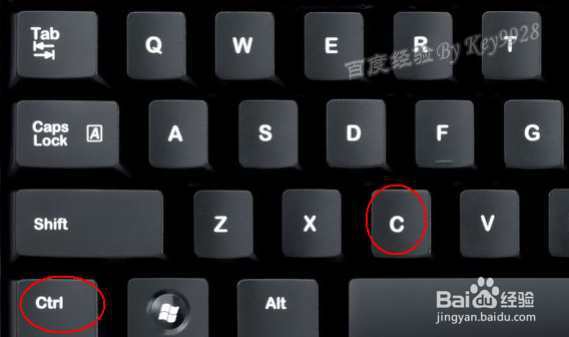
1、首先,你需要复制以下内容。选择以下内容,按Ctrl+C键:
@echo off
reg add "HKCU\SOFTWARE\Microsoft\Windows\CurrentVersion\Explorer\Advanced" /v ShowSecondsInSystemClock /t REG_DWORD /d 1 /f
TASKKILL /F /IM explorer.exe
echo.
echo 重启explorer.exe
START %windir%\explorer.exe
echo.
pause
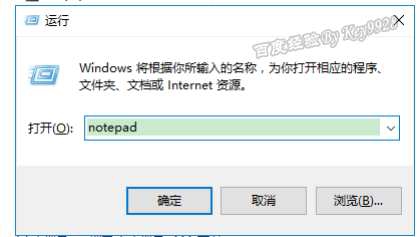
2、然后按Ctrl+R,输入"Notepad",再点击“确定”打开记事本。或者你自己从Win菜单的“附件”打开记事本:
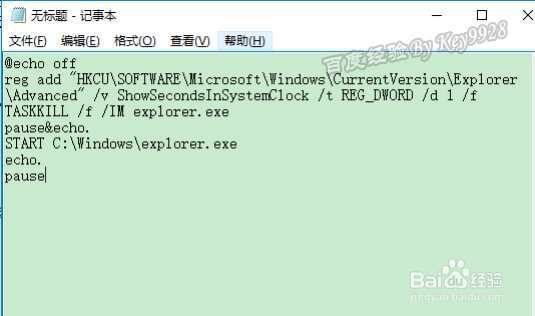
3、再按Ctrl+V键粘贴刚刚复制的代码:
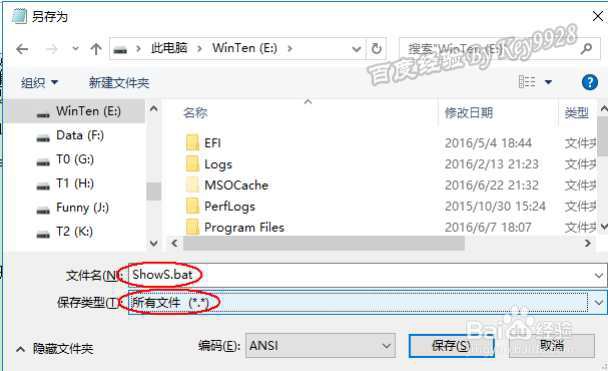
4、再按Ctrl+S键保存。注意在弹出的“另存为”对话框中,“文件名”需要添加后缀“.bat”,然后“保存类型”选择“所有文件”,最后单击“保存”按钮:
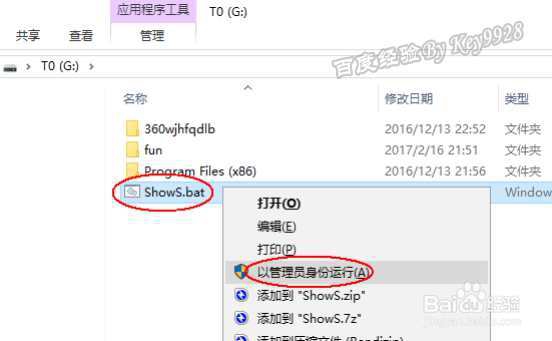
5、接着我们右击保存好的.bat文件,选择“以管理员身份运行”:
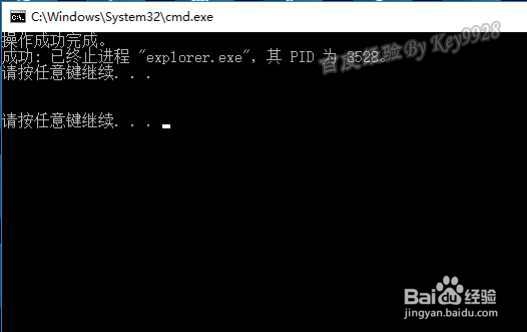
6、程序执行后窗口闪烁一下,根据提示,按任意键退出程序窗口:
7、然后我们可以看到屏幕右下时间指示器已经显示秒了:
