word中怎么插入三级钢钢筋符号

时间:2026-02-15 20:59:18

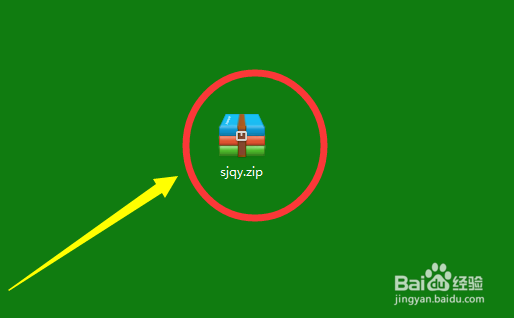
1、下载一个sjqy字体。

word中怎么插入三级钢钢筋符号

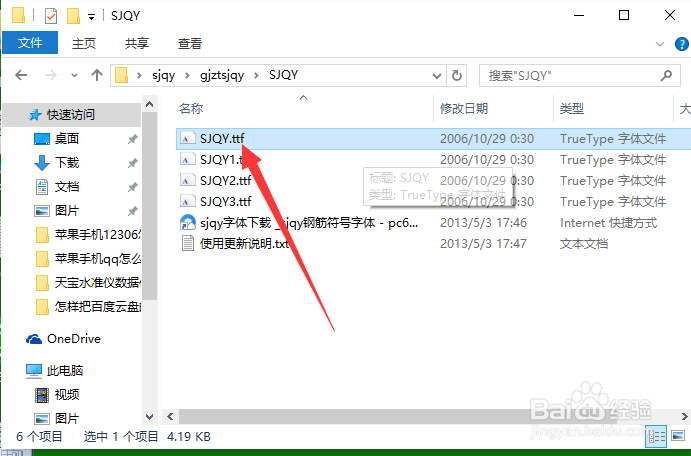
2、解压安装,依次安装文件。

word中怎么插入三级钢钢筋符号

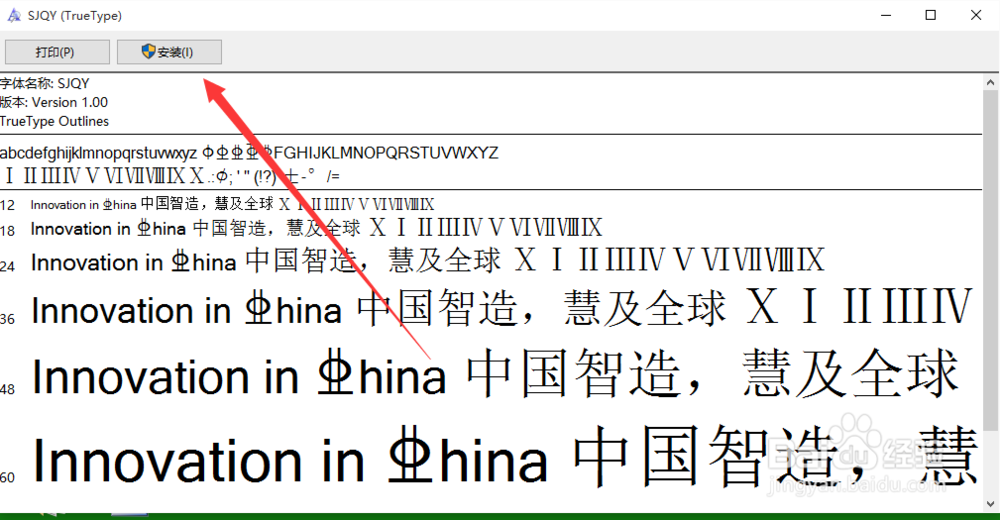
3、安装。

word中怎么插入三级钢钢筋符号

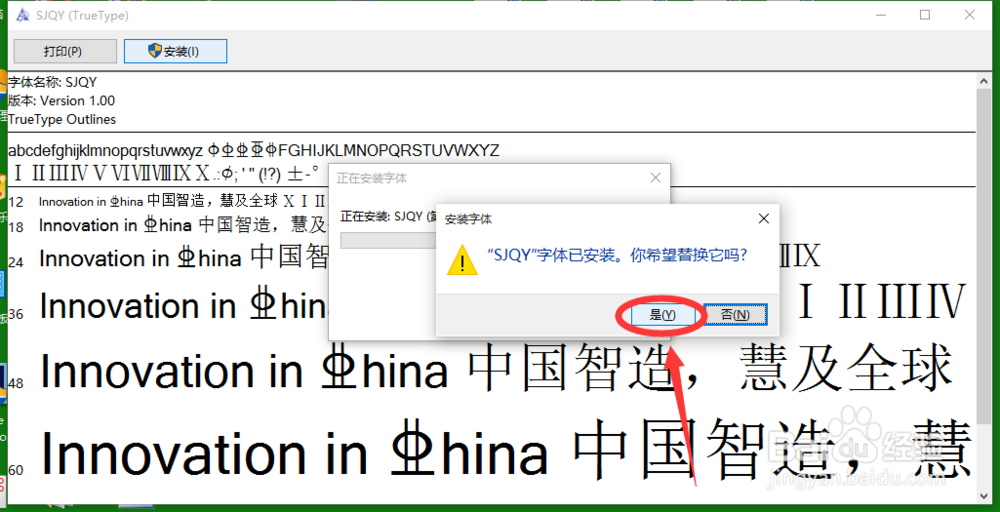
4、如果出现是否替换?选择是。

word中怎么插入三级钢钢筋符号

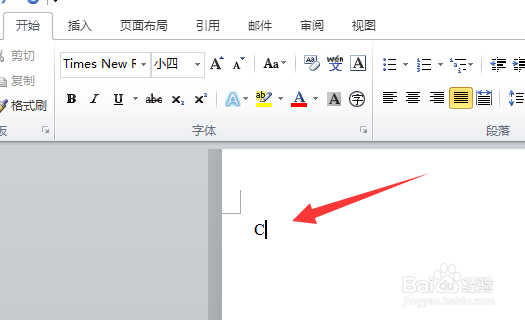
5、打开word,输入大写字母C。

word中怎么插入三级钢钢筋符号

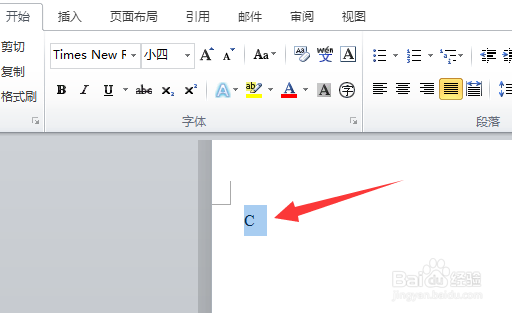
6、选中大写字母C。

word中怎么插入三级钢钢筋符号

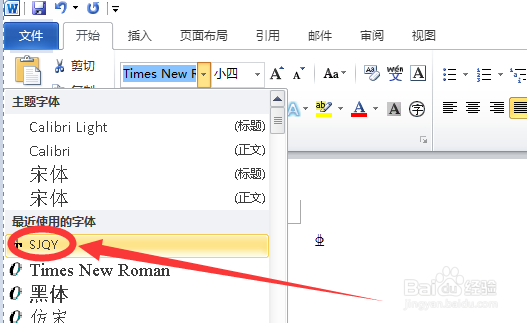
7、给它指定字体为sjqy字体。

word中怎么插入三级钢钢筋符号

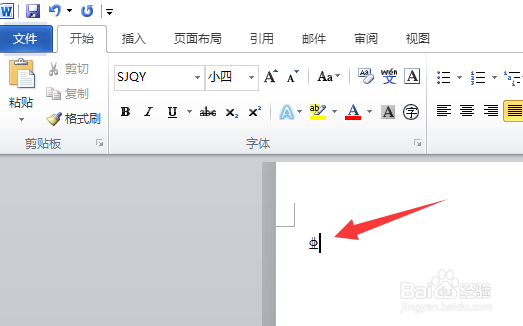
8、完成。

word中怎么插入三级钢钢筋符号

© 2026 一点知道
信息来自网络 所有数据仅供参考
有疑问请联系站长 site.kefu@gmail.com