1、准备一张需要处理文字的图片,电脑上找到ps软件,双击打开。
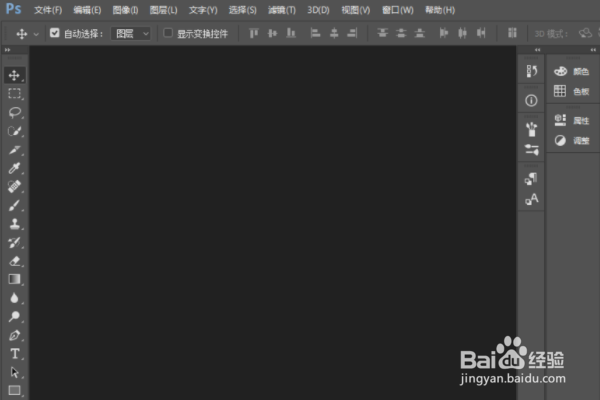
2、将准备好的图片拖入ps软件中,然后找左侧工具栏中找到仿图章工具,选中该工具。
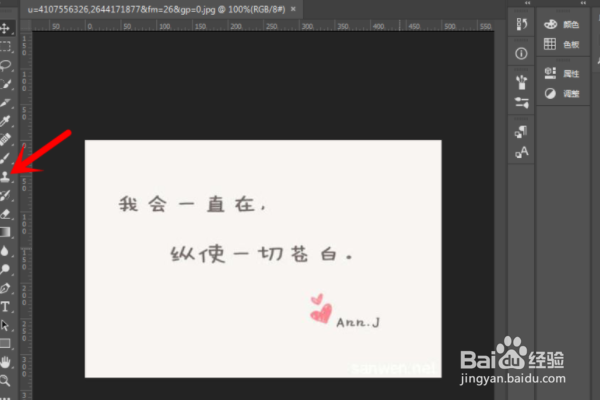
3、仿图章工具需要先按住alt键,选择一个点,然后用选中点的颜色去消除图片上的文字,将原有的文字消除。
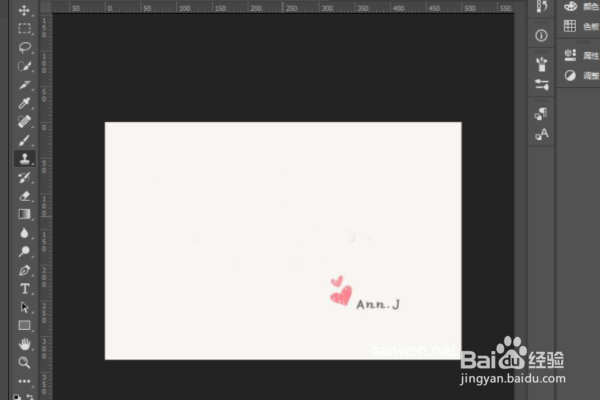
4、将原有文字消除后,我们需要写上新的文字,选择左侧工具栏中的文字工具,选择一款好看的字体。
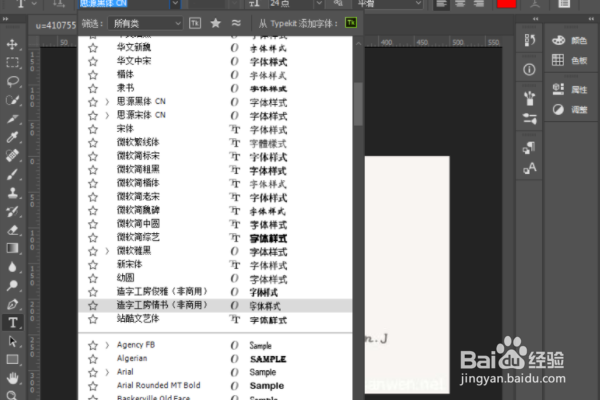
5、这样我们将新的文字排版在图片上。
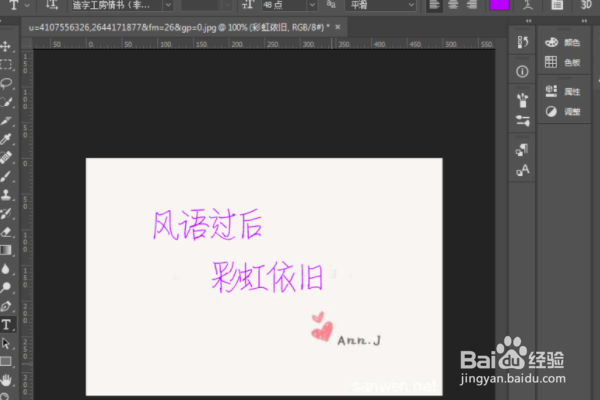
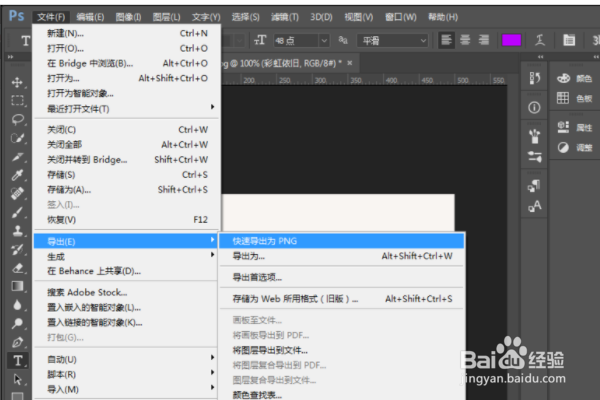
6、文字布局到图片上以后,在上方文件中选择导出,将图片快速导出为png,这样我们就完成了图片上文字的修改。
7、具体步骤总结如下:
1、准备一张需要处理文字的图片,电脑上找到ps软件,双击打开。
2、将准备好的图片拖入ps软件中,然后找左侧工具栏中找到仿图章工具,选中该工具。
3、仿图章工具需要先按住alt键,选择一个点,然后用选中点的颜色去消除图片上的文字,将原有的文字消除。
4、将原有文字消除后,我们需要写上新的文字,选择左侧工具栏中的文字工具,选择一款好看的字体。
5、这样我们将新的文字排版在图片上。
6、文字布局到图片上以后,在上方文件中选择导出,将图片快速导出为png,这样我们就完成了图片上文字的修改。