1、点击“开始”菜单,选择控制面板,进入控制面板。在控制面板中,选择“网络和共享中心”,如下图

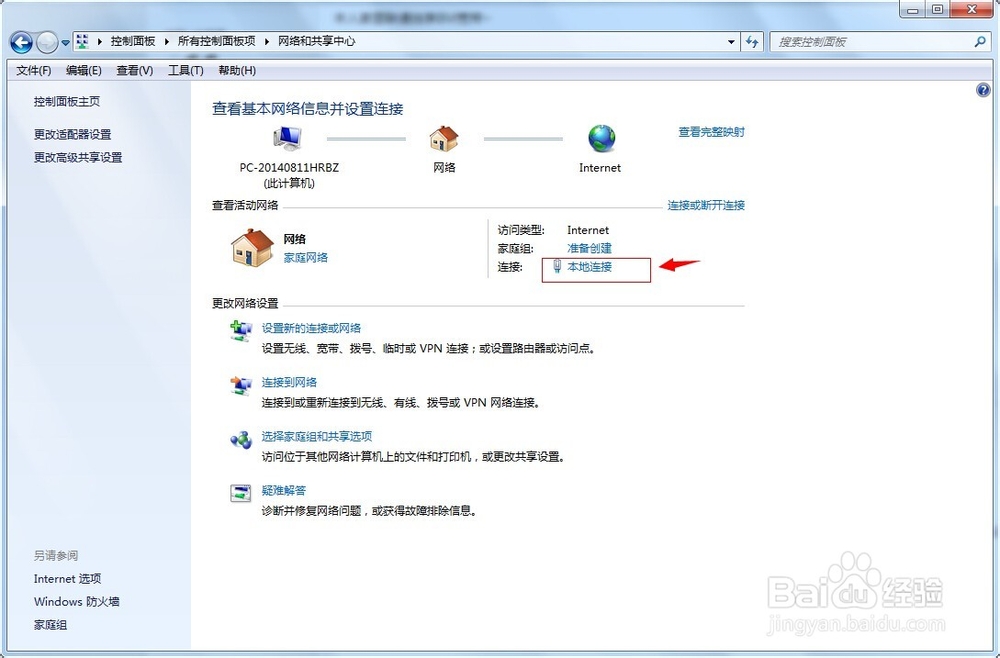
2、进入“网络和共享中心”后,点击“本地链接”,如下图
3、在弹出“本地链接”窗口中,选择“属性”,如下图

4、在弹出“属性”窗口中,选择“Internet协议版本4(TCP/IPv4)”,然后再点击“属性”,如下图

5、在弹出“Internet协议版本4(TCP/IPv4)”属性窗口中,选择“使用下面的DNS服务器地址”,然后在“首选DNS服务器”中,填入8.8.8.8,如下图

6、最后,一路按确定,退出。即可解决了itunes提示“无法联系iphone软件更新服务器”的问题。
1、依次打开,系统盘的Windows\System32\drivers\etc目录

2、双击HOSTS文件,选择用记事本打开,如下图


3、如下图,在HOSTS文件的在最下面加上74.208.10.249 gs.apple.com

4、保存并关闭HOSTS文件,
即可解决了itunes提示“无法联系iphone软件更新服务器”的问题。