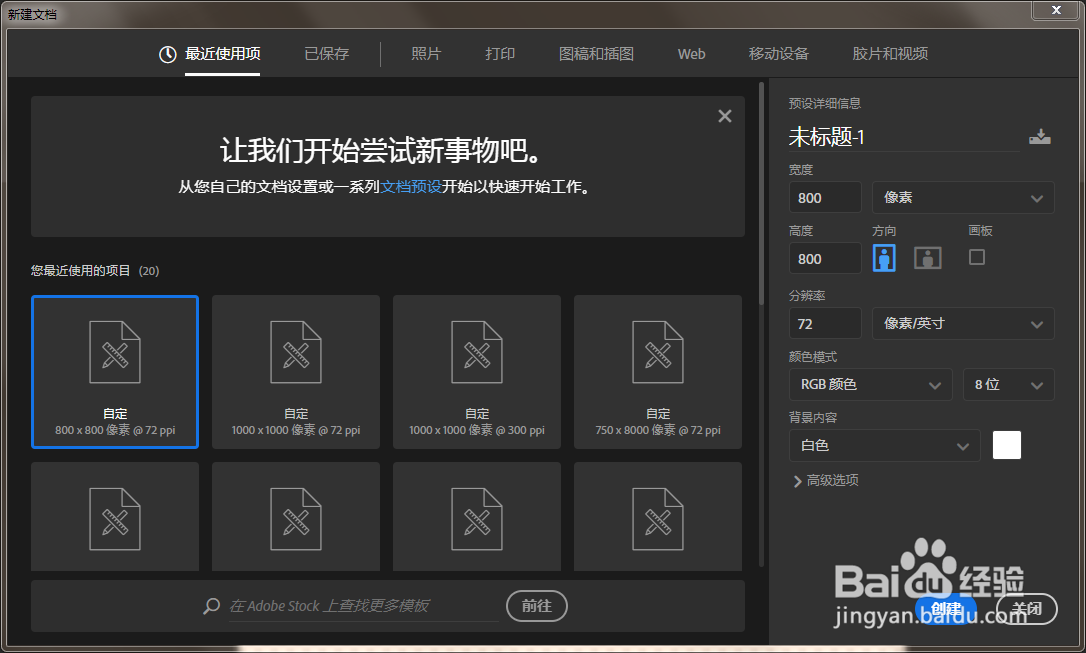
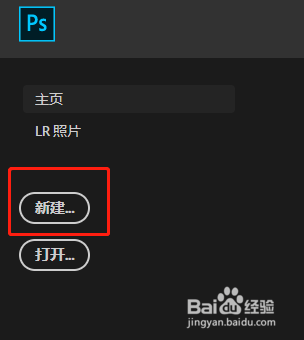
1、打开ps,新建画布(ctrl+n),选择合适尺寸,我这里选择800*800
2、使用钢笔工具,选择形状,关闭填充,打开描边,绘制出一个椭圆形,调整倾斜


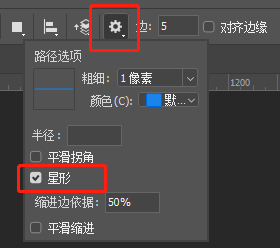
3、选择多边形工具---边数为5---设置图标里面选择星形

4、拖动鼠标,绘制一个五角星---调整大小---再绘制几个不同大小的五角星


5、其实到这基本算完成了,我们可以再增加一些细节
选择椭圆工具,绘制一个椭圆,关闭填充,打开描边,将描边粗细改小

6、再加上几条细线,将姓的椭圆图层拉到星星图层下面就完成啦~



1、打开ps,新建画布(ctrl+n),选择合适尺寸,我这里选择800*800
2、使用钢笔工具,选择形状,关闭填充,打开描边,绘制出一个椭圆形,调整倾斜
3、选择多边形工具---边数为5---设置图标里面选择星形
4、拖动鼠标,绘制一个五角星---调整大小---再绘制几个不同大小的五角星
5、其实到这基本算完成了,我们可以再增加一些细节
选择椭圆工具,绘制一个椭圆,关闭填充,打开描边,将描边粗细改小
6、再加上几条细线,将姓的椭圆图层拉到星星图层下面就完成啦~