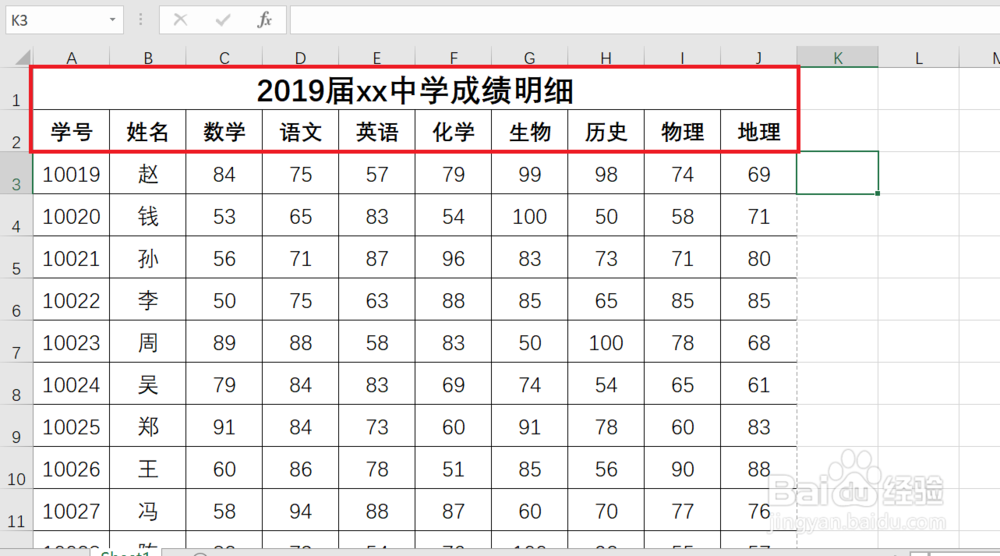
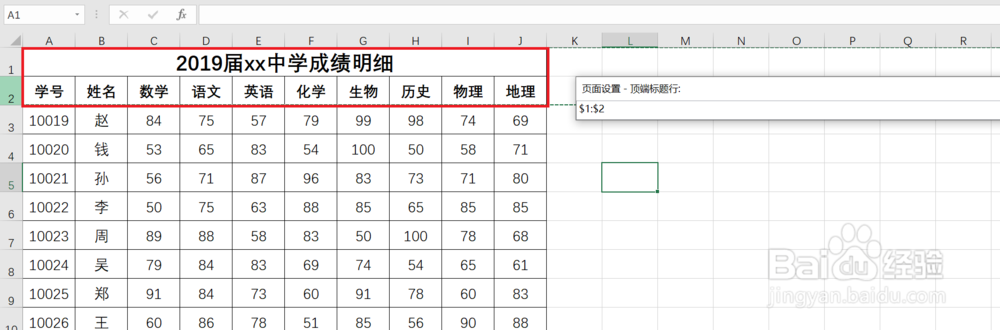
1、在本例子中,使打印后的表格表头都能显示红色框中的内容。
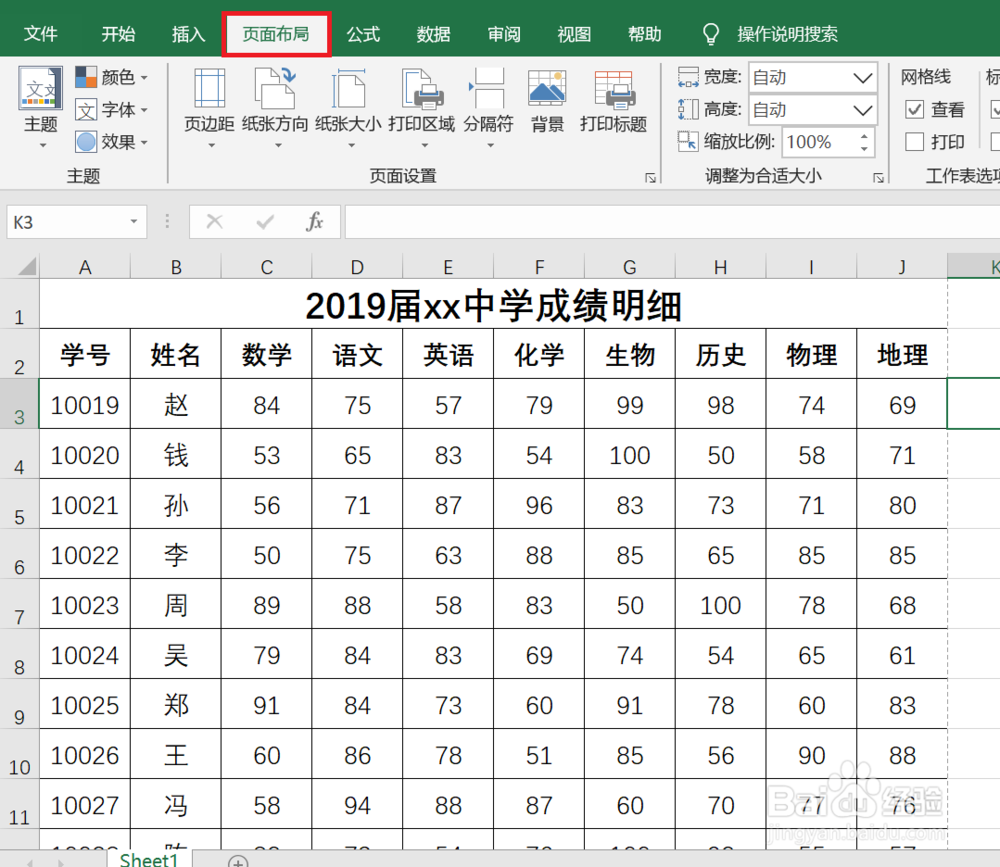
2、打开Excel表,点击“页面布局”选项卡。
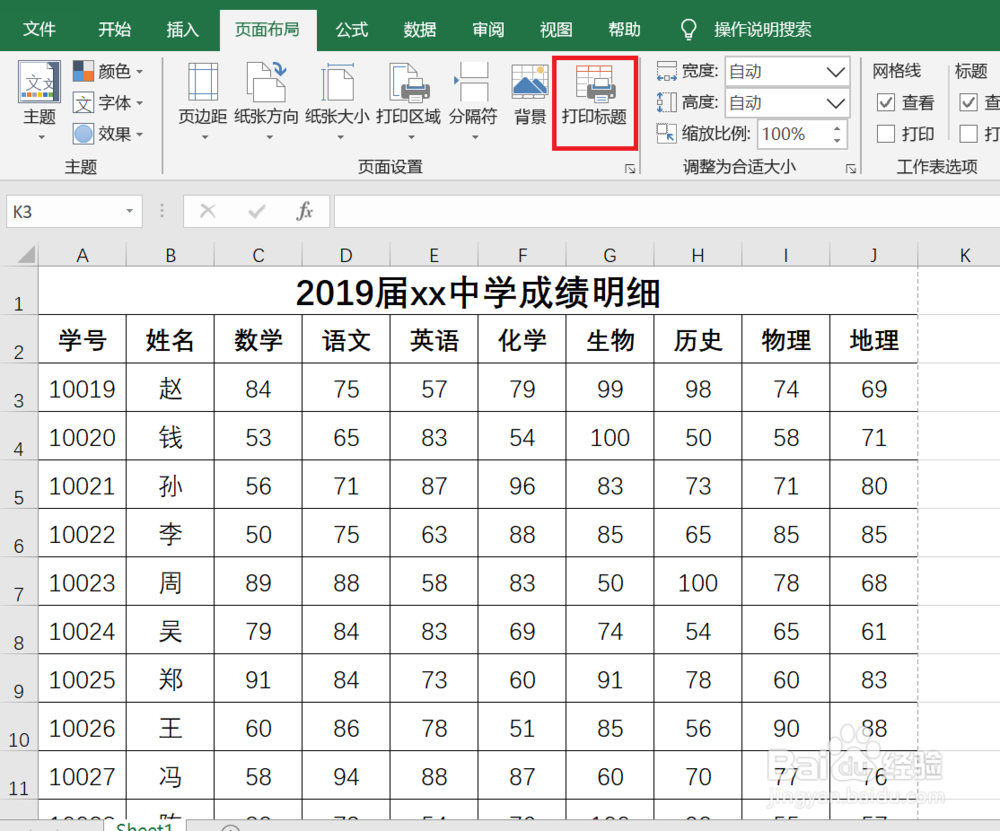
3、点击下方的“打印标题”。
4、在“顶端标题行”中点击图中红色框的箭头按特芬钮。
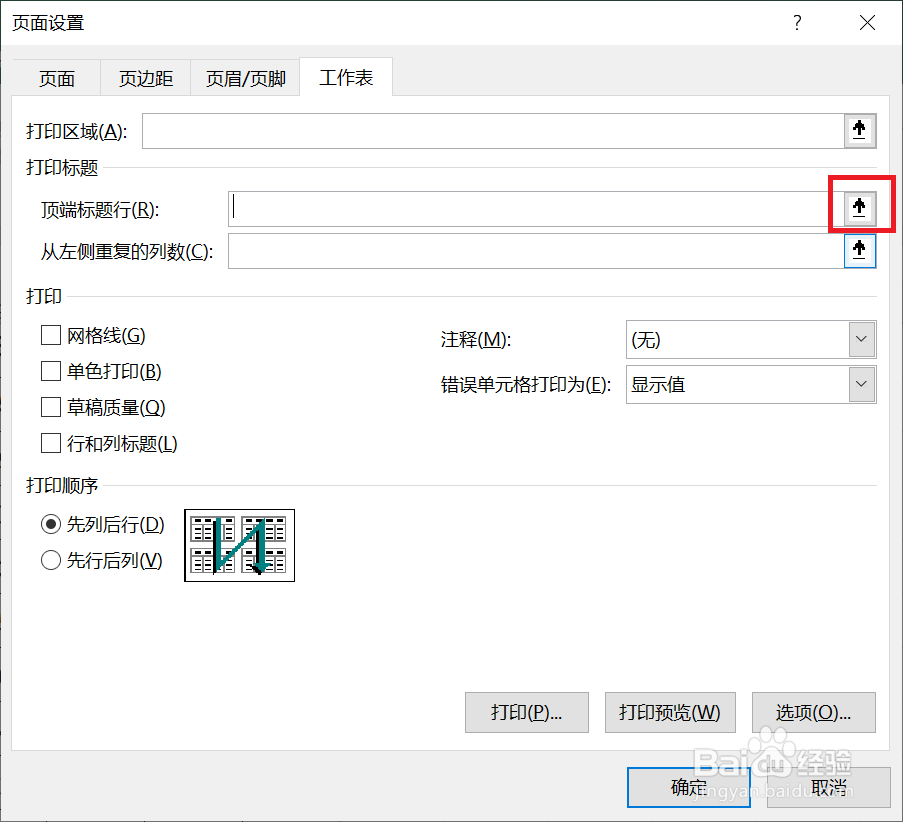
5、按照提示选择红色轿瞧态框中的内容,图中“$1:$2”表示打印的每页Excel表中都显示Excel表的前两行。可以根据表中样式选择需要打印的表头范围。
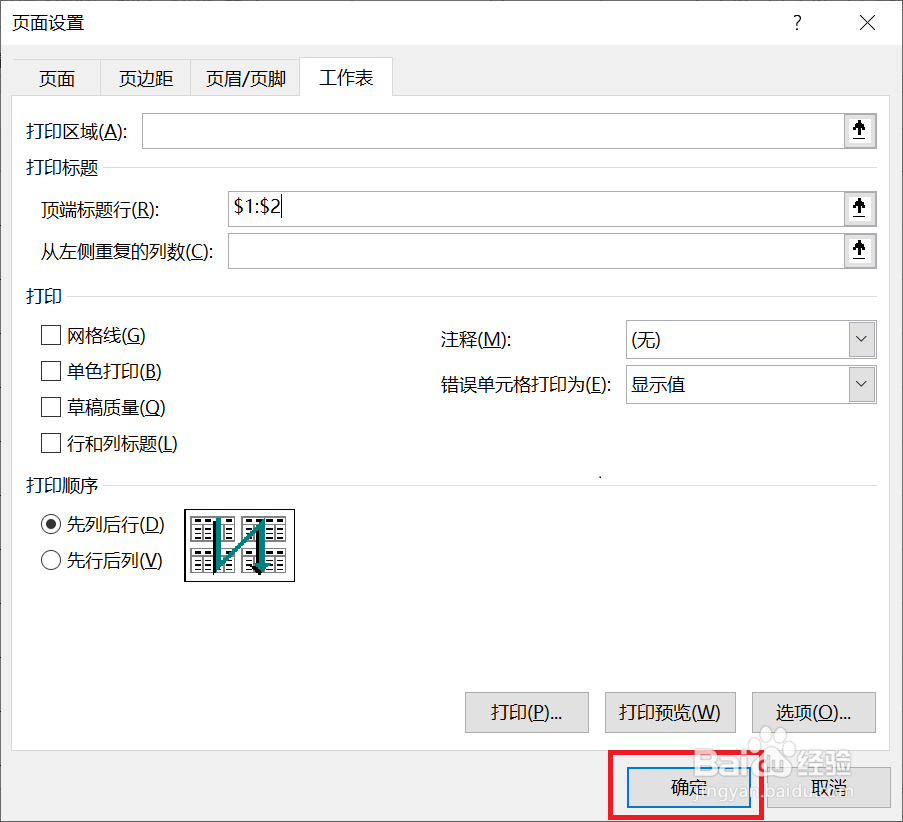
6、在对话框中选择“确定”。
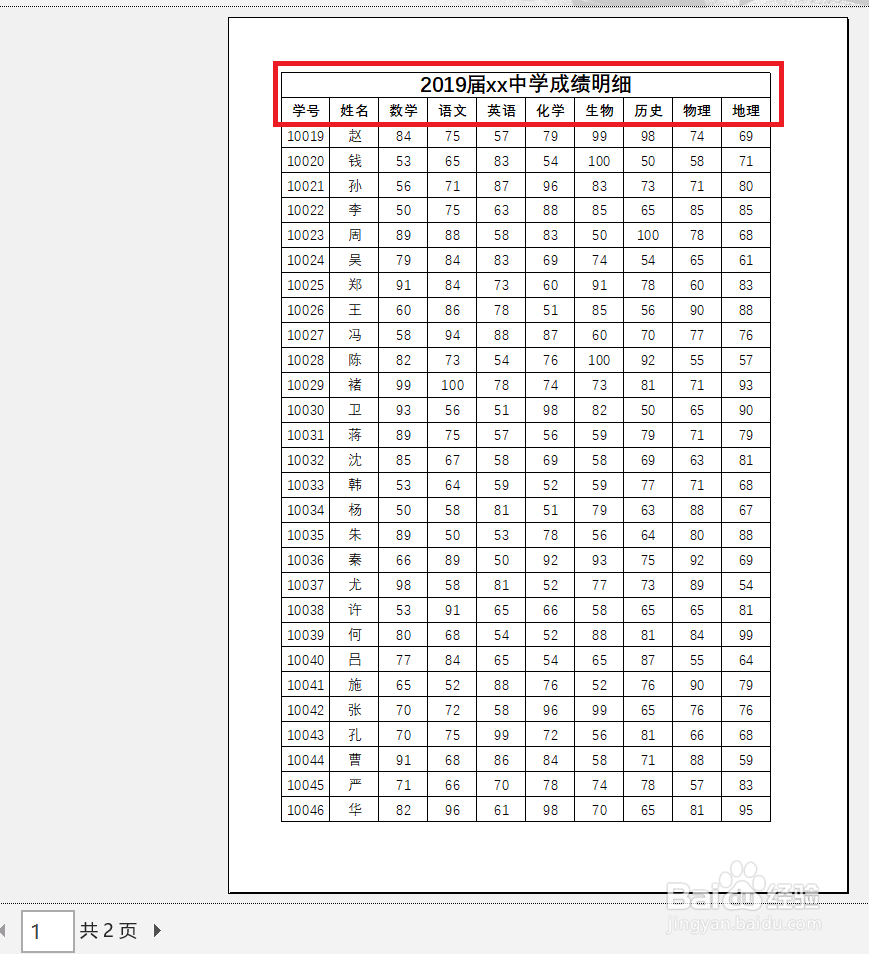
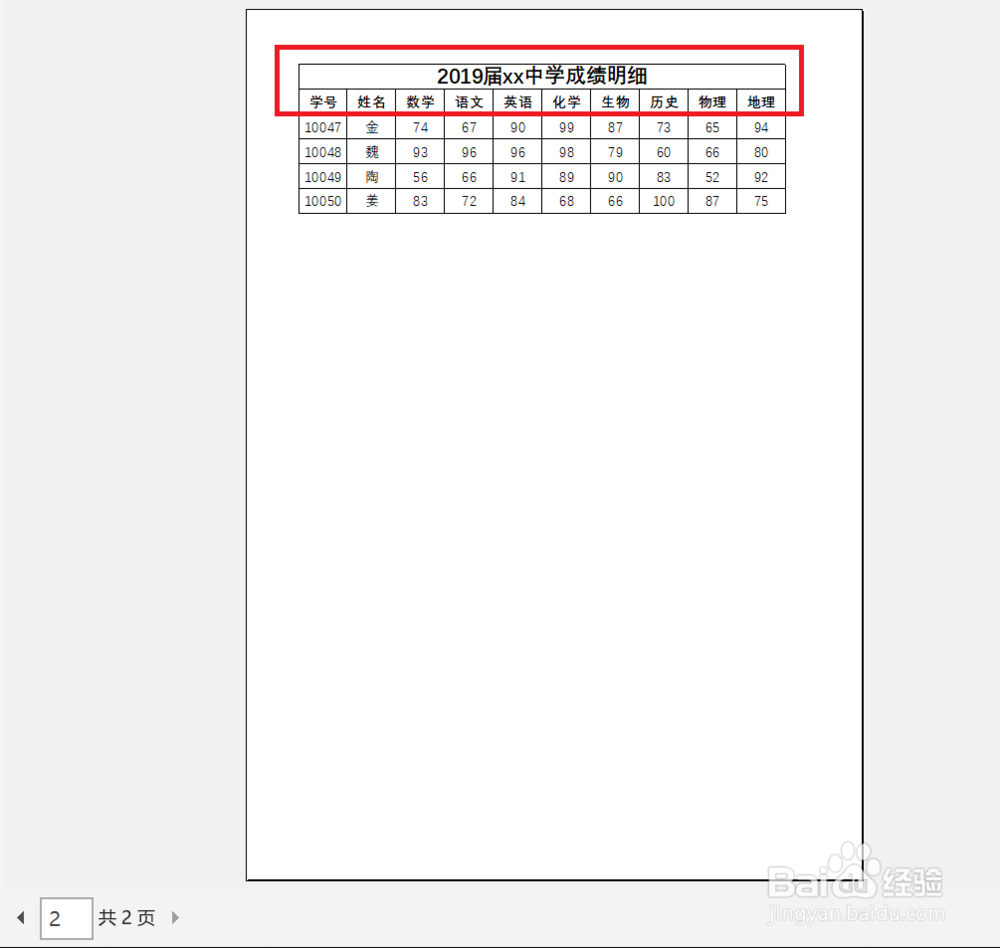
7、在打印效果中可以看到打印盲晃的两页Excel表中均有对应的表头。
1、1.打开Excel表,点击“页面布局”选项卡。
2.点击下方的“打印标题”。
3.在“顶端标题行”中选择需要打印的表头范围。
4.点击确定。