1、首先,打开文件内容。如图:

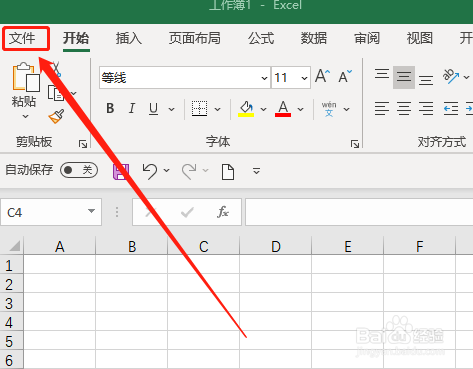
2、点击“文件”选项卡。如图:
3、在下侧点击“选项”。如图:

4、在Excel选项中,点击“信任中心”选项。如图:

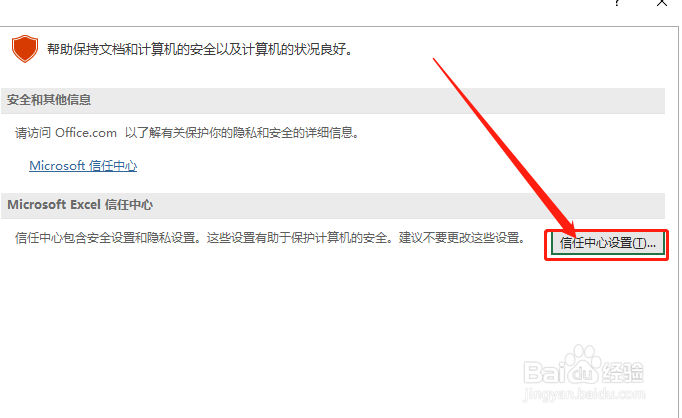
5、在右侧点击“信任中心设置”。如图:
6、点击“受保护的视图”选项,并勾选“为位于可能不安全位置的文件启用保护视图”选项。如图:

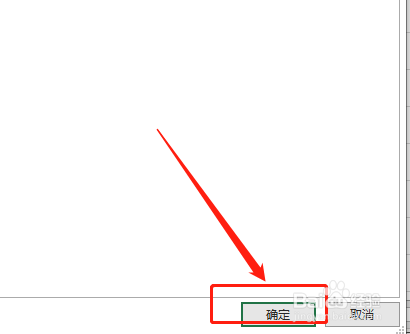
7、在右下角点击“确定”按钮即可。如图:
1、1.首先打开Excel数据表,进入Excel选项中,并点击“信任中心设置”选项。
2.点击“受保护的视图”选项,并勾选“为位于可能不安全位置的文件启用保护视图”选项即可。
1、首先,打开文件内容。如图:
2、点击“文件”选项卡。如图:
3、在下侧点击“选项”。如图:
4、在Excel选项中,点击“信任中心”选项。如图:
5、在右侧点击“信任中心设置”。如图:
6、点击“受保护的视图”选项,并勾选“为位于可能不安全位置的文件启用保护视图”选项。如图:
7、在右下角点击“确定”按钮即可。如图:
1、1.首先打开Excel数据表,进入Excel选项中,并点击“信任中心设置”选项。
2.点击“受保护的视图”选项,并勾选“为位于可能不安全位置的文件启用保护视图”选项即可。