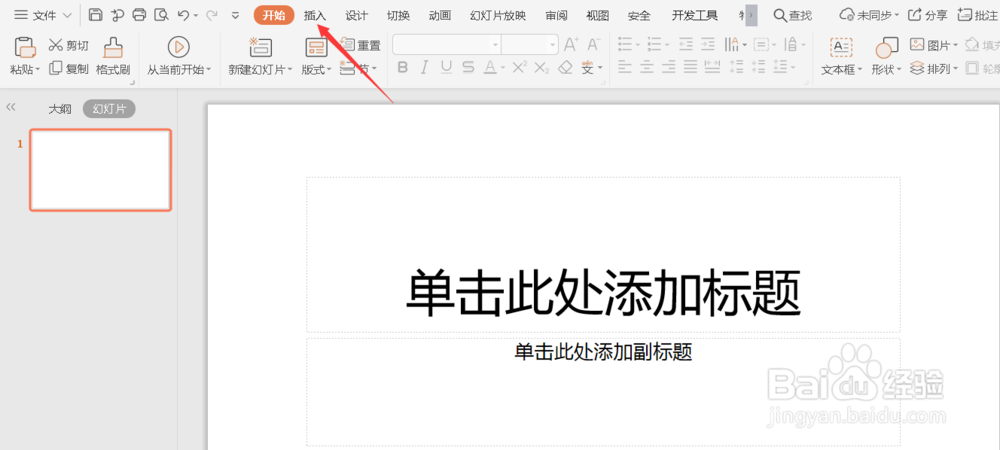
1、打开PPT后,点击【插入】。
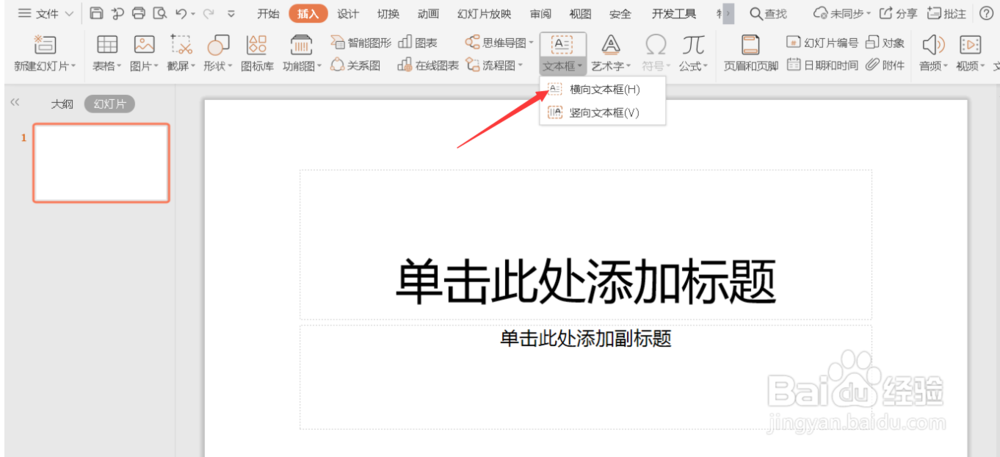
2、单击【文本框】下拉菜单,选择【横向文本框】。
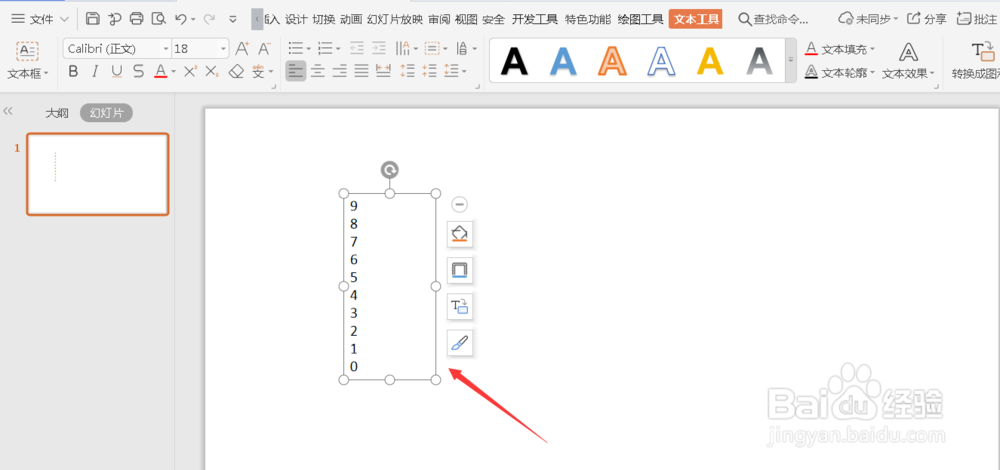
3、在文本框内输入数字:9876543210,每个数字一行。
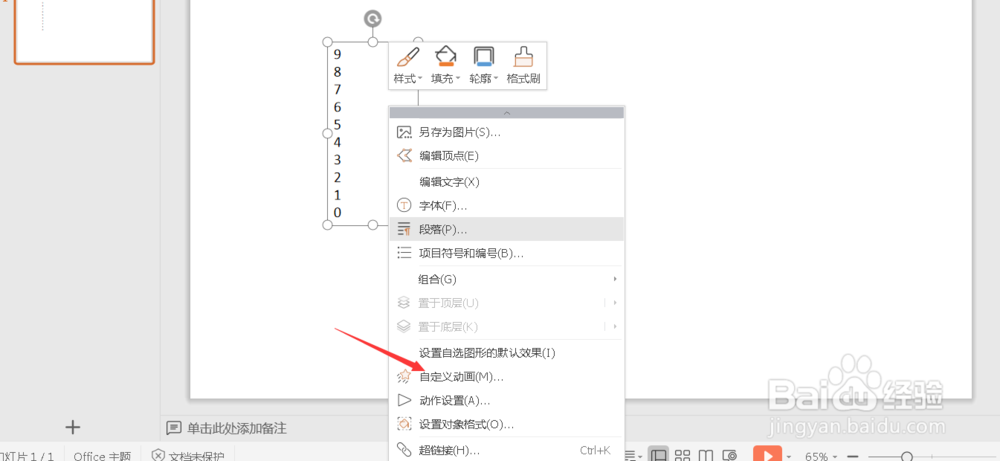
4、右键文本框,在弹出的菜单中选择【自定义动画】。
5、在右侧自定义动画中,点击【添加效果】,选择【闪烁一次】。

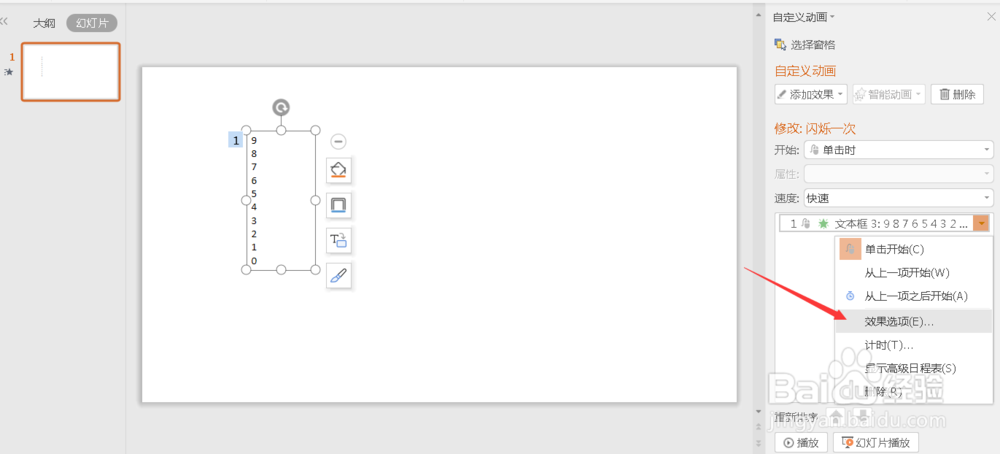
6、右键文本框,在弹出的菜单中选择【效果选项】。
7、在【效果】中,修改【动画文本】为“按字母”,设置“100%”字母之间延迟。

8、切换到【计时】中,修改【开始】为“之后”,【重复】为“10”,确定后即可完成。

9、总结:
1.打开PPT后,点击【插入】。
2.单击【文本框】下拉菜单,选择【横向文本框】。
3.在文本框内输入数字:9876543210,每个数字一行。
4.右键文本框,在弹出的菜单中选择【自定义动画】。
5.在右侧自定义动画中,点击【添加效果】,选择【闪烁一次】。
6.右键文本框,在弹出的菜单中选择【效果选项】。
7.在【效果】中,修改【动画文本】为“按字母”,设置“100%”字母之间延迟。
8.切换到【计时】中,修改【开始】为“之后”,【重复】为“10”,确定后即可完成。