电脑颜色不正常怎么调?

时间:2026-02-16 08:27:42

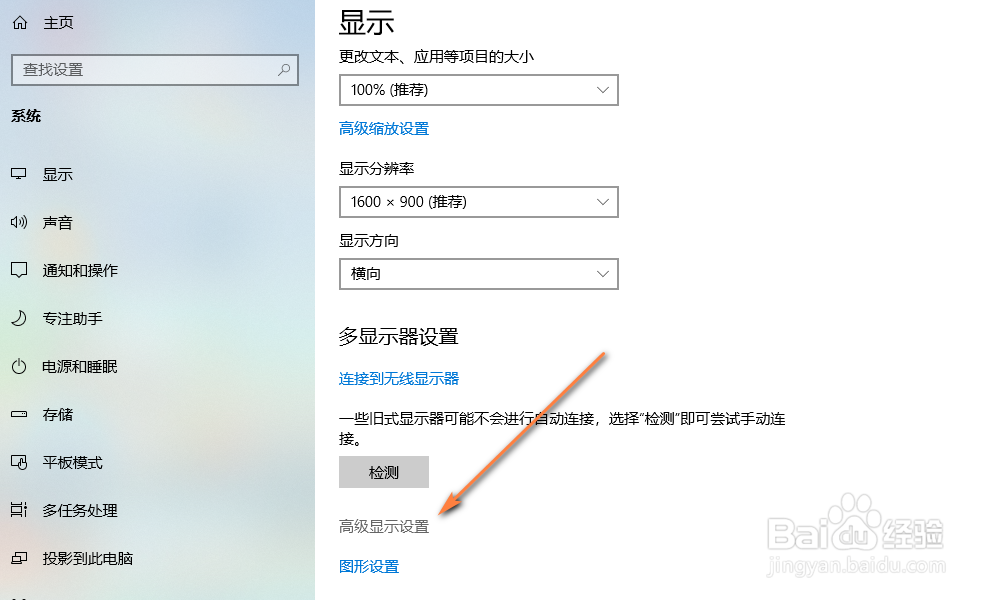
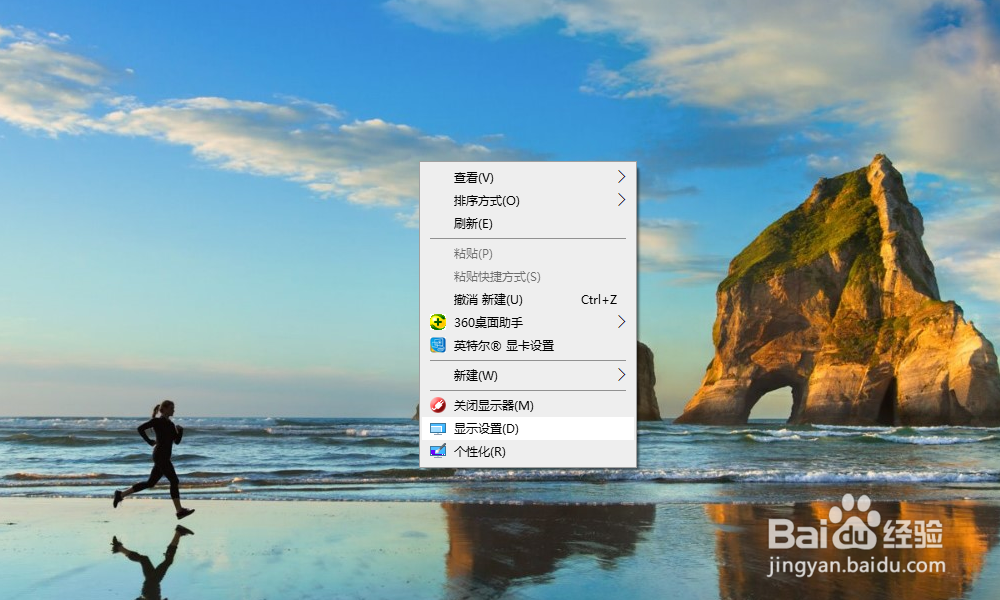
1、在桌面上右击鼠标右键,点击[显示设置]。
电脑颜色不正常怎么调?

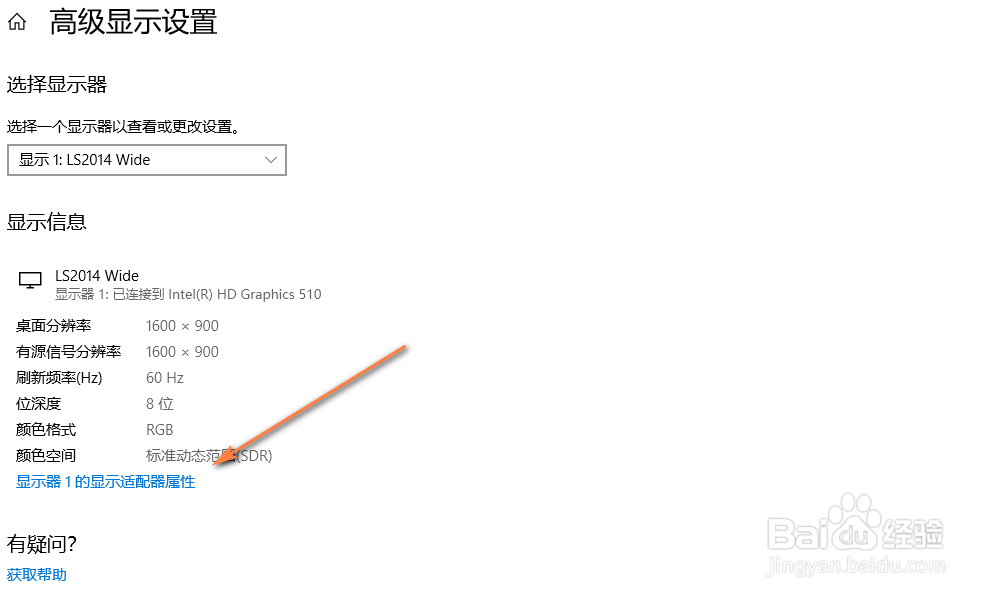
2、点击【高级显示设置】。

电脑颜色不正常怎么调?

3、点击【显示器1的显示设配器属性】。

电脑颜色不正常怎么调?

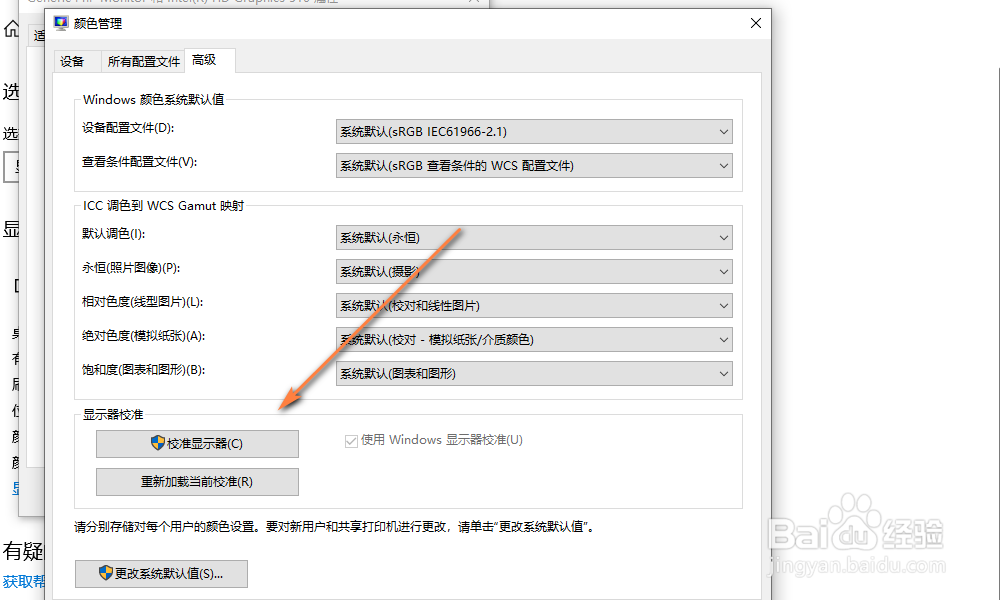
4、点击【颜色管理】。

电脑颜色不正常怎么调?

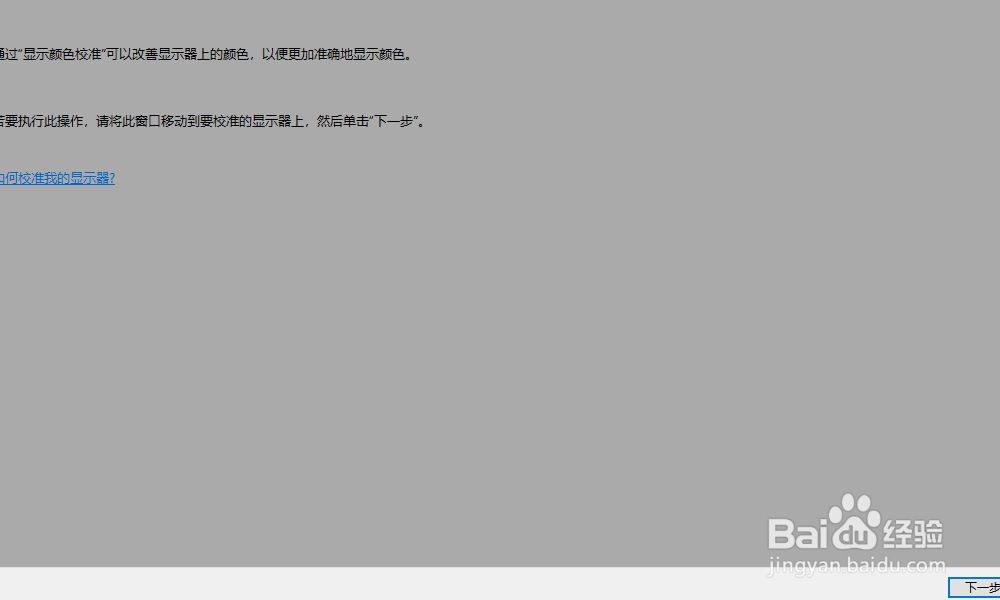
5、点击【高级】中的【校准显示器】。

电脑颜色不正常怎么调?

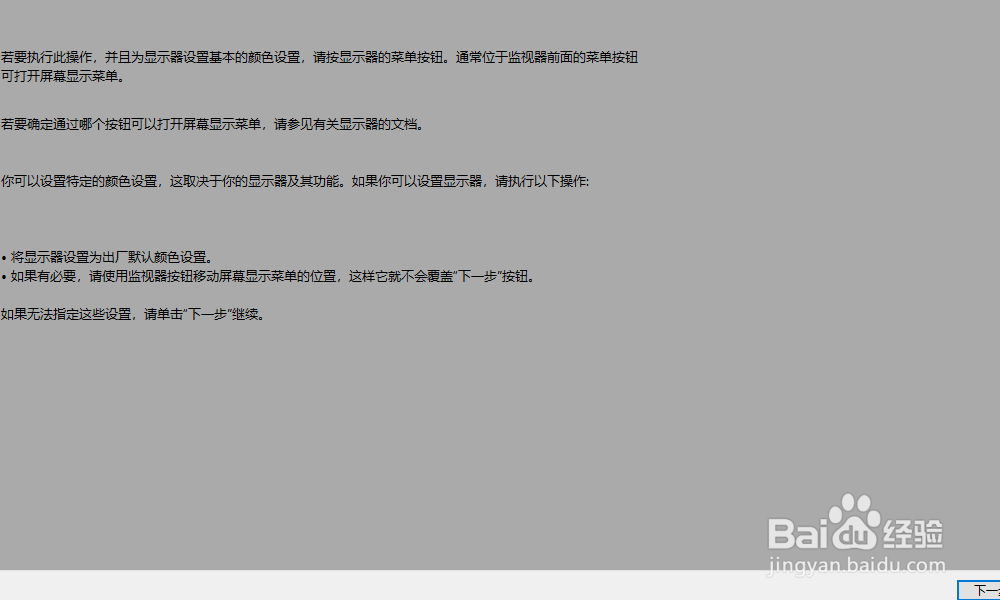
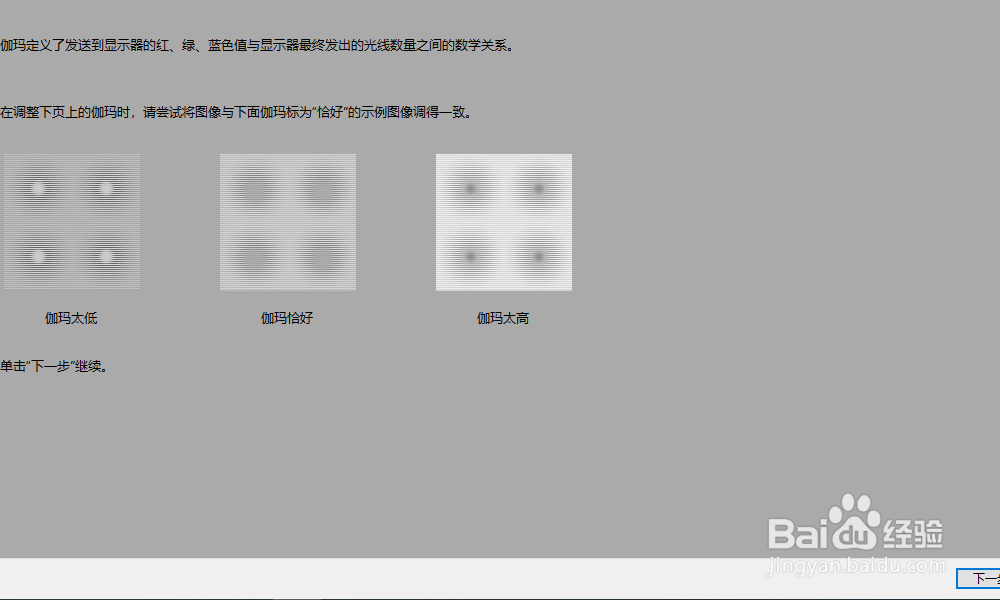
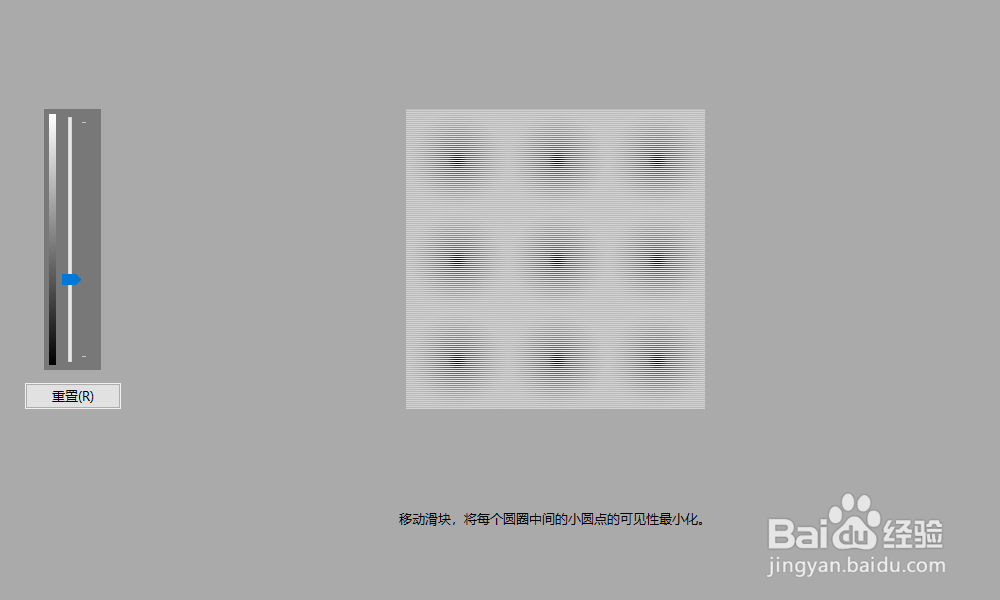
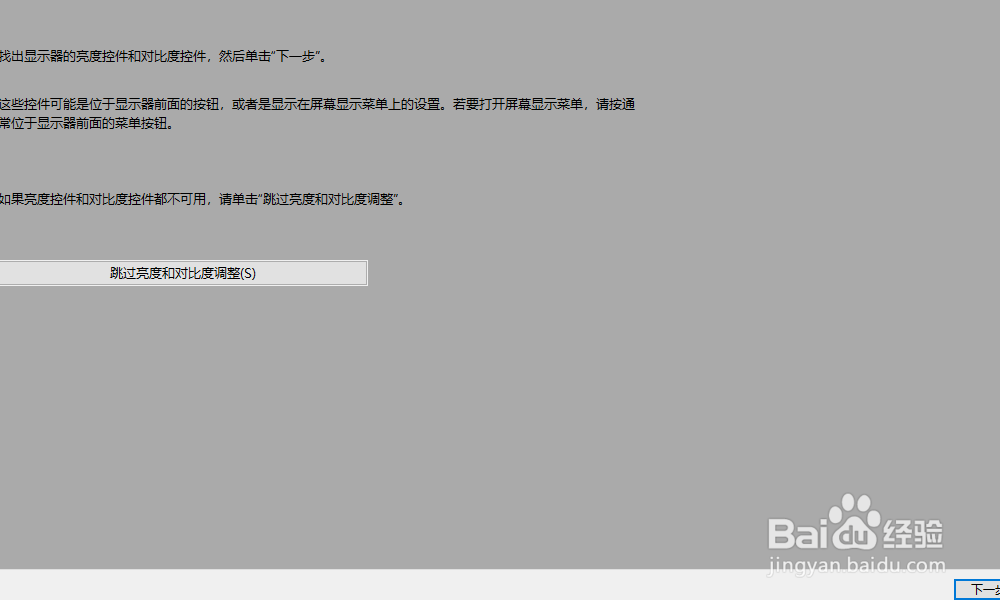
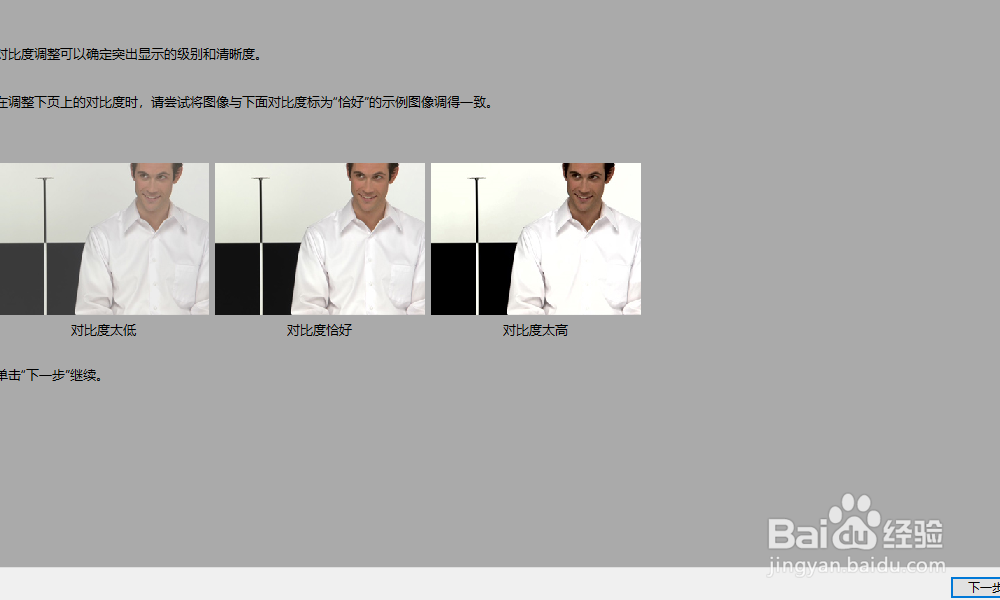
6、按照步骤,进行调整,调整之后点击下一步。

电脑颜色不正常怎么调?

电脑颜色不正常怎么调?

电脑颜色不正常怎么调?

电脑颜色不正常怎么调?

电脑颜色不正常怎么调?

电脑颜色不正常怎么调?

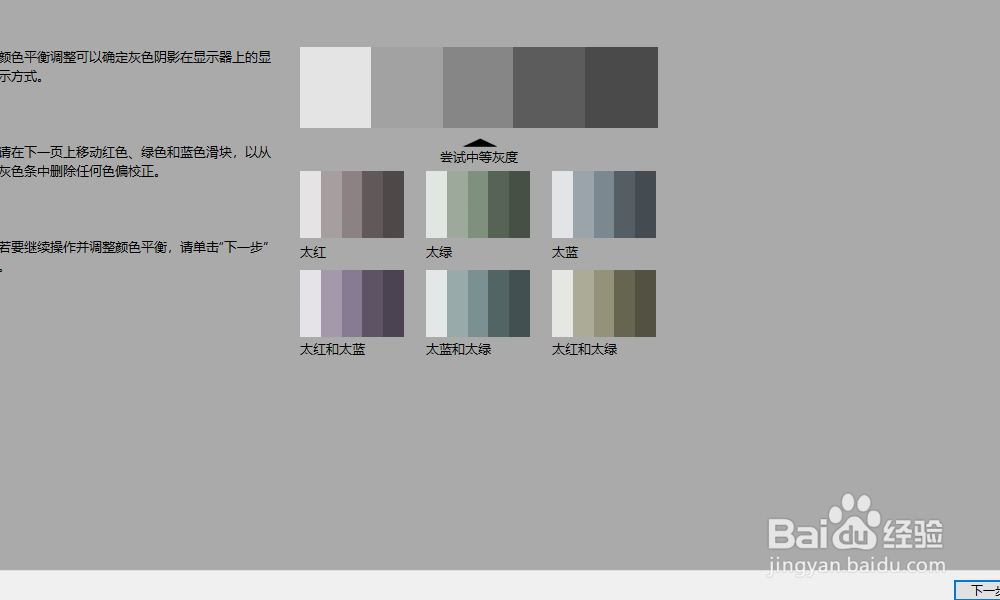
7、按照步骤,进行调整,调整之后点击下一步。

电脑颜色不正常怎么调?

电脑颜色不正常怎么调?

电脑颜色不正常怎么调?

电脑颜色不正常怎么调?

电脑颜色不正常怎么调?

电脑颜色不正常怎么调?

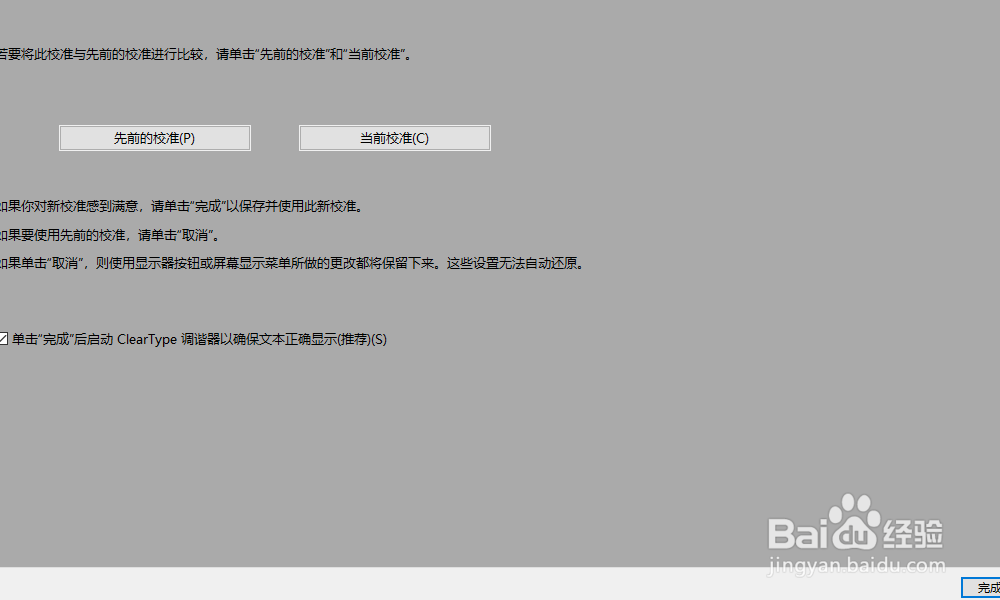
8、最后,点击完成,即可根据自己的需求调整电脑屏幕颜色。

电脑颜色不正常怎么调?

9、总结:

1.在桌面上右击鼠标右键,点击[显示设置]。

2.点击【高级显示设置】。

3.点击【显示器1的显示设配器属性】。

4.点击【颜色管理】。

5.点击【高级】中的【校准显示器】。

6.按照步骤,进行调整,调整之后点击下一步。

7.最后,点击完成。

© 2026 一点知道
信息来自网络 所有数据仅供参考
有疑问请联系站长 site.kefu@gmail.com