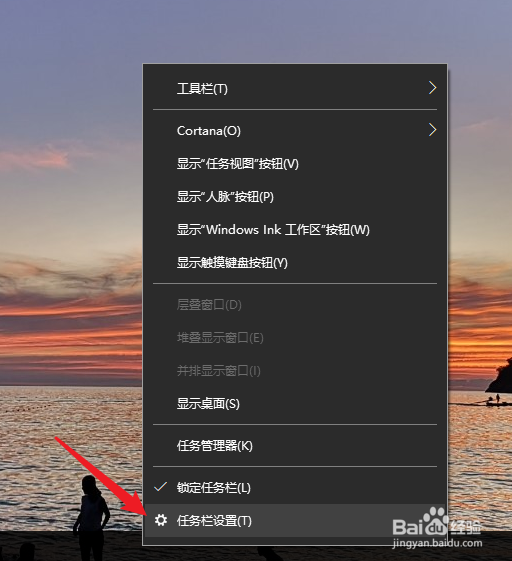
1、首先,在Windows 10系统桌面,【右键点击】任务栏,进入任务栏设置
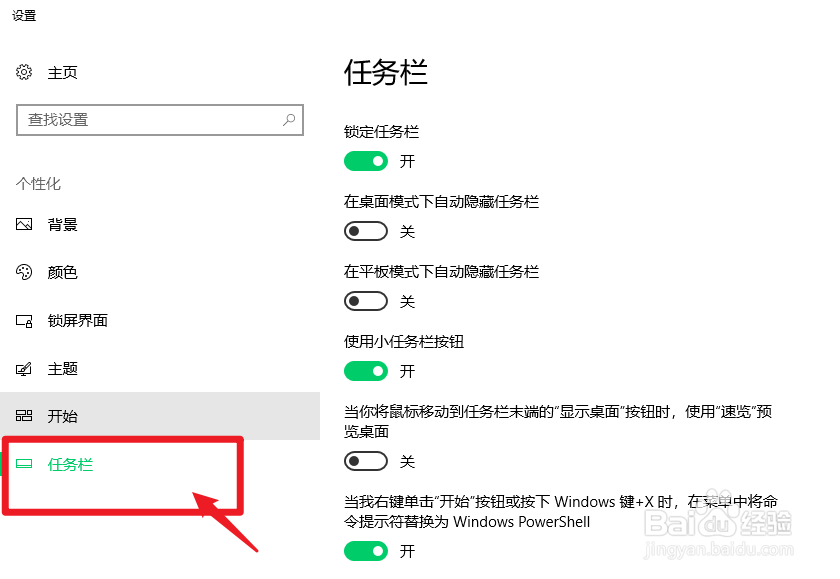
2、然后,在设置主页上,选择【任务栏】
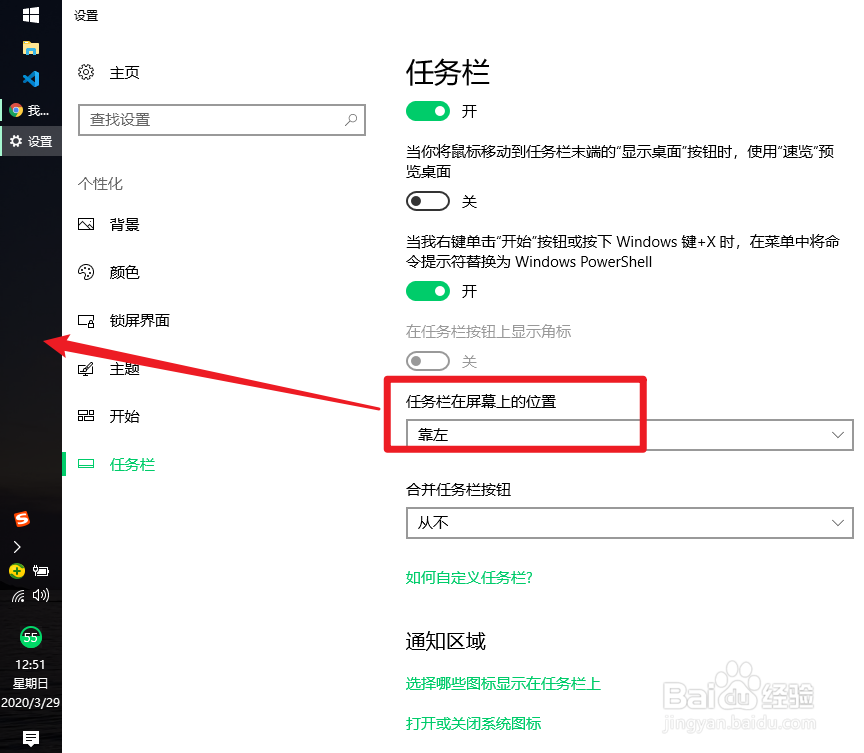
3、然后,找到【任务栏在屏幕的位置】
选择【靠左】,任务栏即显示在桌面左边
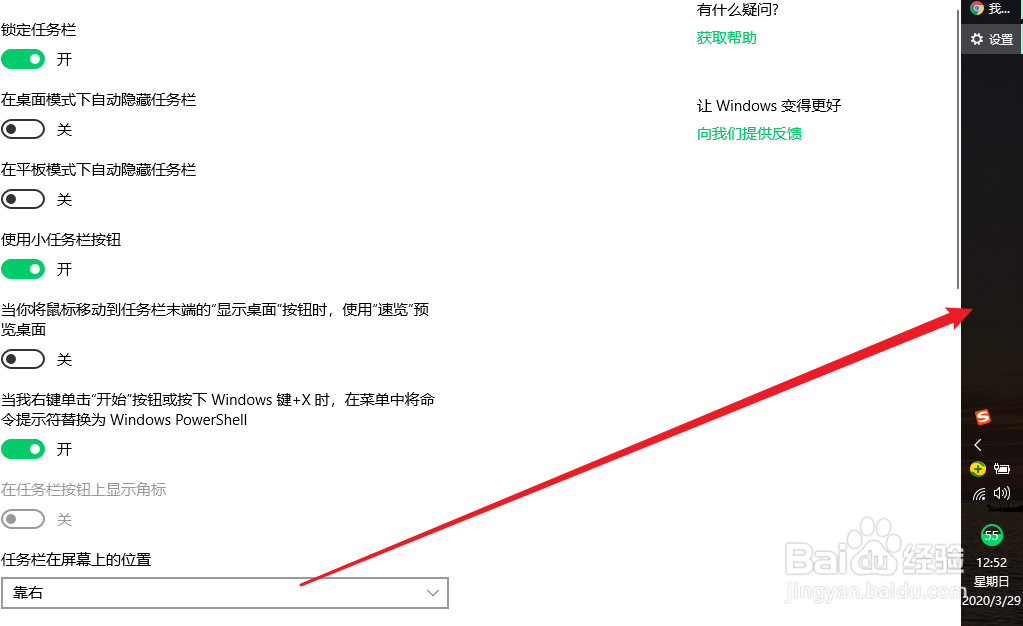
4、选择【靠右】,任务栏即显示在桌面右边
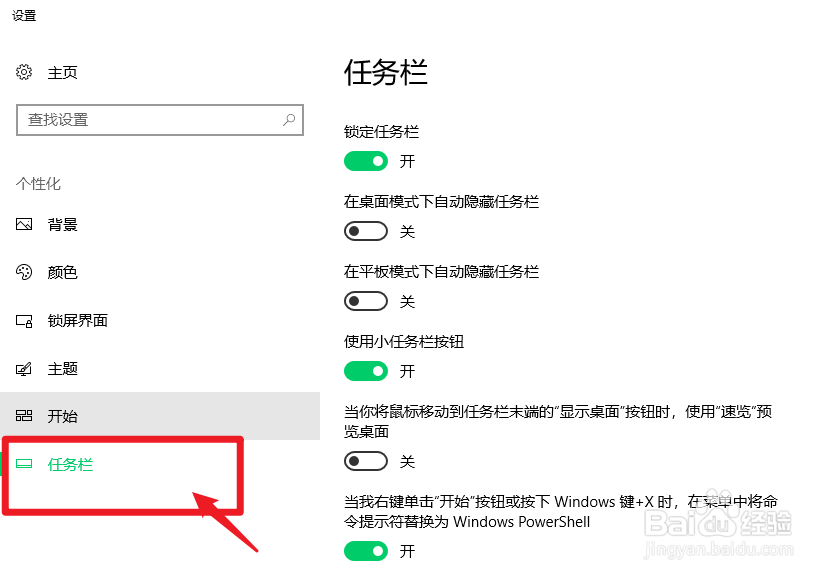
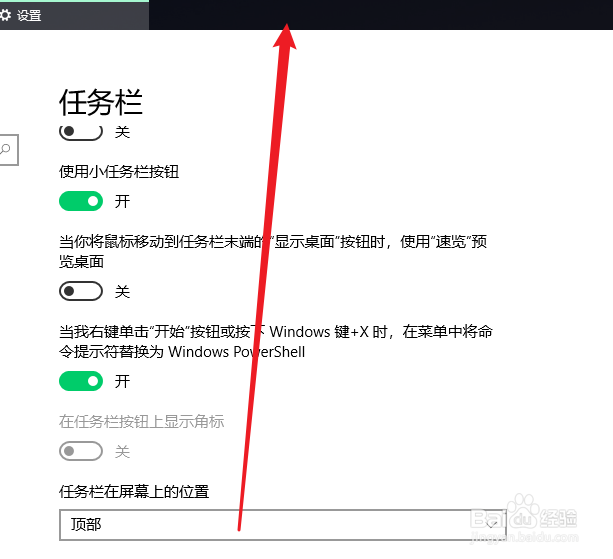
5、选择【顶部】,任务栏即显示在桌面最上面
6、找到【在桌面上自动隐藏任务栏】,点击【开关】,任务栏会自动隐藏,鼠标移动到任务栏位置才会出现
1、首先,在Windows 10系统桌面,【右键点击】任务栏,进入任务栏设置
然后,在设置主页上,选择【任务栏】
然后,找到【任务栏在屏幕的位置】
选择【靠左】,任务栏即显示在桌面左边
选择【靠右】,任务栏即显示在桌面右边
选择【顶部】,任务栏即显示在桌面最上面
找到【在桌面上自动隐藏任务栏】,点击【开关】,任务栏会自动隐藏,鼠标移动到任务栏位置才会出现