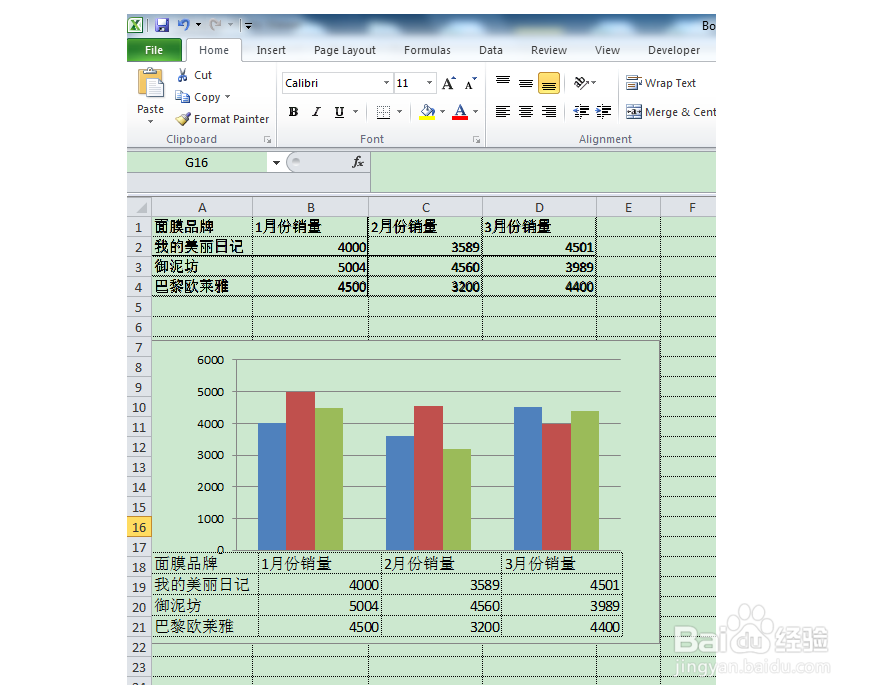
1、下面是虚拟数据源(三种面膜在1-3月的销售量)。
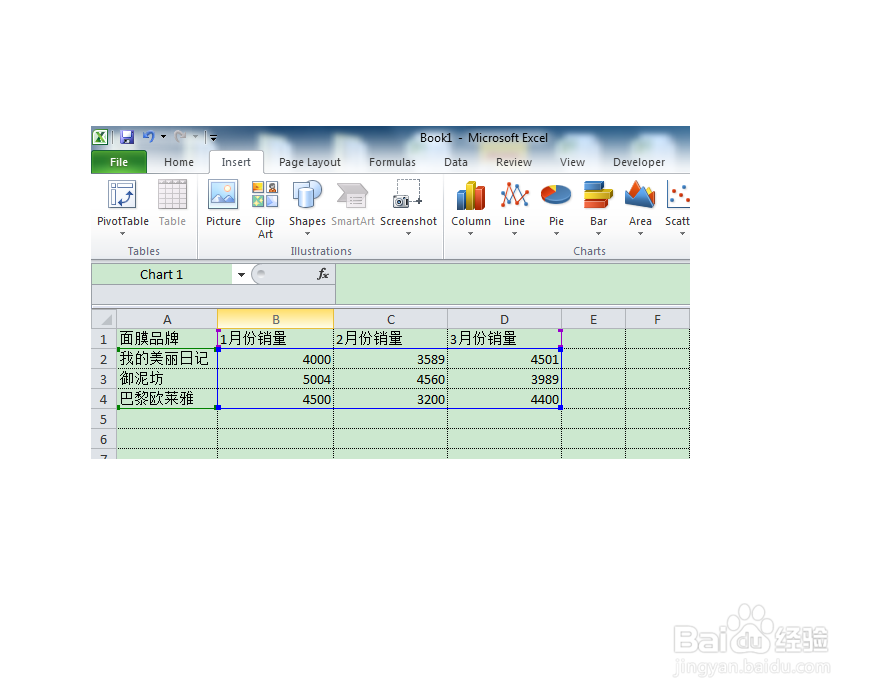
2、选中A1:D4单元格区域,单击插入insert---柱形图column----簇状柱形图

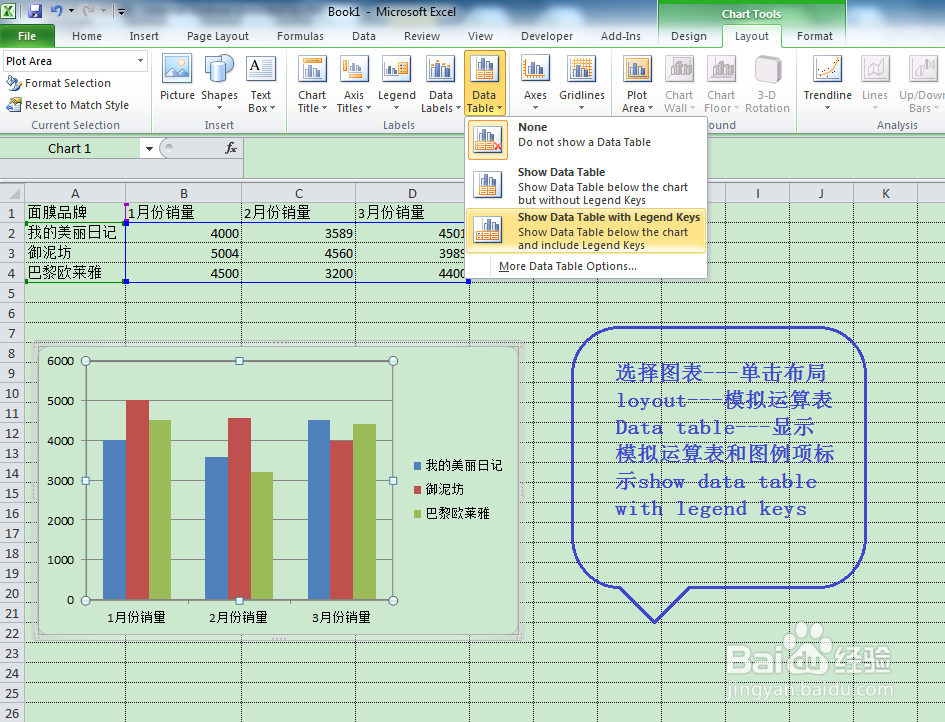
3、选择图表---单击布局loyout---模拟运算表Data table---显示模拟运算表和图例项标示show data table with legend keys
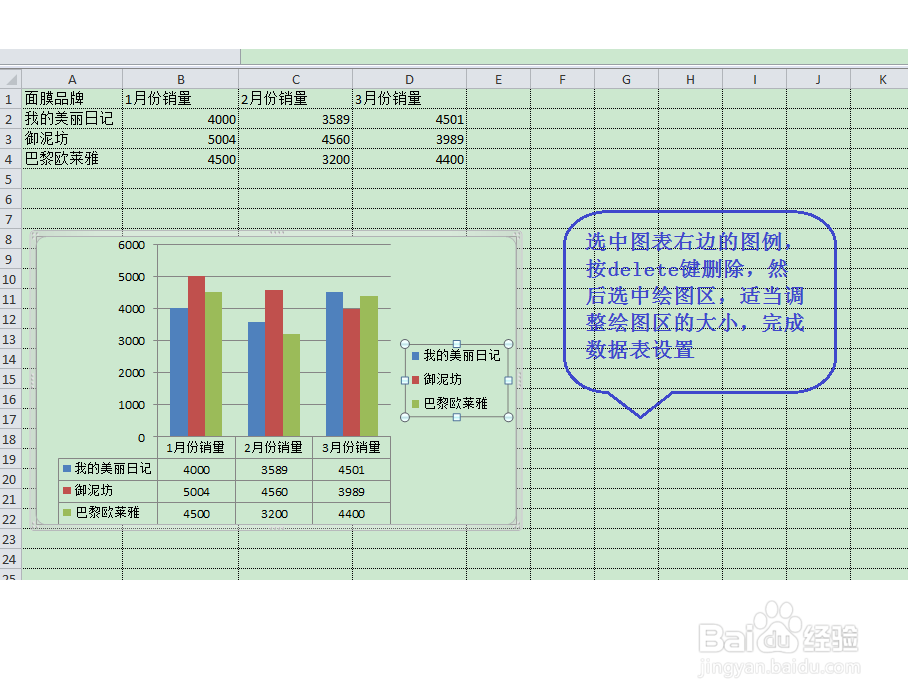
4、你就会发现,图表的最底部出现了和数据源一样的数据表。
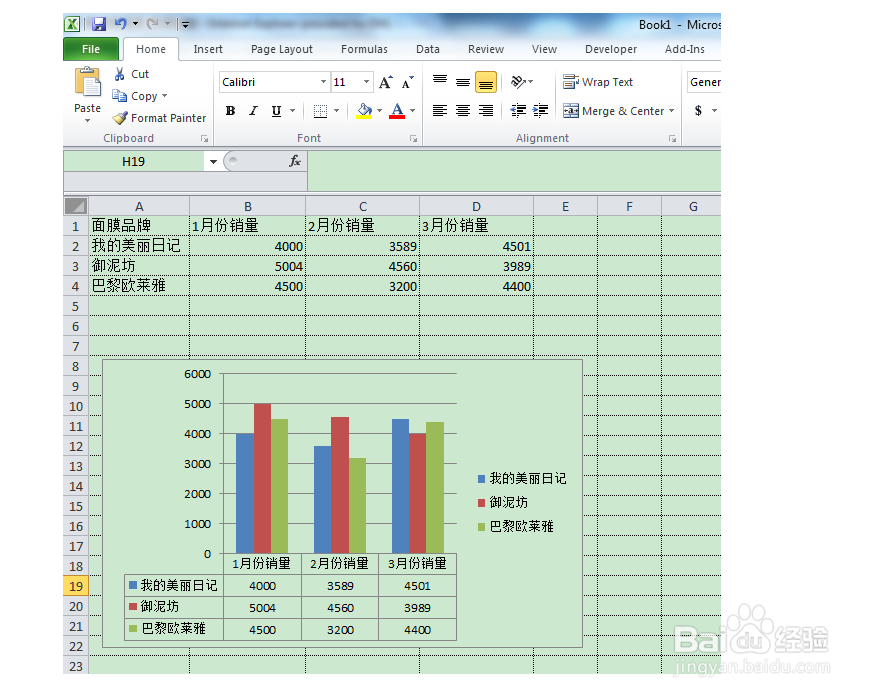
5、选中图表中右边的图例,按delete键删除,然后选中绘图区,适当调整绘图区的大小,完成数据表设置。
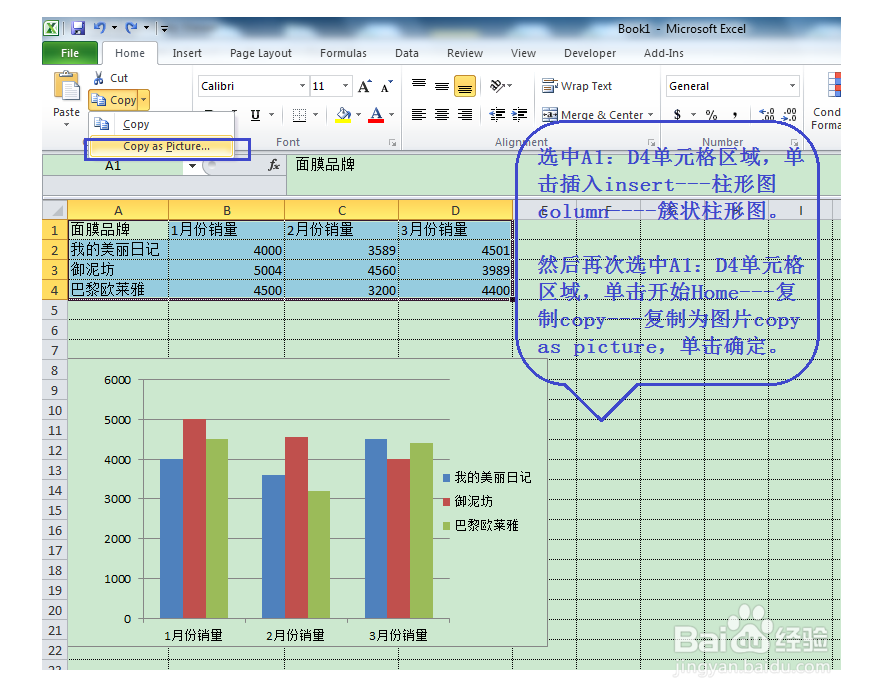
1、选中A1:D4单元格区域,单击插入insert---柱形图column----簇状柱形图。
然后再次选中A1:D4单元格区域,单击开始Home---复制copy---复制为图片copy as picture,单击确定。
2、选择图表,单击开始home---粘贴paste---将数据表图片粘贴到图表中。

3、选中水平坐标轴,按delete删除;选中右边的图例,再次删除。适当调整图片大小和位置。完成图片数据表。