如何在teamviewer中设置固定密码及如何使用

时间:2026-02-16 03:14:46

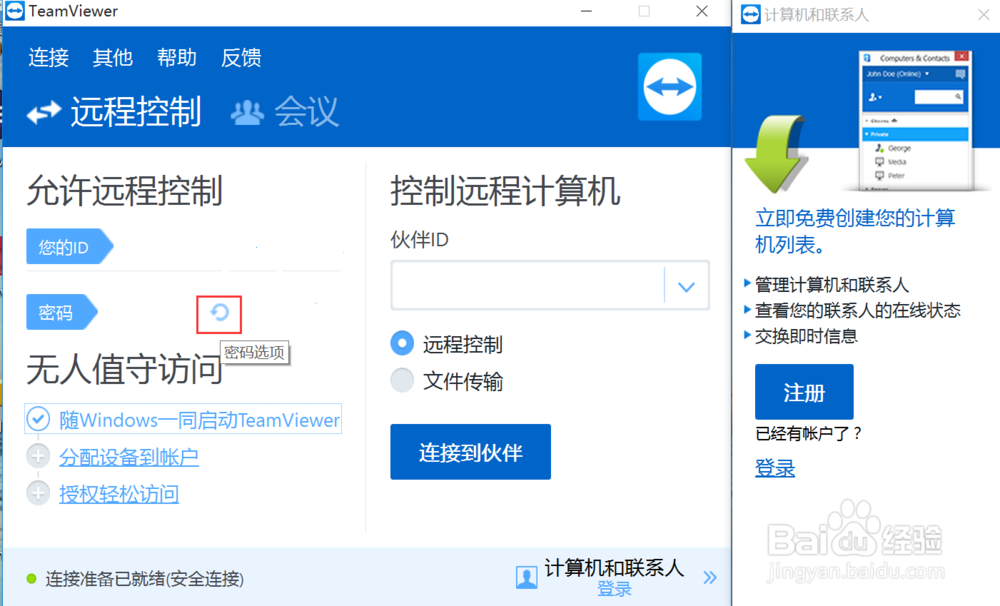
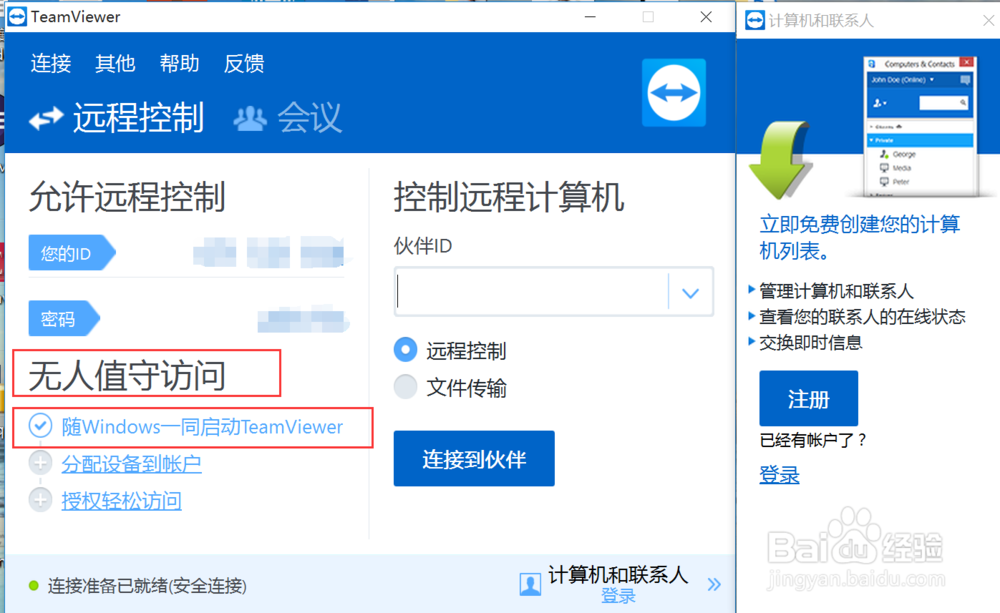
1、安装好teamviewer后,打开软件

如何在teamviewer中设置固定密码及如何使用

2、在无人值守访问中,选择随windows一同启动teamviewer,这样是为了能随时随地的进行远程访问
如何在teamviewer中设置固定密码及如何使用

3、将鼠标放在上方密码的刷新小图标,出现密码设置字样

如何在teamviewer中设置固定密码及如何使用

4、点击刷新的小图标,选择设置个人密码,打开

如何在teamviewer中设置固定密码及如何使用

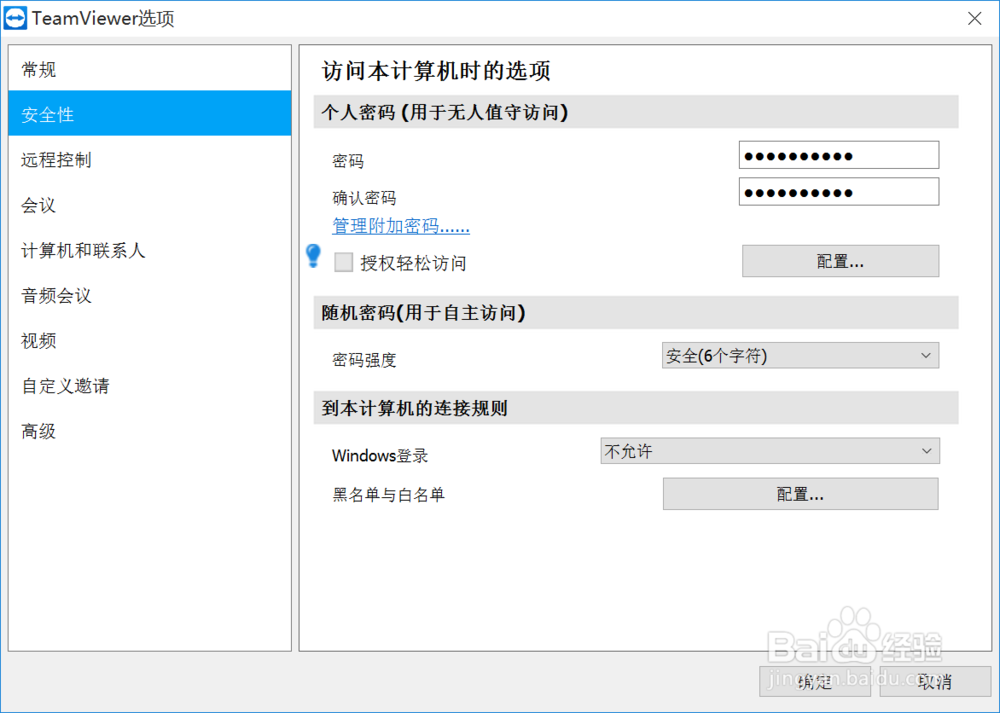
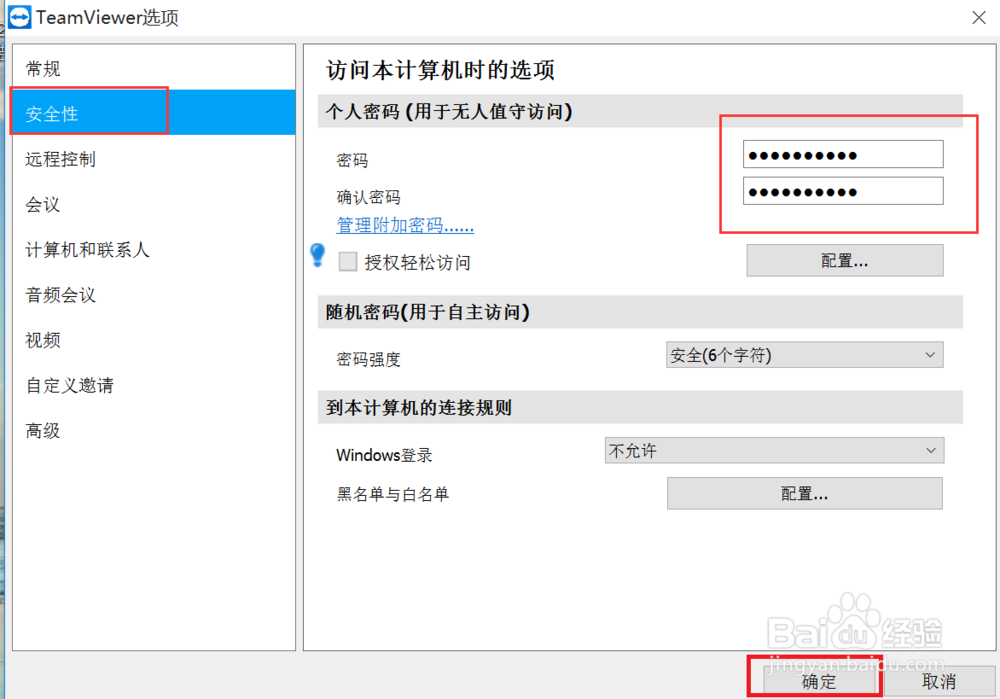
5、点击安全性——个人密码,设置个人密码,设置好后,点就确定,密码就设置完成啦~
如何在teamviewer中设置固定密码及如何使用

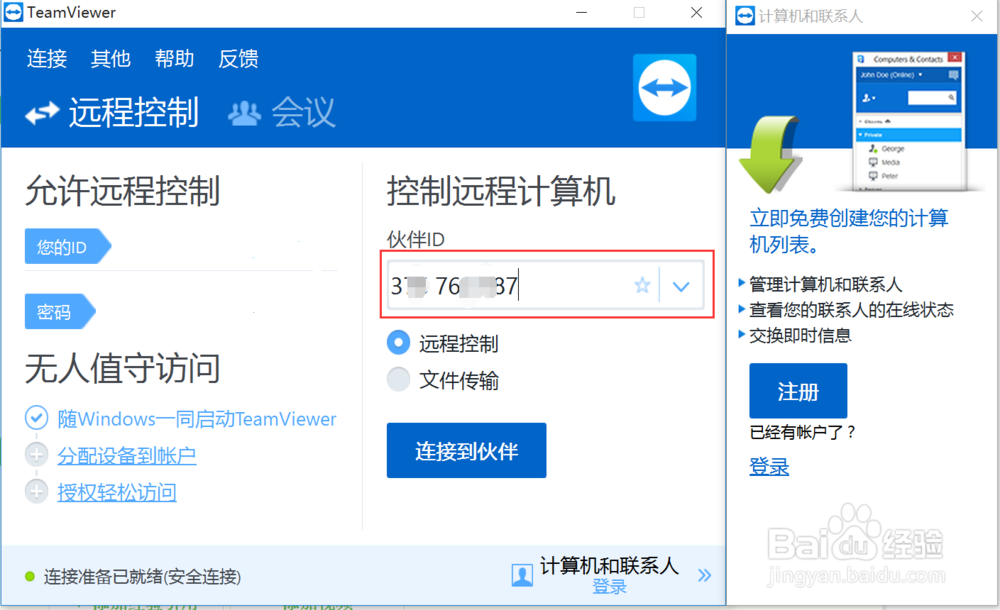
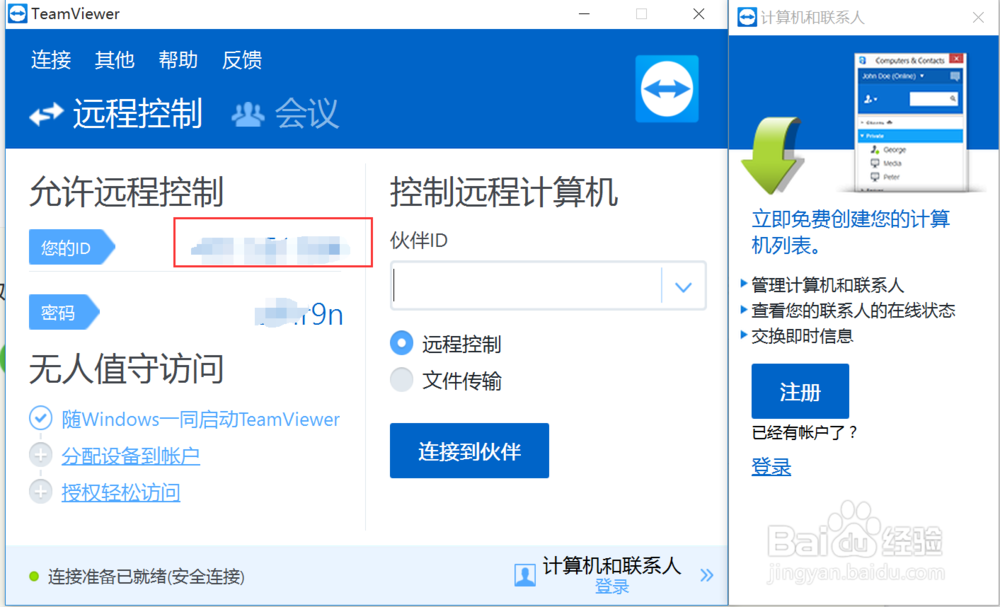
1、打开teamviewer,被访问用户查看teamviewer的id,发给访问用户
如何在teamviewer中设置固定密码及如何使用

2、访问用户,把收到的id填到伙伴的ID里面,如图

如何在teamviewer中设置固定密码及如何使用

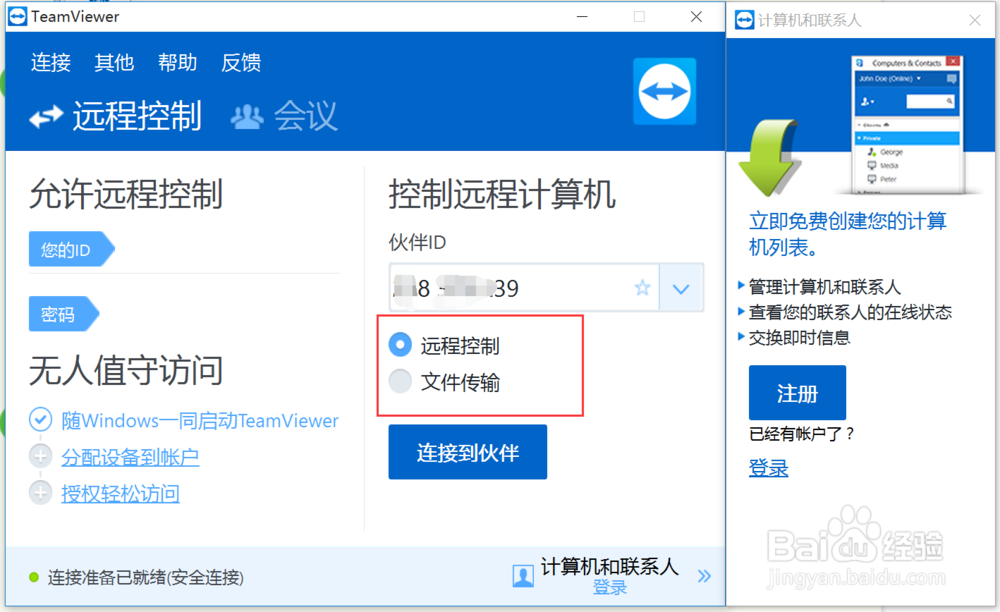
3、选择下面的远程控制或文件传输,连接到小伙伴

如何在teamviewer中设置固定密码及如何使用

4、在弹出的弹出框中输入密码,就可以访问啦

© 2026 一点知道
信息来自网络 所有数据仅供参考
有疑问请联系站长 site.kefu@gmail.com