ps中如何把喜欢的文字做成画笔?

时间:2026-02-12 01:39:51

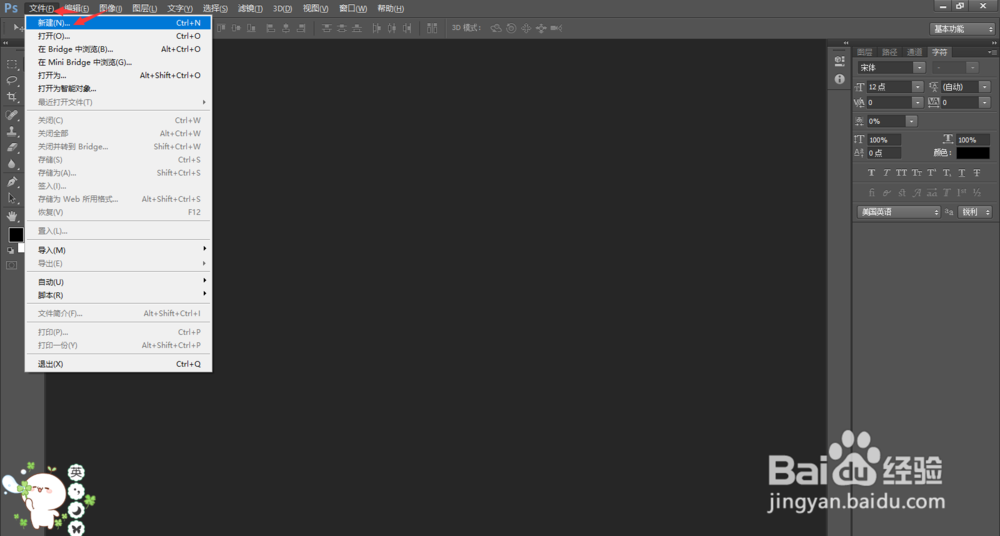
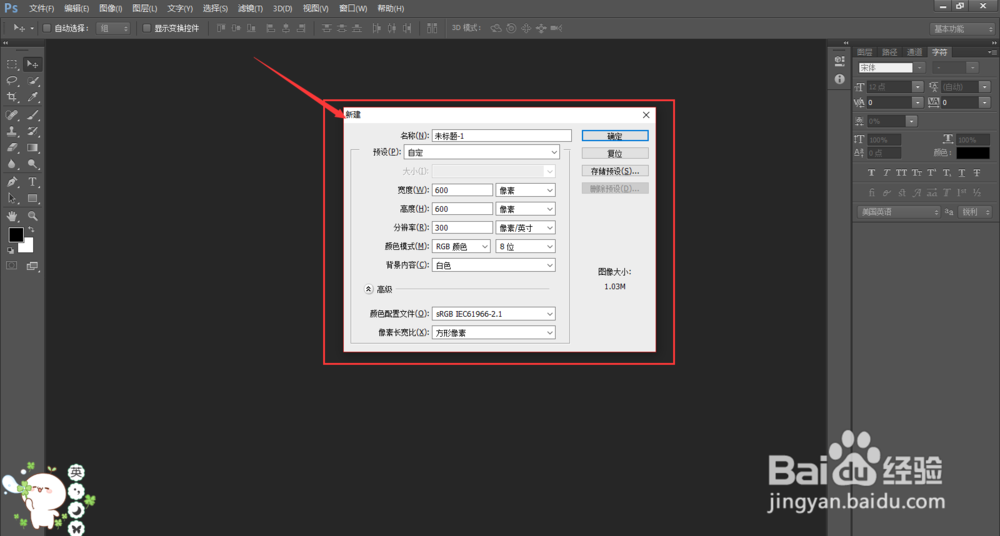
1、第一步,打开ps软件,新建图层,效果如下:
ps中如何把喜欢的文字做成画笔?

ps中如何把喜欢的文字做成画笔?

ps中如何把喜欢的文字做成画笔?

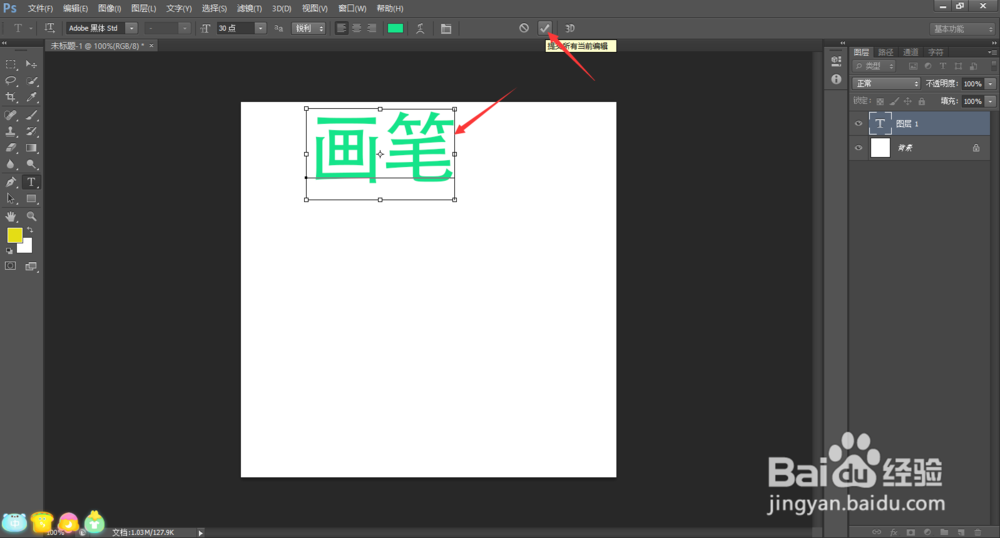
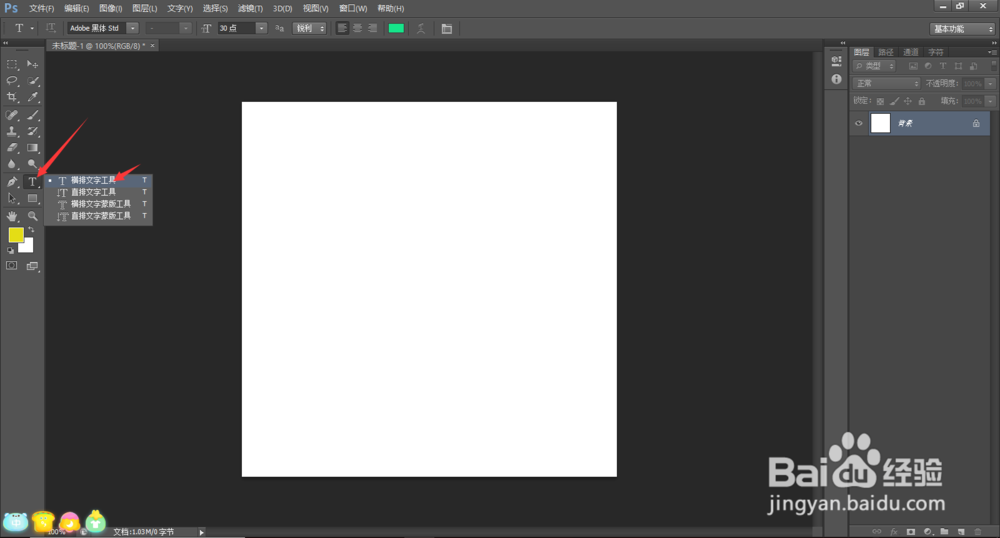
2、第二步,在“工具栏”中点击“文字”工具,写出我们想要做成画笔的文字,例如,我这写的画笔两个字,效果如下:
ps中如何把喜欢的文字做成画笔?

ps中如何把喜欢的文字做成画笔?

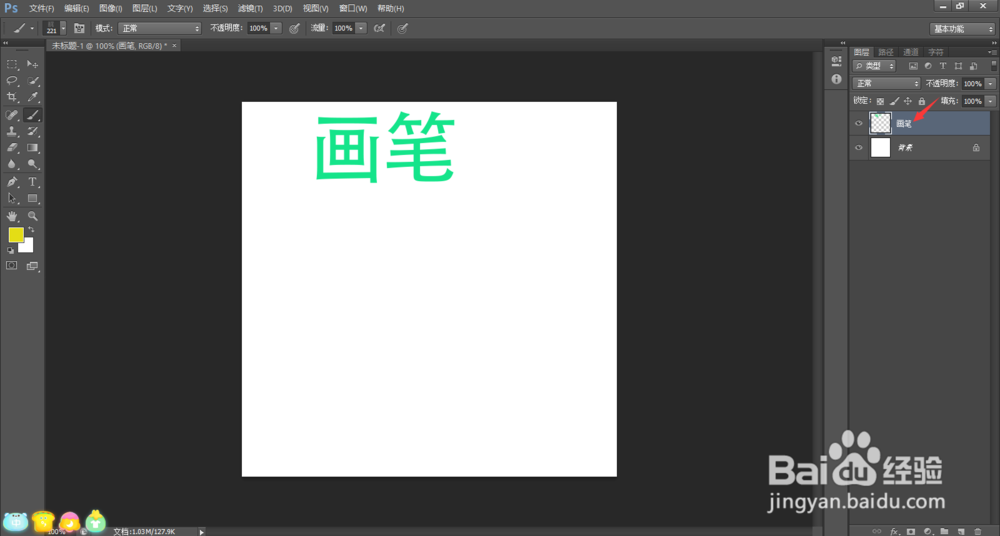
3、第三步,把选中“文字”图层,点击右键,选择“栅格化文字”,效果如下:

ps中如何把喜欢的文字做成画笔?

ps中如何把喜欢的文字做成画笔?

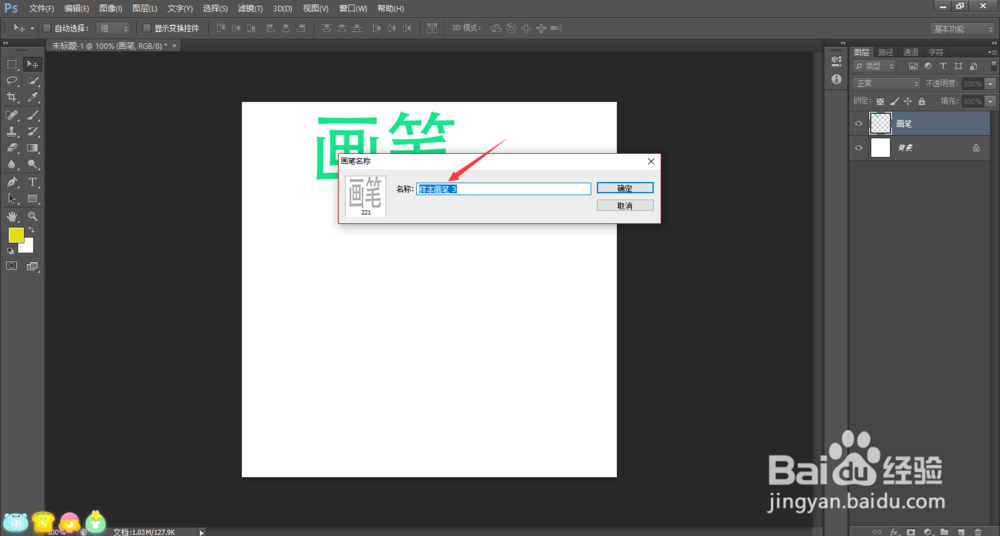
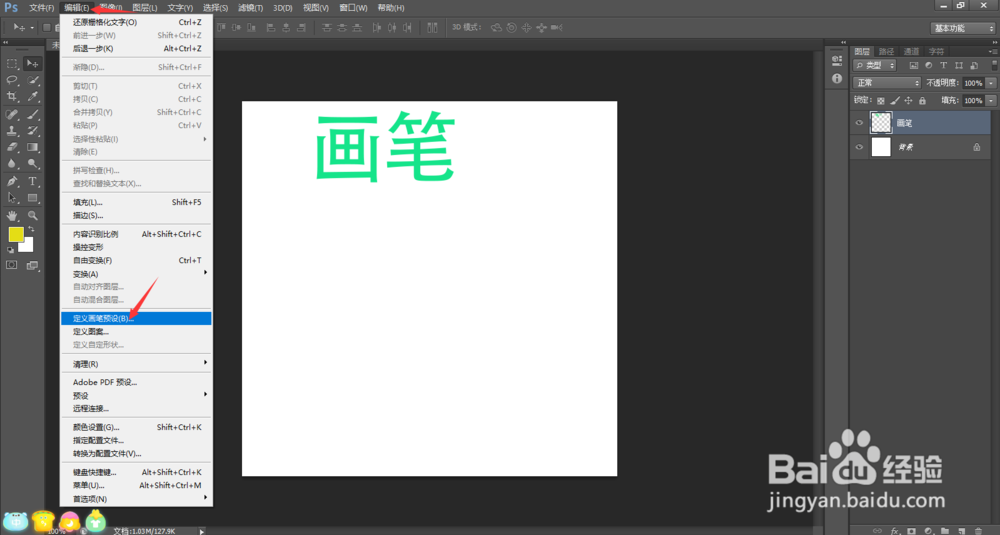
4、第四步,在“菜单栏”中选择“定义画笔预设”,点击之后,出现对话框,可以“重命名”,效果如下:
ps中如何把喜欢的文字做成画笔?

ps中如何把喜欢的文字做成画笔?

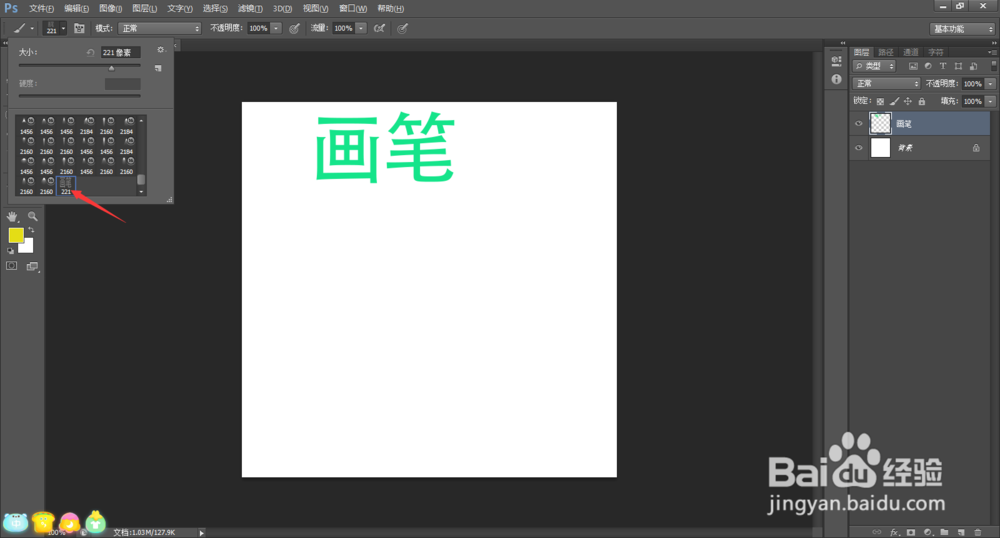
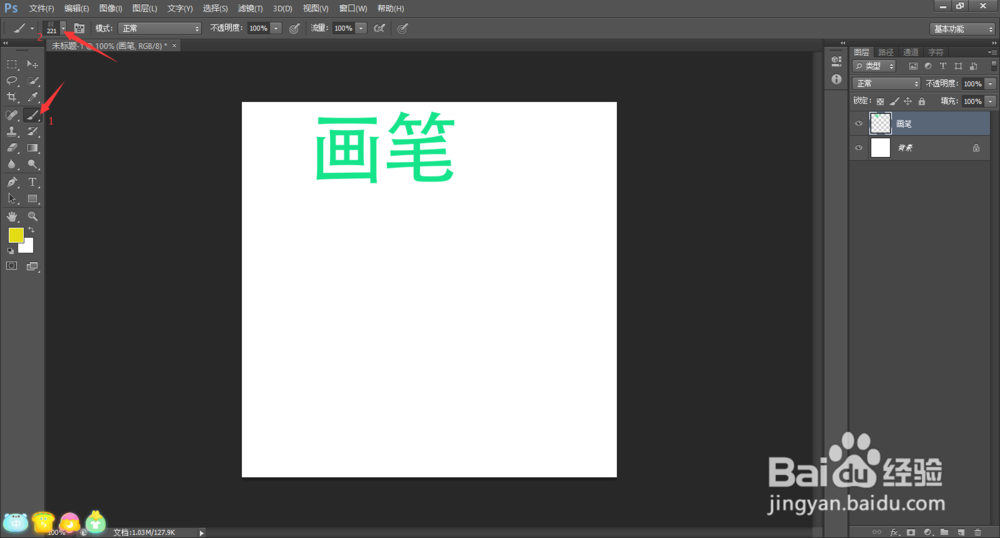
5、第五步,在“工具栏”中点击“画笔”工具,再从“菜单栏”中点击下三角,选择制作的画笔,效果如下:
ps中如何把喜欢的文字做成画笔?

ps中如何把喜欢的文字做成画笔?

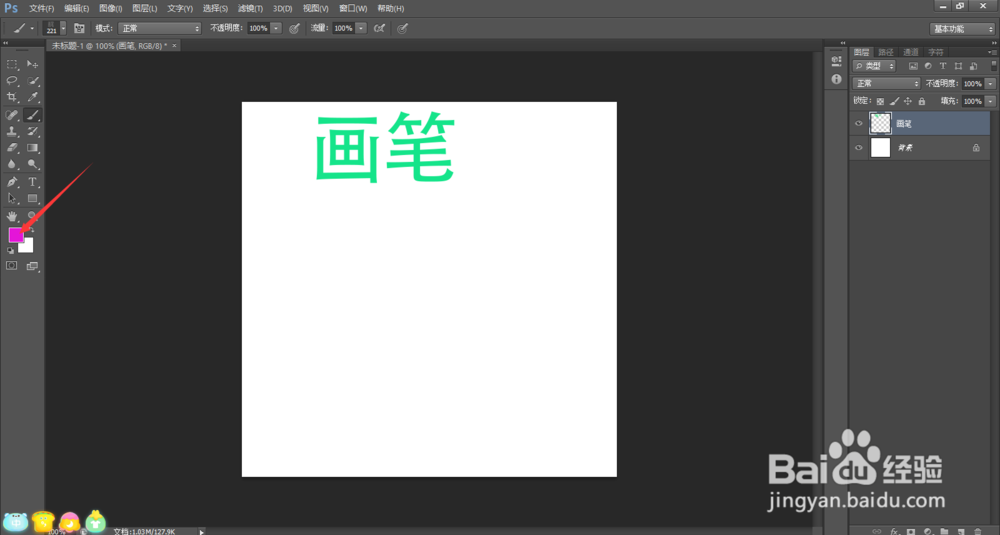
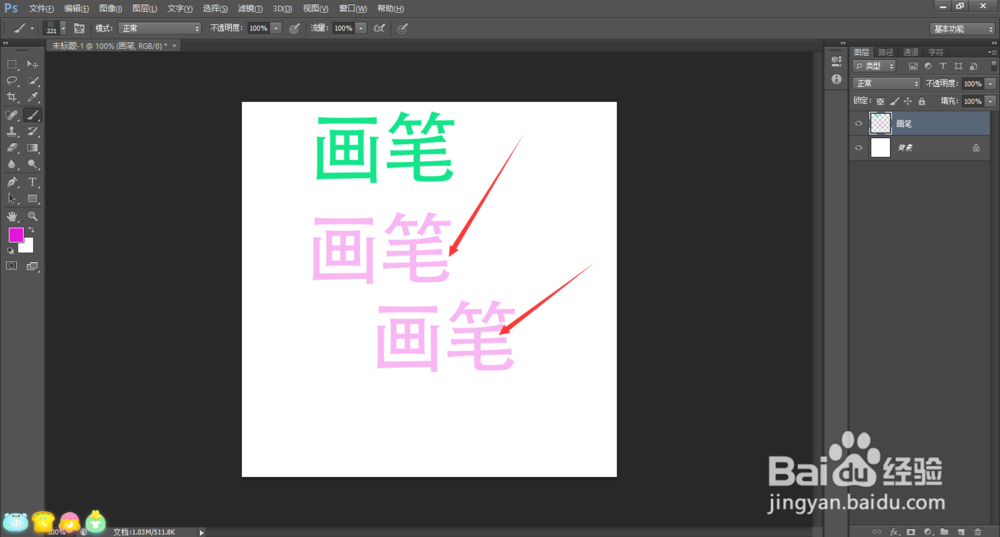
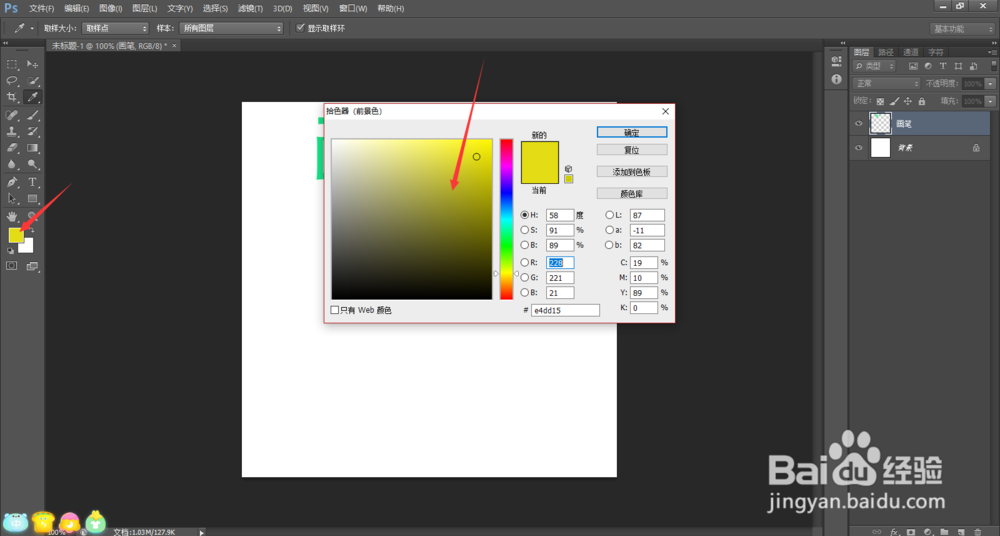
6、第六步,在前景色中选择我们想要的颜色,在图层上点击,看制成的画笔效果,效果如下:
ps中如何把喜欢的文字做成画笔?

ps中如何把喜欢的文字做成画笔?

ps中如何把喜欢的文字做成画笔?

© 2026 一点知道
信息来自网络 所有数据仅供参考
有疑问请联系站长 site.kefu@gmail.com