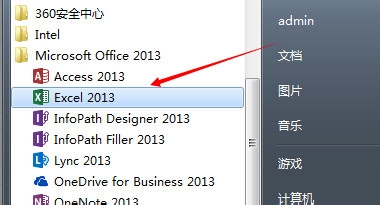
1、第一步,打开excel,
我这里用的excel 2013版本,请大使用的时候注意不同的版本界面略有不同,但本质是一样的。
2、第二步,在excel中输入标准曲线的数据。
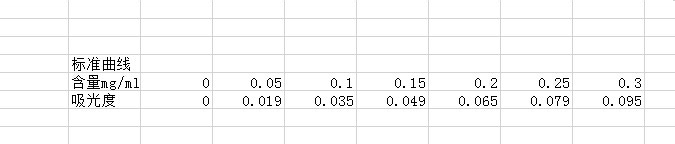
3、第三步,
点击插入,选择图表中的散点图。
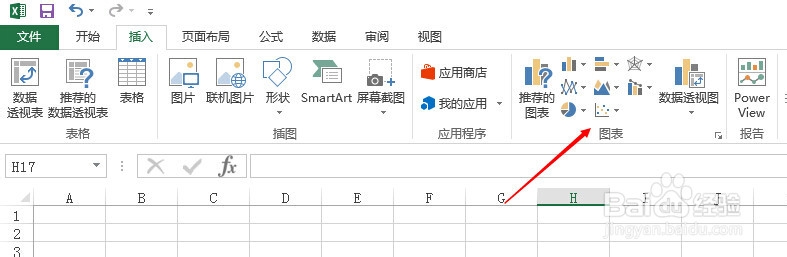
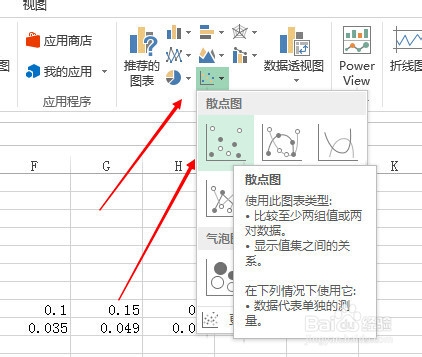
4、第四步,
在出现的图表框中右击出现菜单,选择“选择数据”
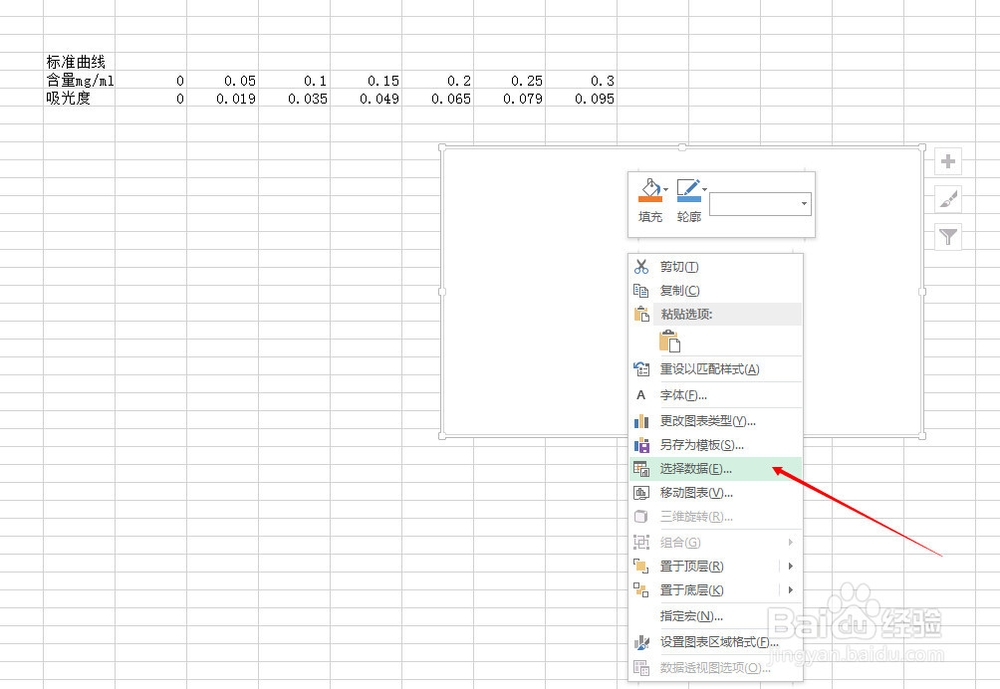
5、第五步
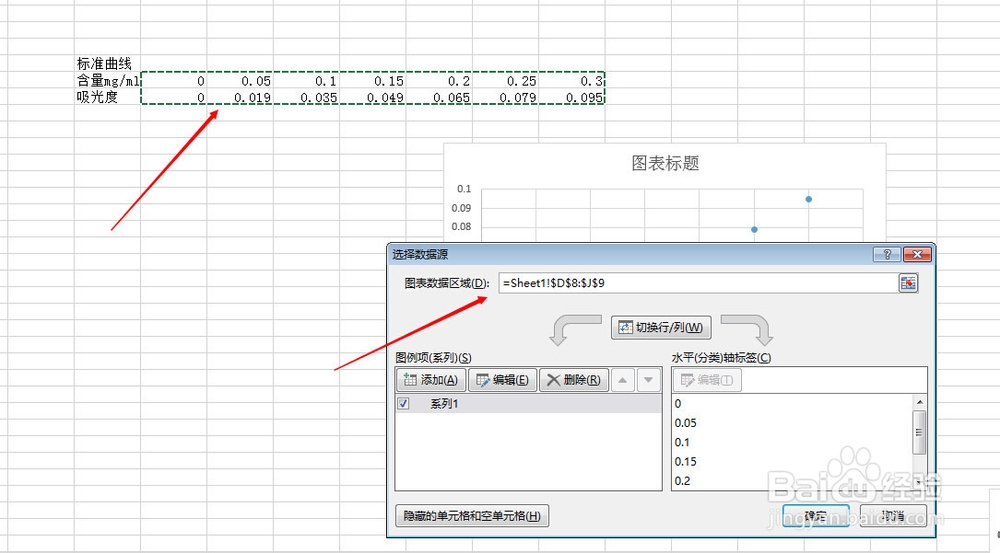
在出现的对话框后,移动鼠标选择我们要的这两行数,,然后确定。
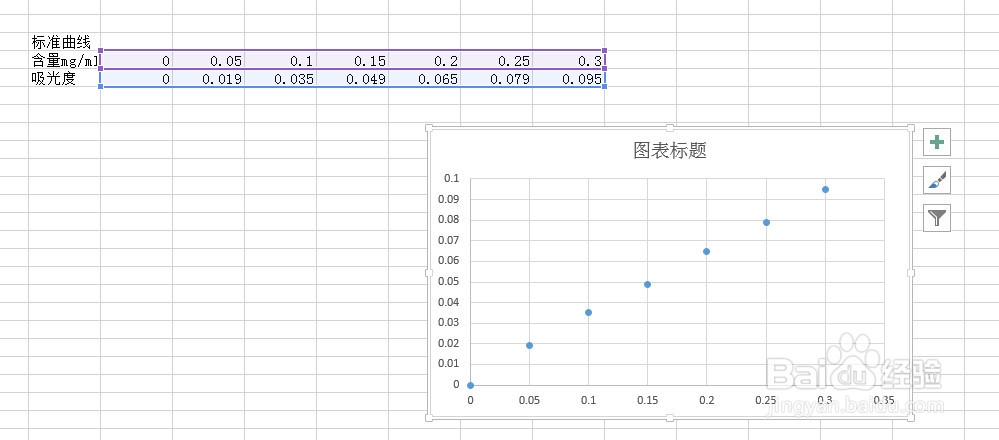
这一样,我们的图表上就有一些点点了。
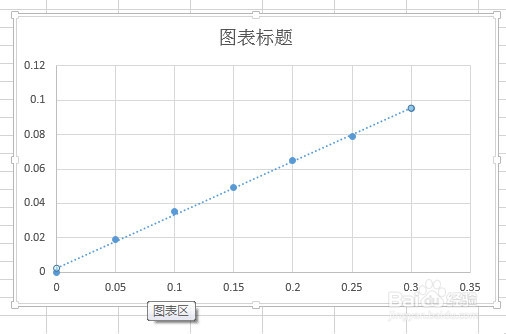
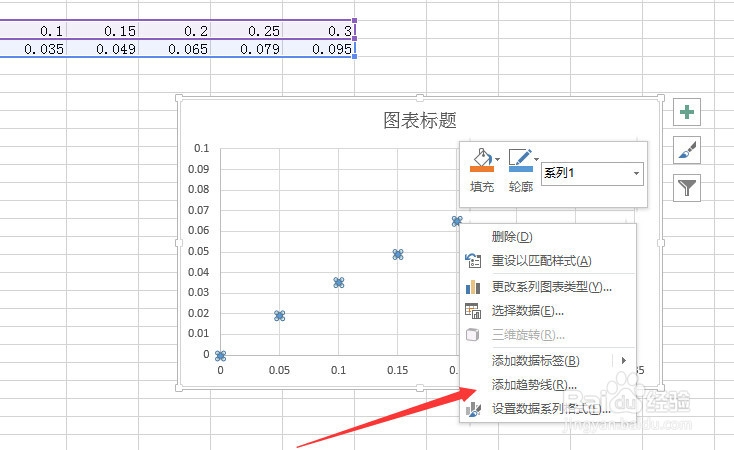
6、然后在图表上移到有点的地方右键。在出来的菜单中选择添加趋势线。
7、添加好趋势线后我们就想要要显示公式啊,线性啊,
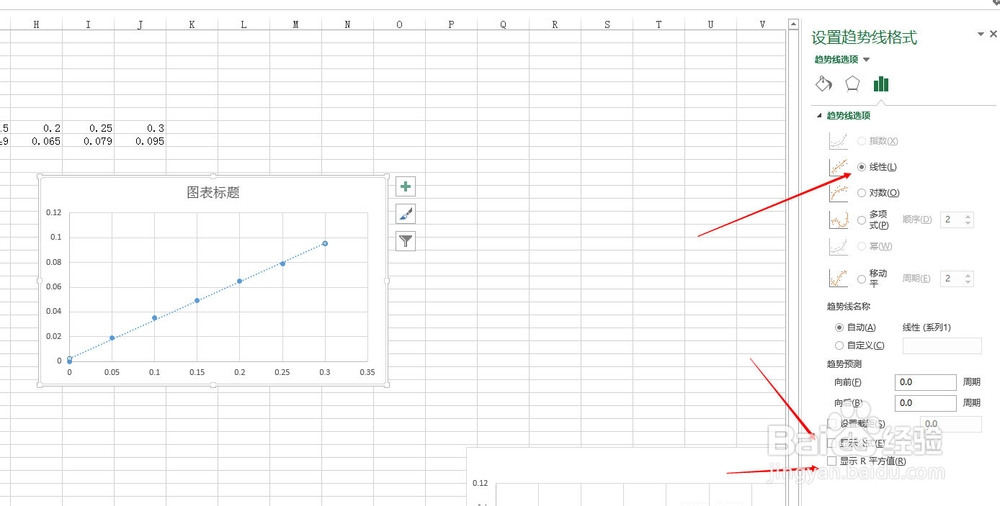
那这时候就需要设置趋趋势线格式了。我们右边曲线选择设置格式
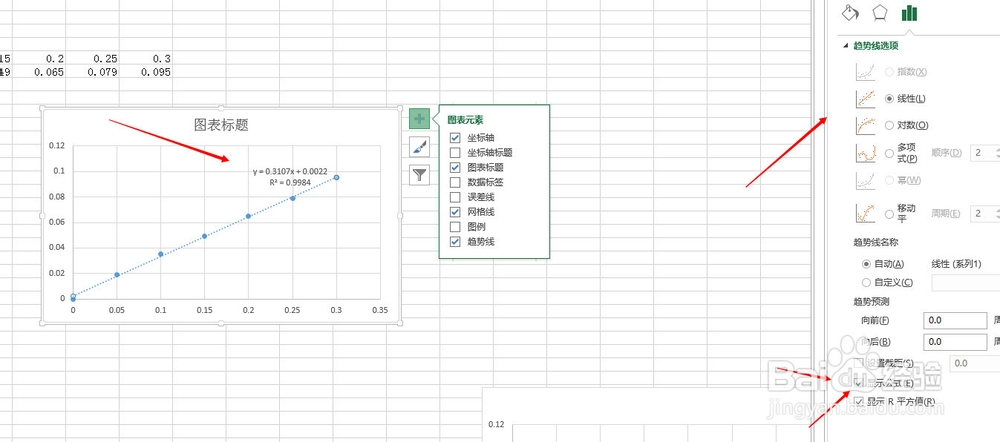
把线性选择直线,显示公式,显示R2,
哈哈,这样是不是我们想到的一条标准曲线就做好了呢。