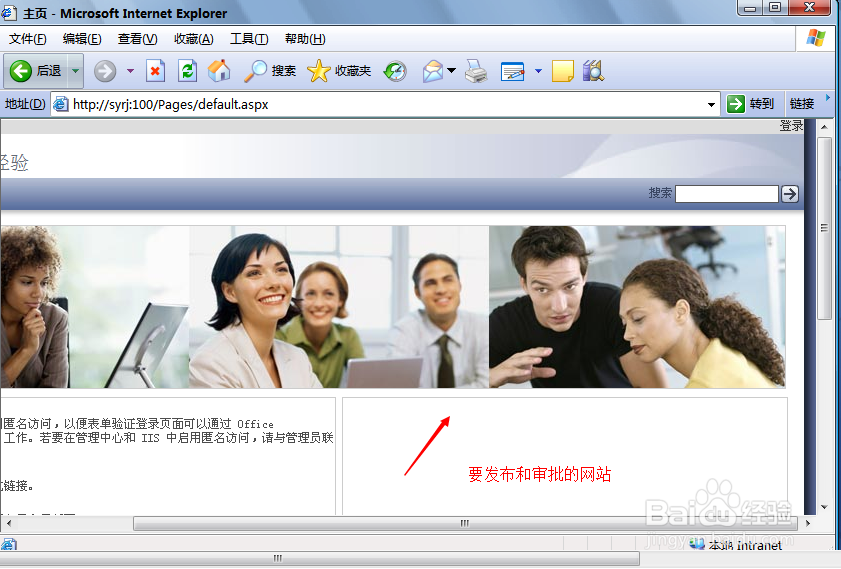
1、第一步,打开已经建好的网站,模板必须为发布门户。(要进行修改的网站)如下图所示:
2、第二步,网站操作-点击创建页面。如下图所示:

3、第三步,点击进入创建页面,标题为“百度经验网 开通”标题可以自己想。如下图所示:


4、第四步,选择(文章页面)左侧包含图像的文章页面,并点击创建。如下图所示:


5、第五步,弹出“百度经验网 开通”页面表示页面创建成功了。如下图所示:
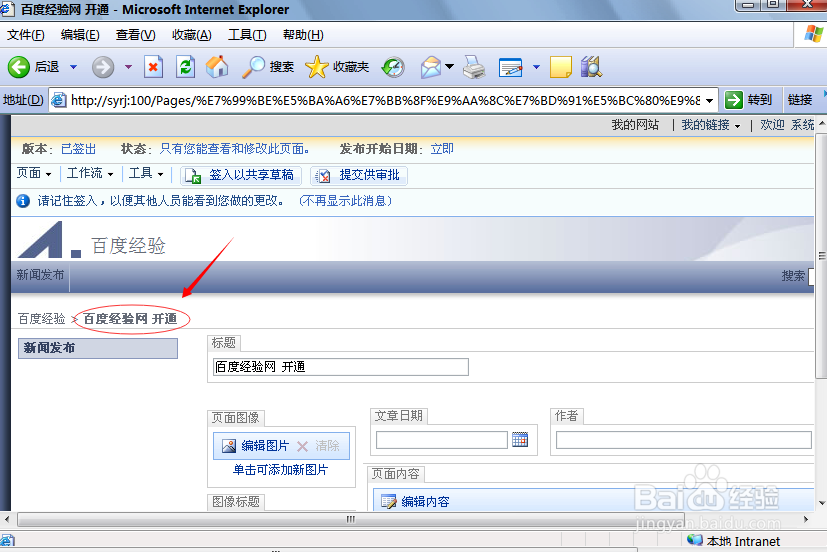
6、第六步,也可以看到有页面图片图片的编辑,在网站的左上方。如下图所示:

1、第一步,打开已经建好的网站,模板必须为发布门户。(要进行修改的网站)如下图所示:
2、第二步,网站操作-点击创建页面。如下图所示:
3、第三步,点击进入创建页面,标题为“百度经验网 开通”标题可以自己想。如下图所示:
4、第四步,选择(文章页面)左侧包含图像的文章页面,并点击创建。如下图所示:
5、第五步,弹出“百度经验网 开通”页面表示页面创建成功了。如下图所示:
6、第六步,也可以看到有页面图片图片的编辑,在网站的左上方。如下图所示: