如何加载和保存KML、GPX文件

时间:2026-02-14 00:02:40

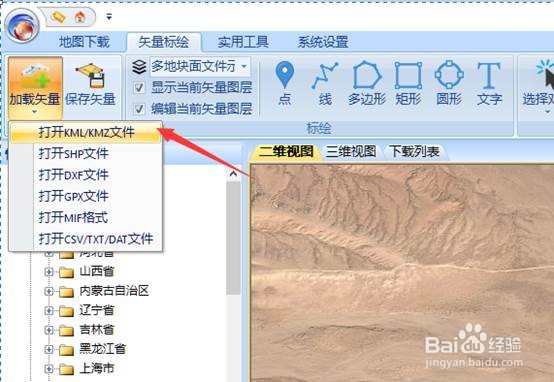
1、加载KML文件

打开91卫图助手,点击矢量面板下面的加载矢量,选择打开KML/KMZ文件,如下所示
如何加载和保存KML、GPX文件

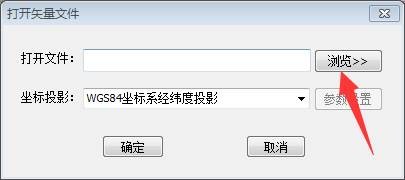
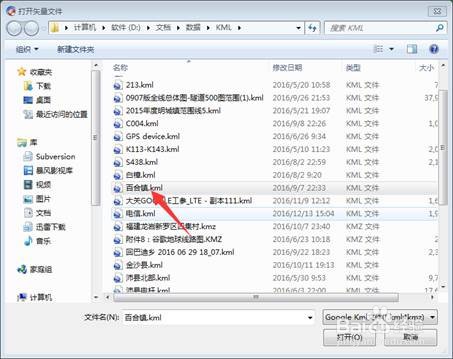
2、在矢量加载对话框中,点击浏览,选择KML文件

如何加载和保存KML、GPX文件

如何加载和保存KML、GPX文件

如何加载和保存KML、GPX文件

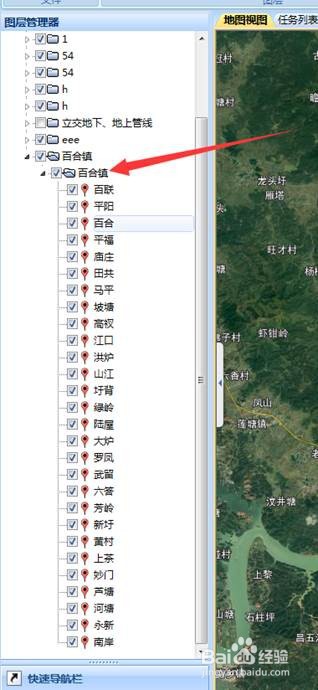
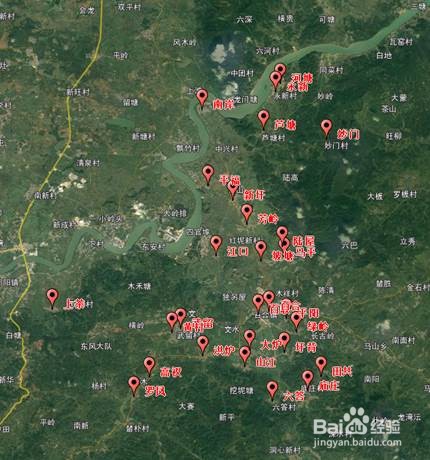
3、点击确定后,我们看到矢量已经加载进来了,如下所示

如何加载和保存KML、GPX文件

如何加载和保存KML、GPX文件

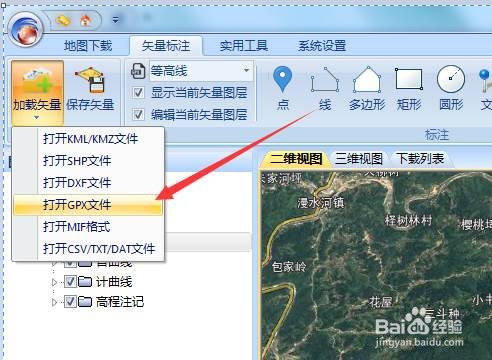
4、加载GPX文件

打开91卫图助手,点击矢量面板下面的加载矢量,选择打开GPX文件,如下所示
如何加载和保存KML、GPX文件

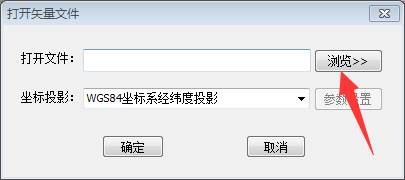
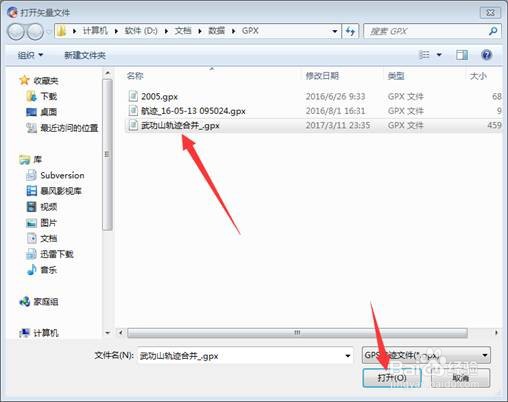
5、在矢量加载对话框中,点击浏览,选择GPX文件

如何加载和保存KML、GPX文件

如何加载和保存KML、GPX文件

如何加载和保存KML、GPX文件

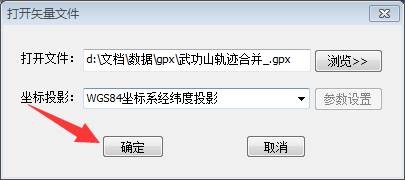
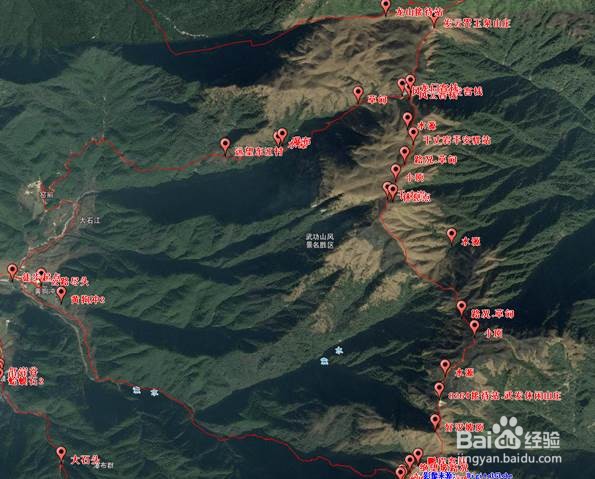
6、点击确定后,我们看到矢量已经加载进来了,如下所示

如何加载和保存KML、GPX文件

如何加载和保存KML、GPX文件

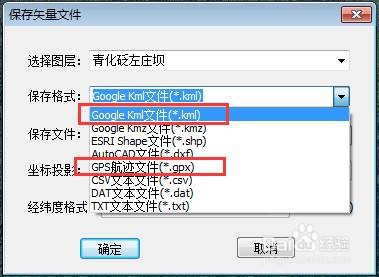
7、保存KML文件或GPX文件

 打开91卫图助手,点击矢量面板下面的保存矢量,选择需要的格式即可
如何加载和保存KML、GPX文件

© 2026 一点知道
信息来自网络 所有数据仅供参考
有疑问请联系站长 site.kefu@gmail.com