桌面右键菜单的DDM是什么?如何去掉?

时间:2026-02-16 01:01:41

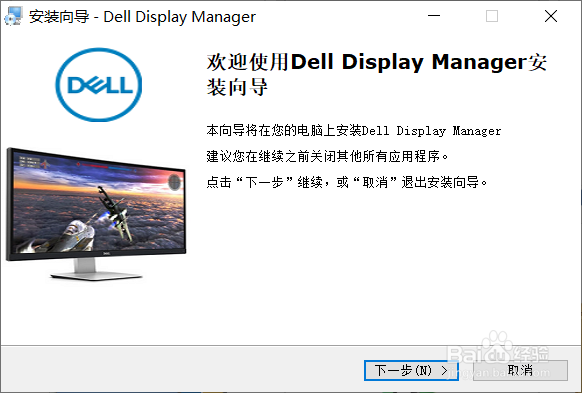
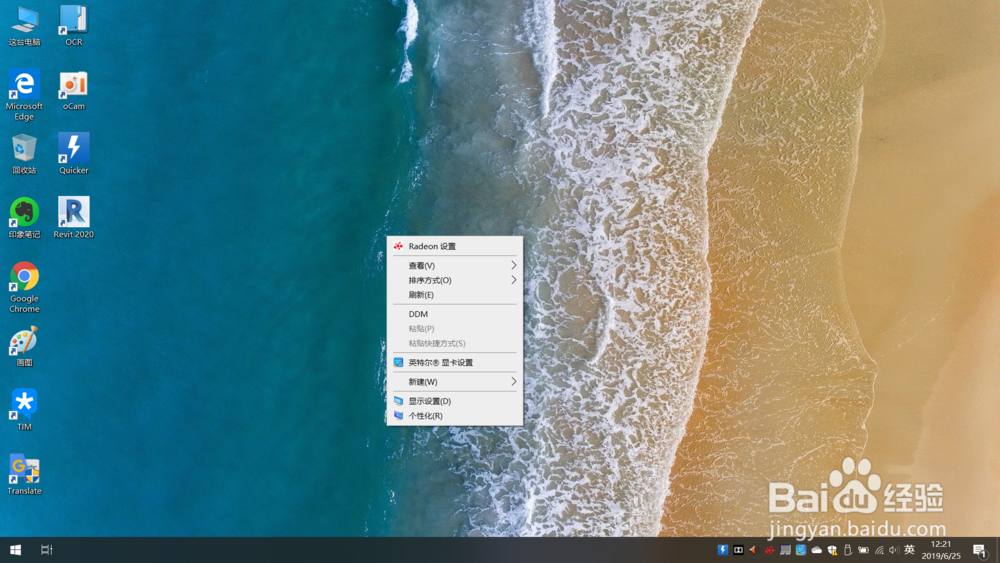
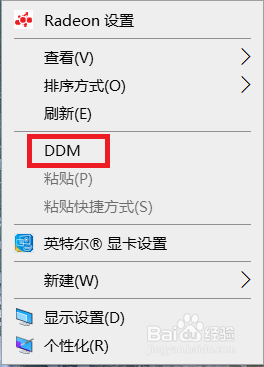
1、安装戴尔显示器管理软件(Dell Display Manager)后,在桌面右键菜单,会显示新的选项“DDM”。
桌面右键菜单的DDM是什么?如何去掉?

桌面右键菜单的DDM是什么?如何去掉?

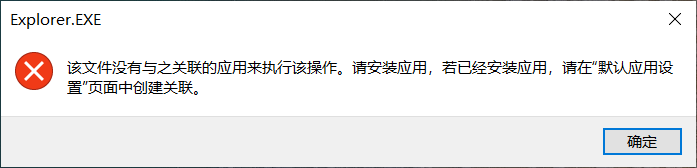
2、Windows10的桌面右键菜单DDM选项是不能用的。

桌面右键菜单的DDM是什么?如何去掉?

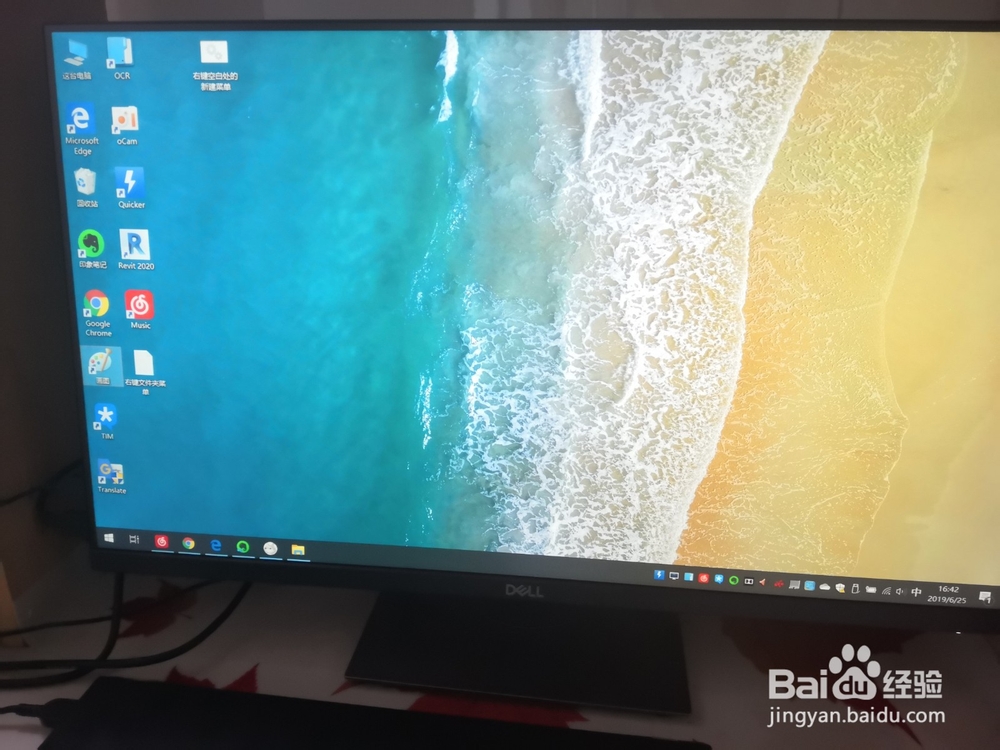
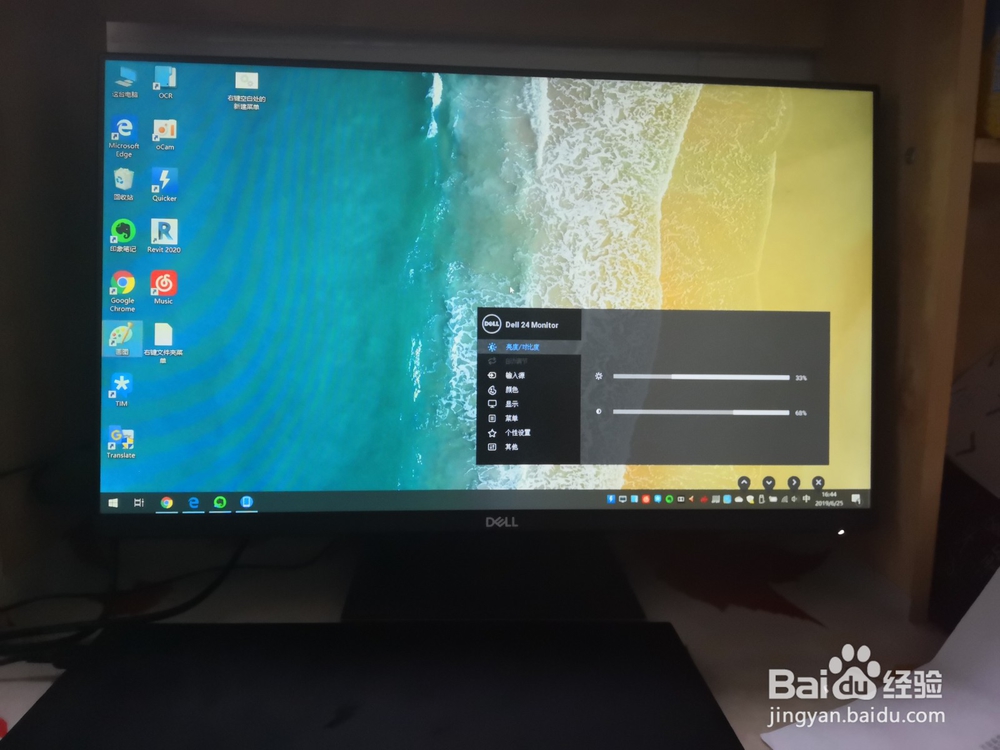
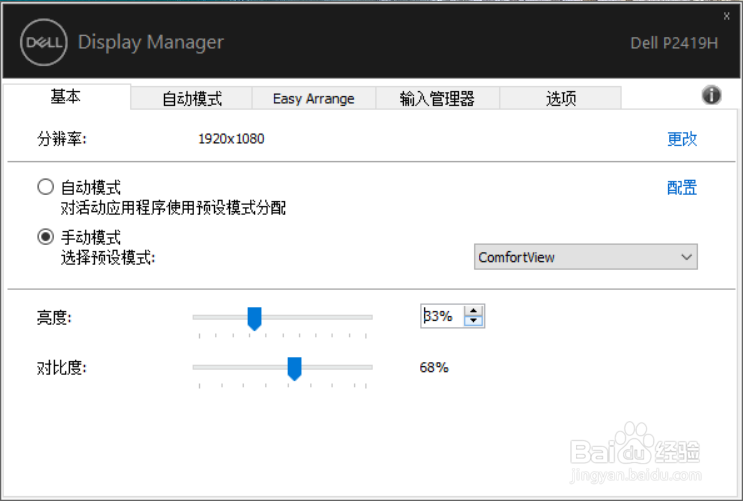
1、Dell Display Manager管理软件,可以更方便显示器用户去调整显示器的参数,比如亮度,对比度等等。有了这款软件,用户就不需要按下实体按键
桌面右键菜单的DDM是什么?如何去掉?

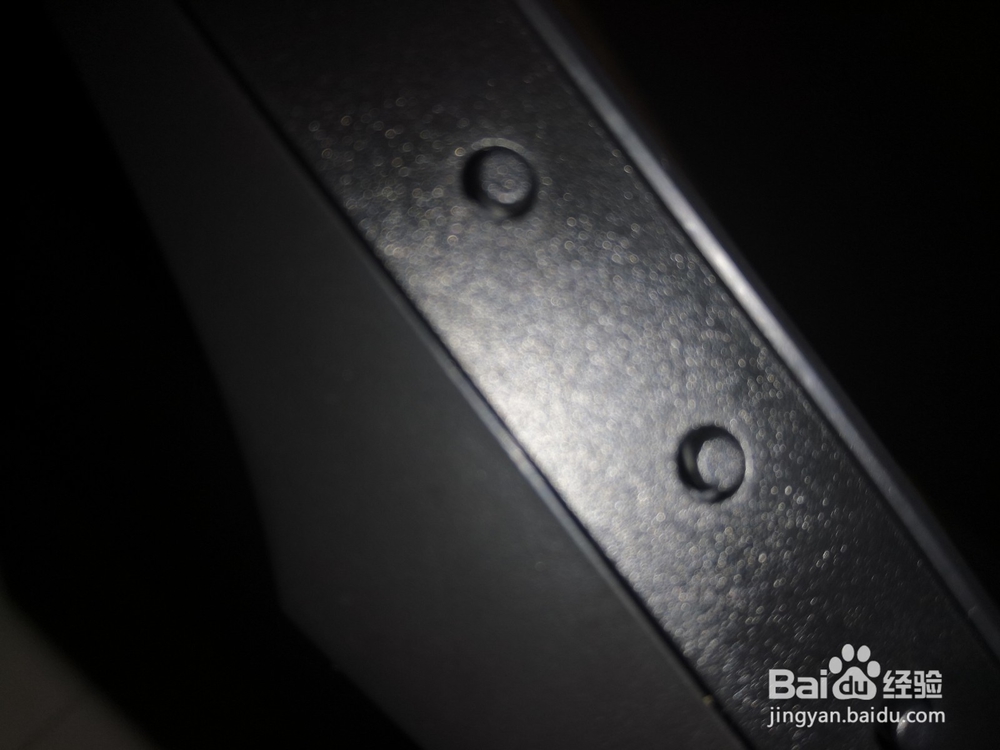
2、手动效果。

手动按会导致显示器摇晃,并且按压的手感不是很好。

桌面右键菜单的DDM是什么?如何去掉?

桌面右键菜单的DDM是什么?如何去掉?

桌面右键菜单的DDM是什么?如何去掉?

1、安装Dell Display Manager后,打开它

桌面右键菜单的DDM是什么?如何去掉?

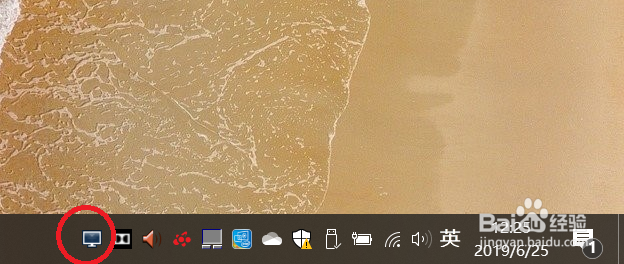
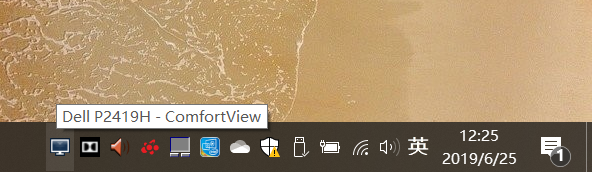
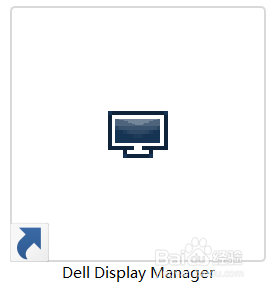
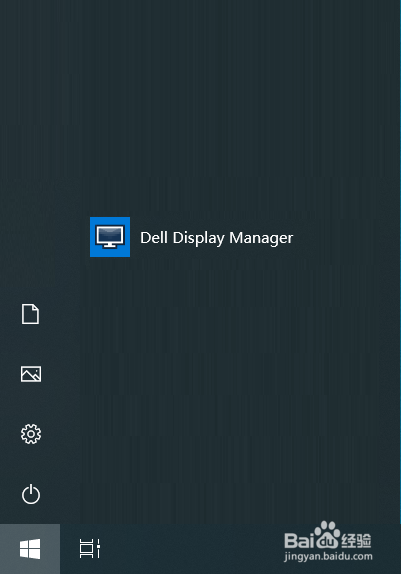
2、打开此软件,可以从开始菜单,可以用快捷方式,也可以从任务栏的托盘打开。
桌面右键菜单的DDM是什么?如何去掉?

桌面右键菜单的DDM是什么?如何去掉?

桌面右键菜单的DDM是什么?如何去掉?

桌面右键菜单的DDM是什么?如何去掉?

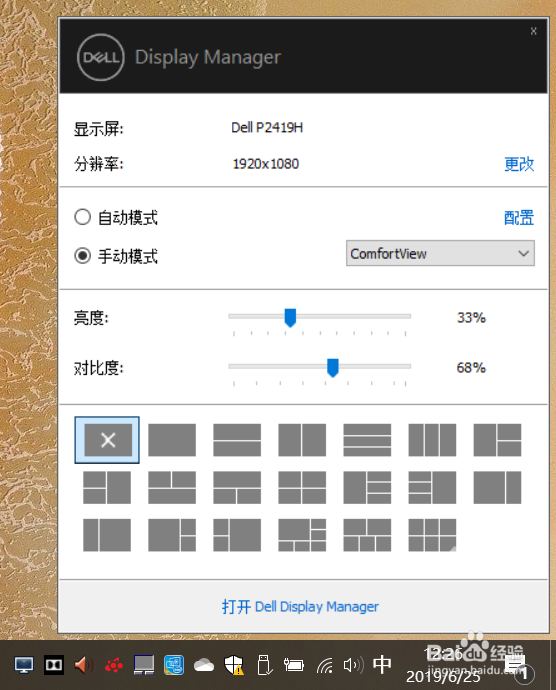
3、可以方便的调节色彩,也可以设置窗口大小(Easy Arrange)
桌面右键菜单的DDM是什么?如何去掉?

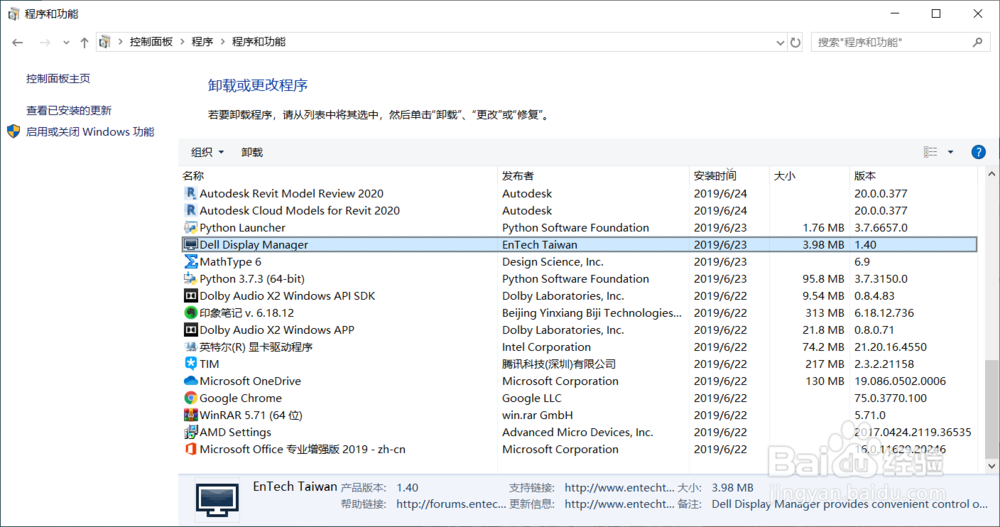
1、卸载Dell Display Manager后,在桌面右键菜单将不显示DDM选项。
桌面右键菜单的DDM是什么?如何去掉?

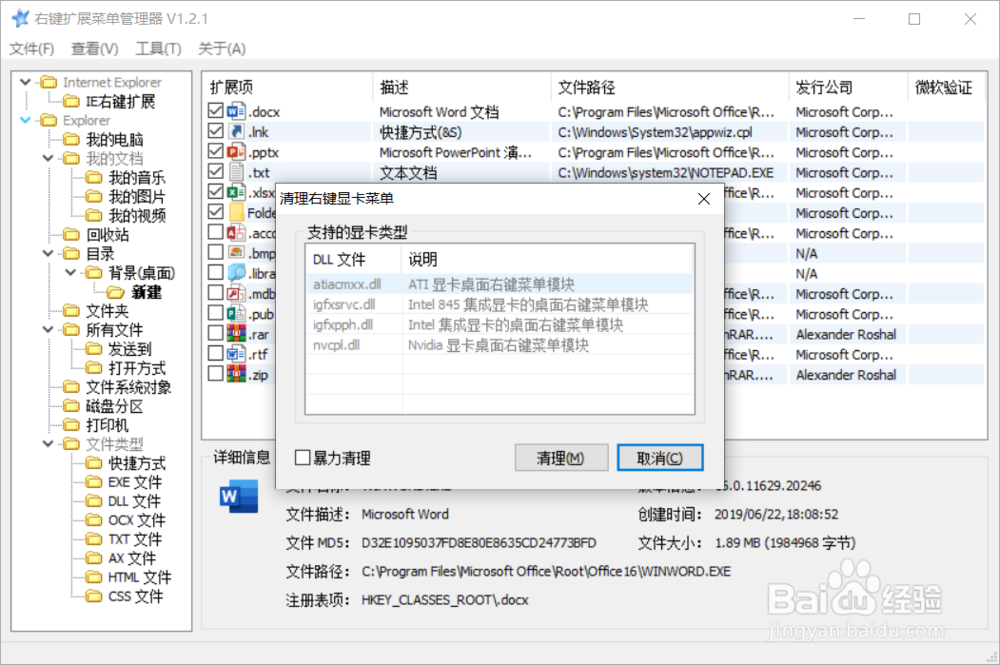
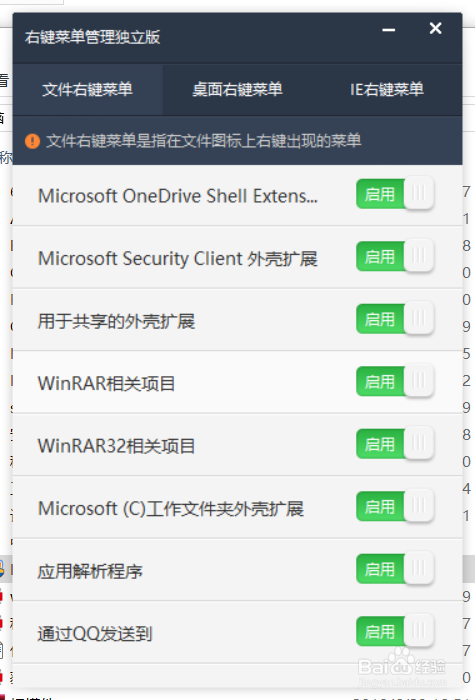
1、市面上的“右键菜单管理器”不能去掉DDM选项。

桌面右键菜单的DDM是什么?如何去掉?

桌面右键菜单的DDM是什么?如何去掉?

© 2026 一点知道
信息来自网络 所有数据仅供参考
有疑问请联系站长 site.kefu@gmail.com