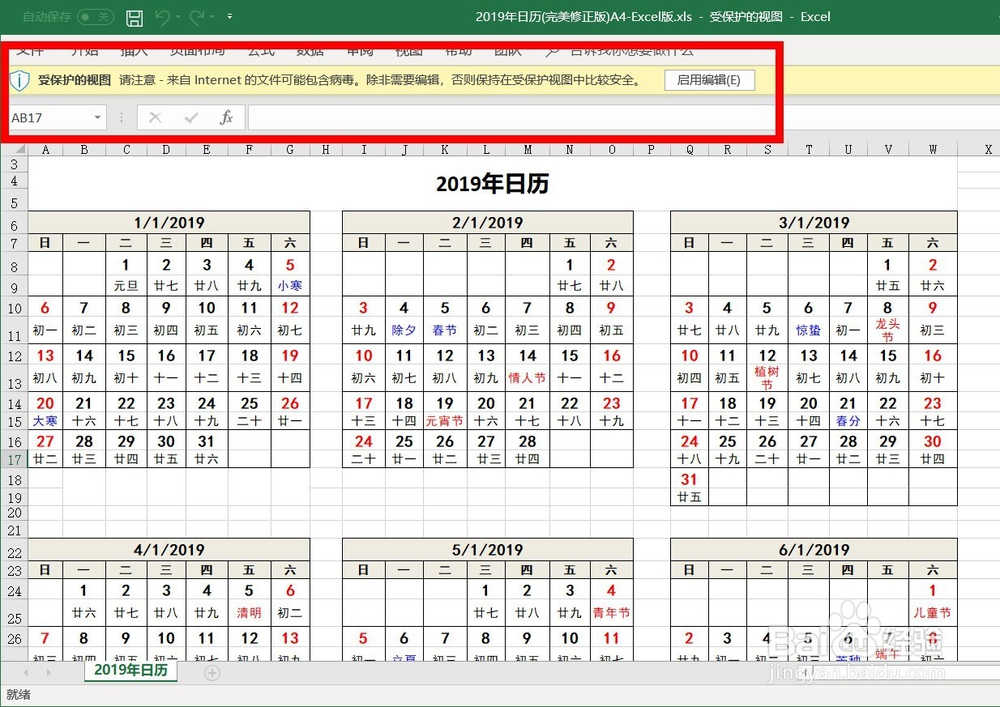
1、【受保护的视图】的样子如图所示
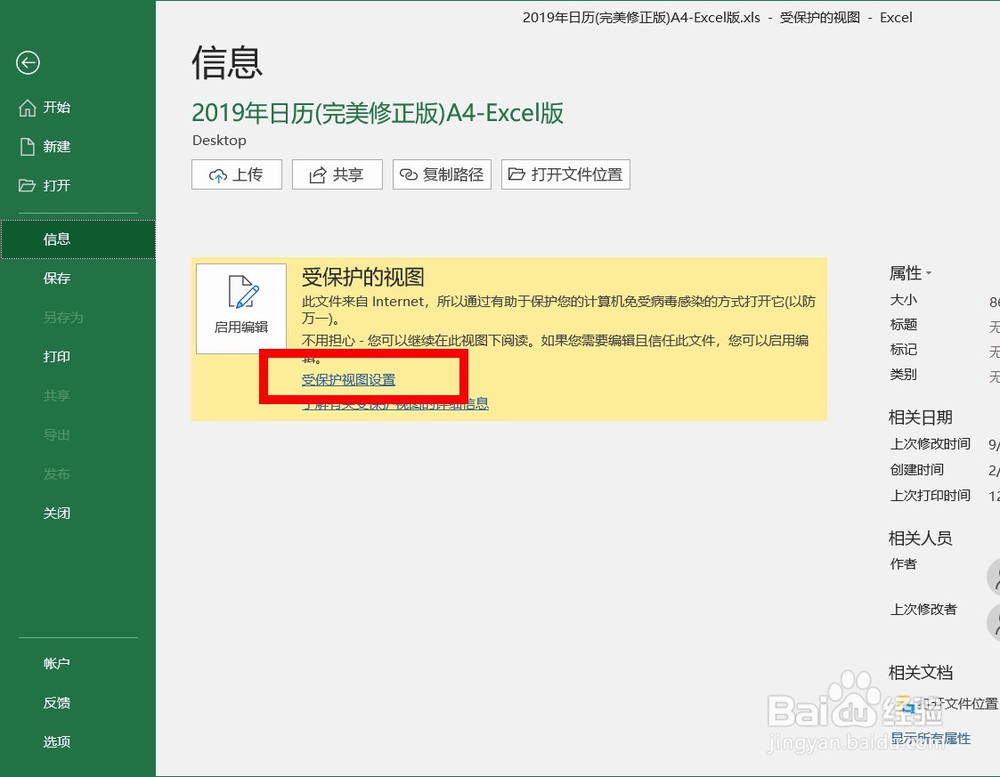
2、取消它很简单,点击【信息】,然后选择【受保护视图设置】
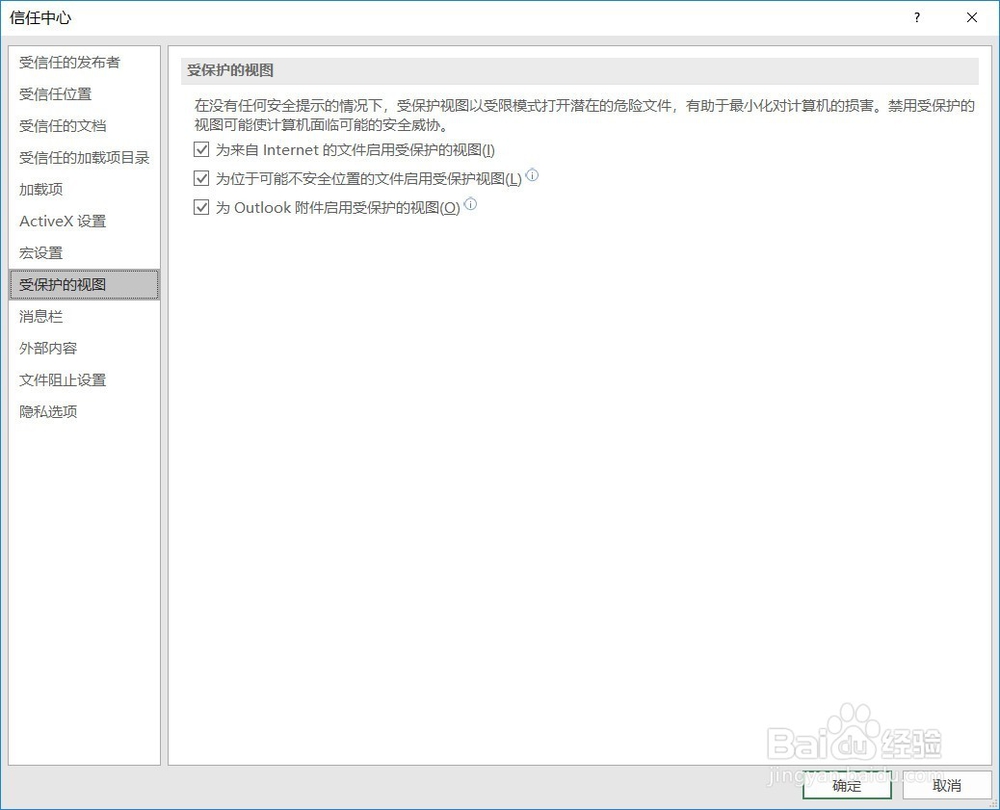
3、这里会展示出【受保护视图设置】的界面,这里有三个对勾
4、我建议大家取消这3个对勾
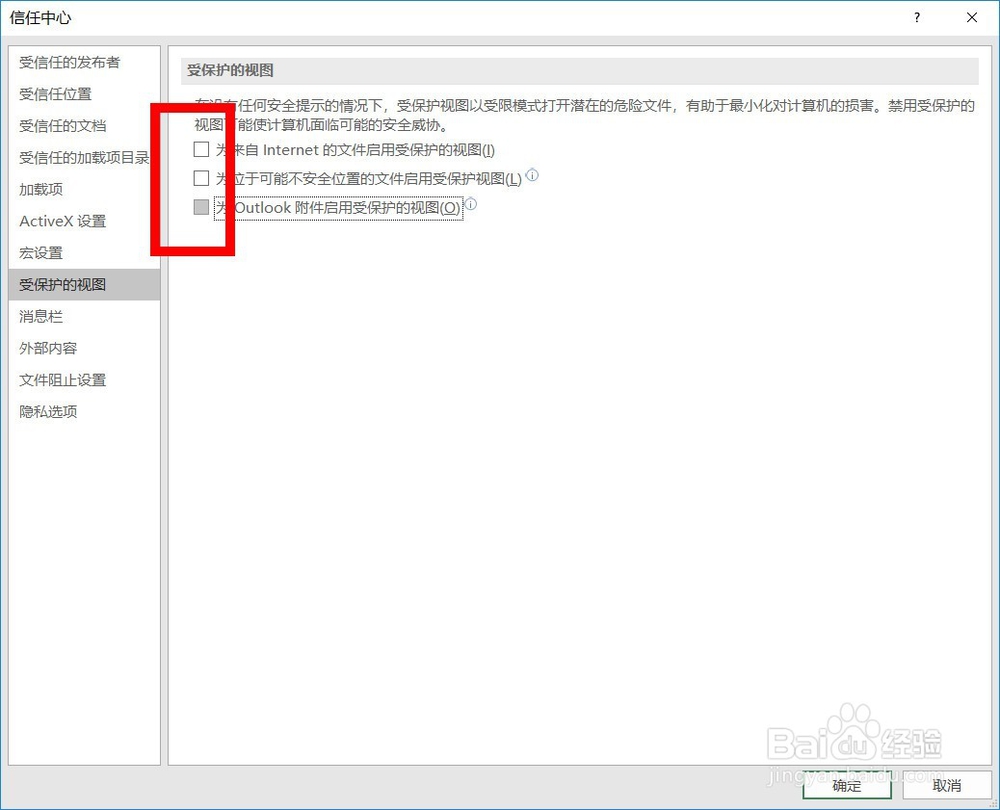
5、取消后的样子如图所示,我觉得很不错
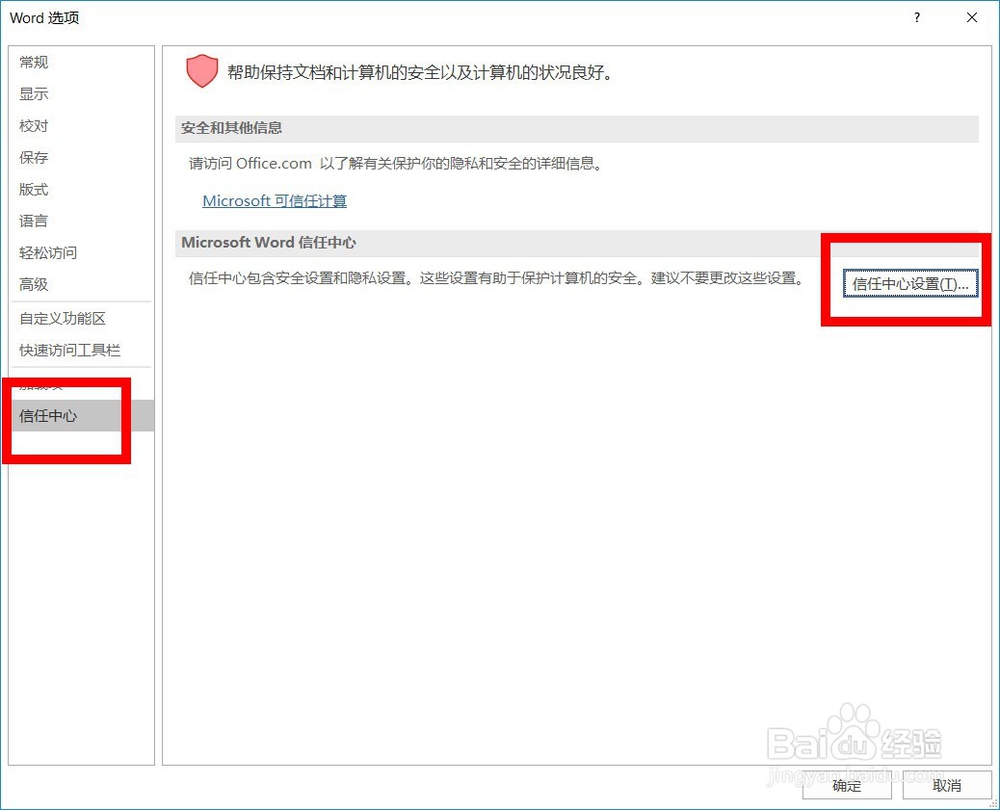
6、如果是 Word 则也有相同的设置参数。在 Word 选项中点击【信任中心】|【信任中心设置】
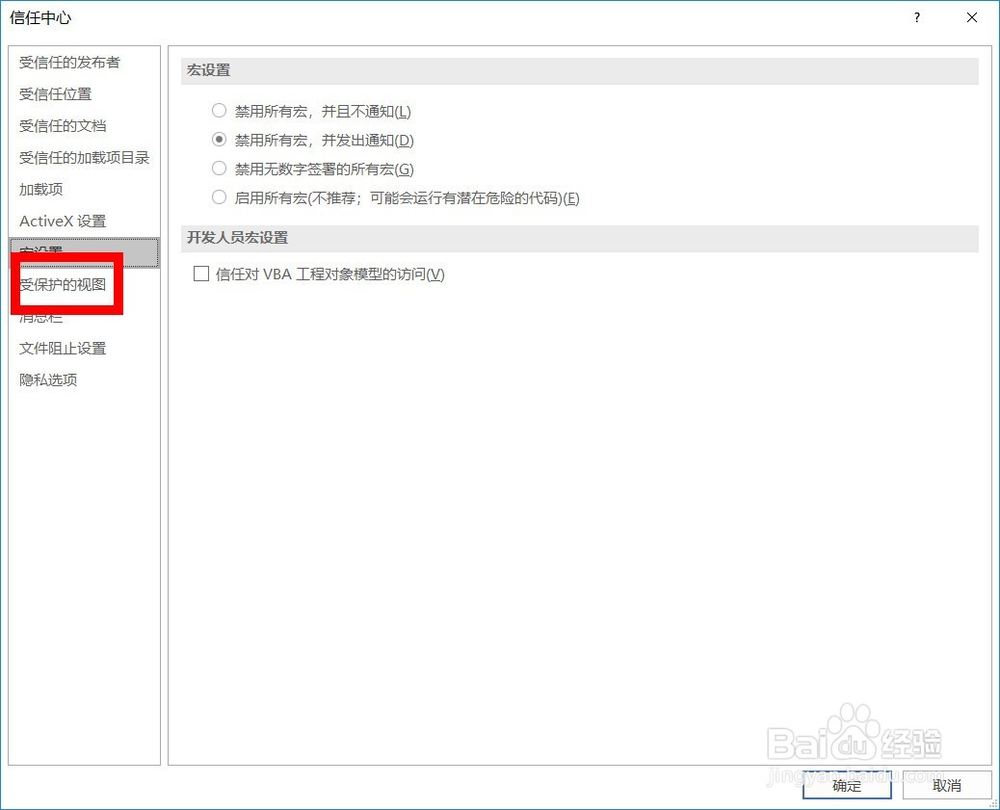
7、然后点击【受保护的视图】即可
1、【受保护的视图】的样子如图所示
2、取消它很简单,点击【信息】,然后选择【受保护视图设置】
3、这里会展示出【受保护视图设置】的界面,这里有三个对勾
4、我建议大家取消这3个对勾
5、取消后的样子如图所示,我觉得很不错
6、如果是 Word 则也有相同的设置参数。在 Word 选项中点击【信任中心】|【信任中心设置】
7、然后点击【受保护的视图】即可