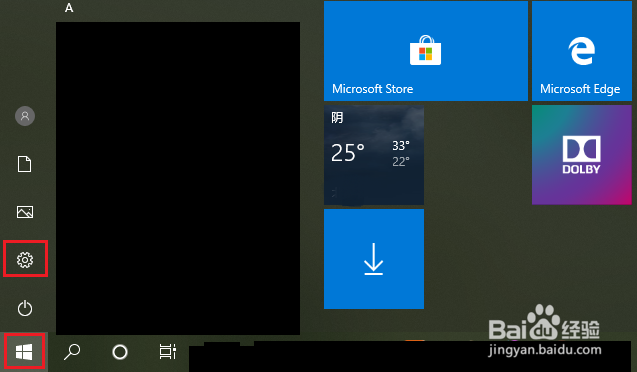
1、依次点击【开始】按钮>>【设置】选项。
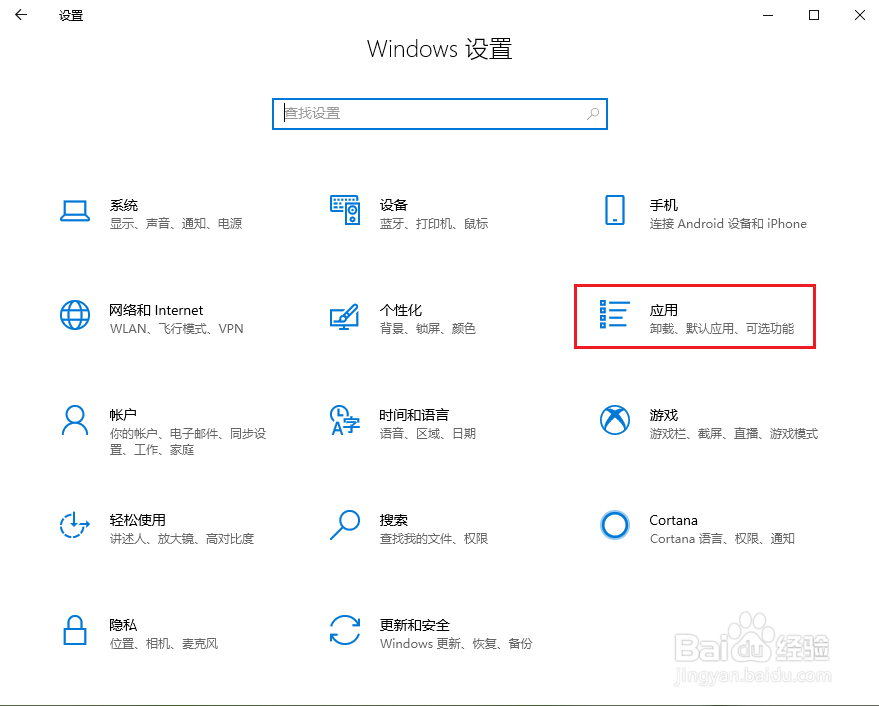
2、点击【应用】。
3、点击【启动】。
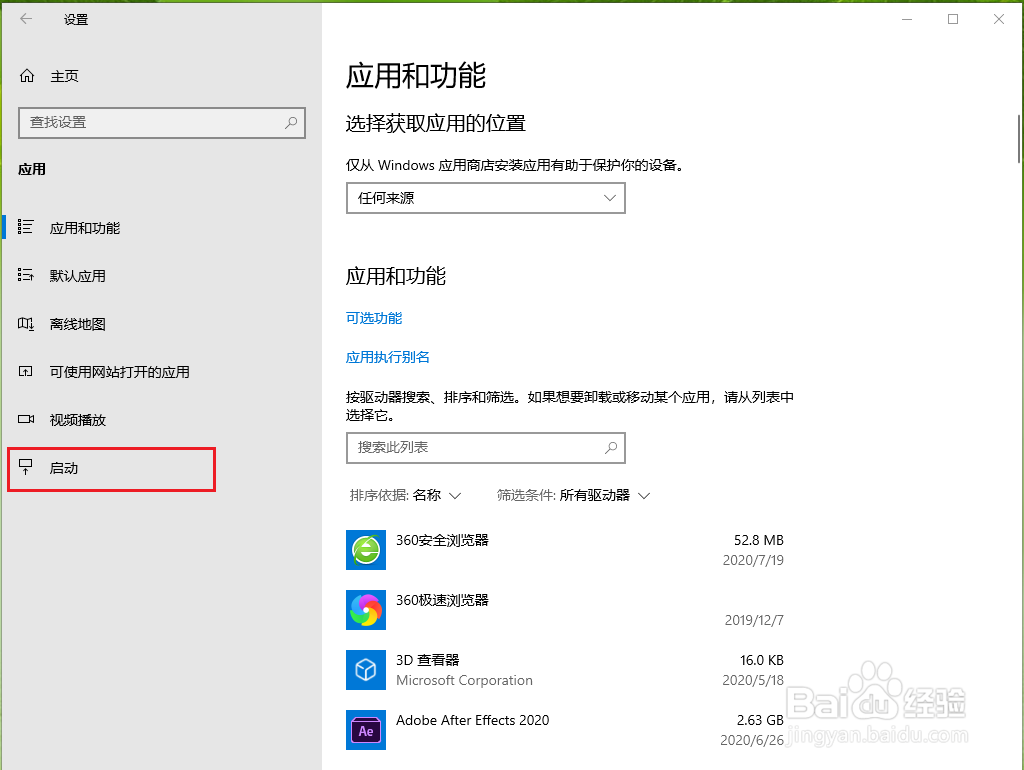
4、就可以看到开机启动项了:程序后面的开关按钮显示”开“,表示程序开机启动;显示”关“,表示程序开机不启动。
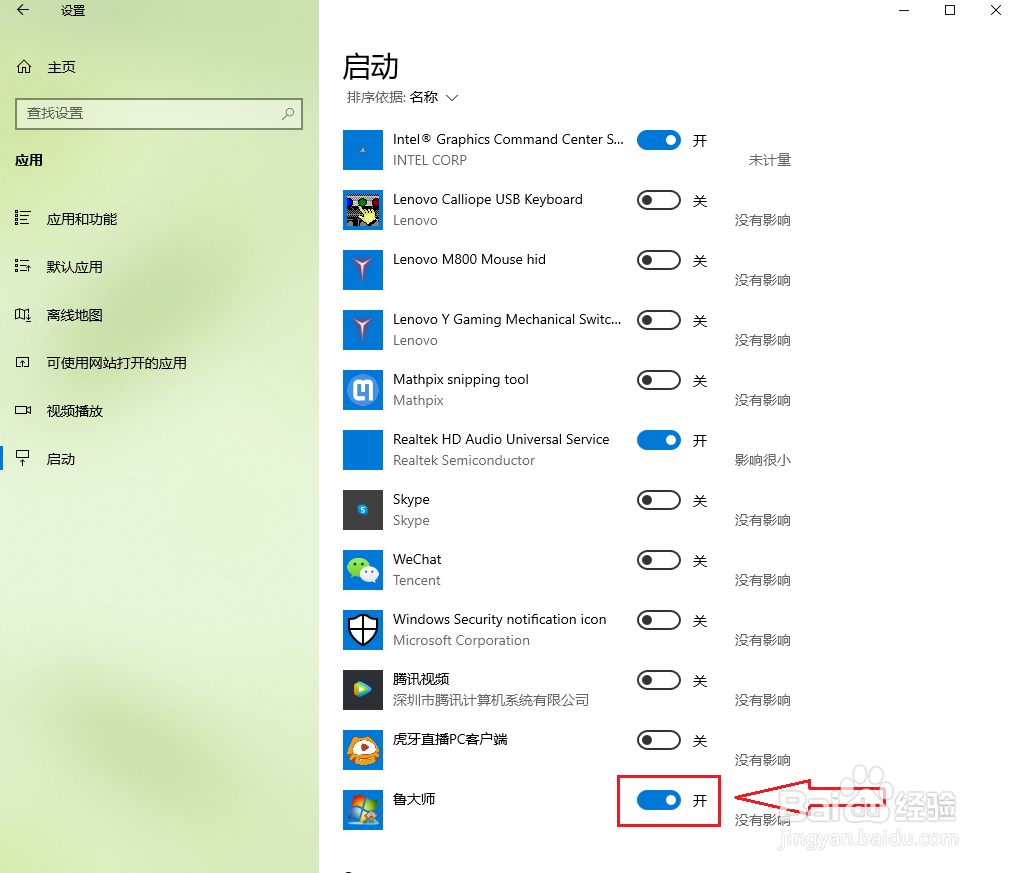
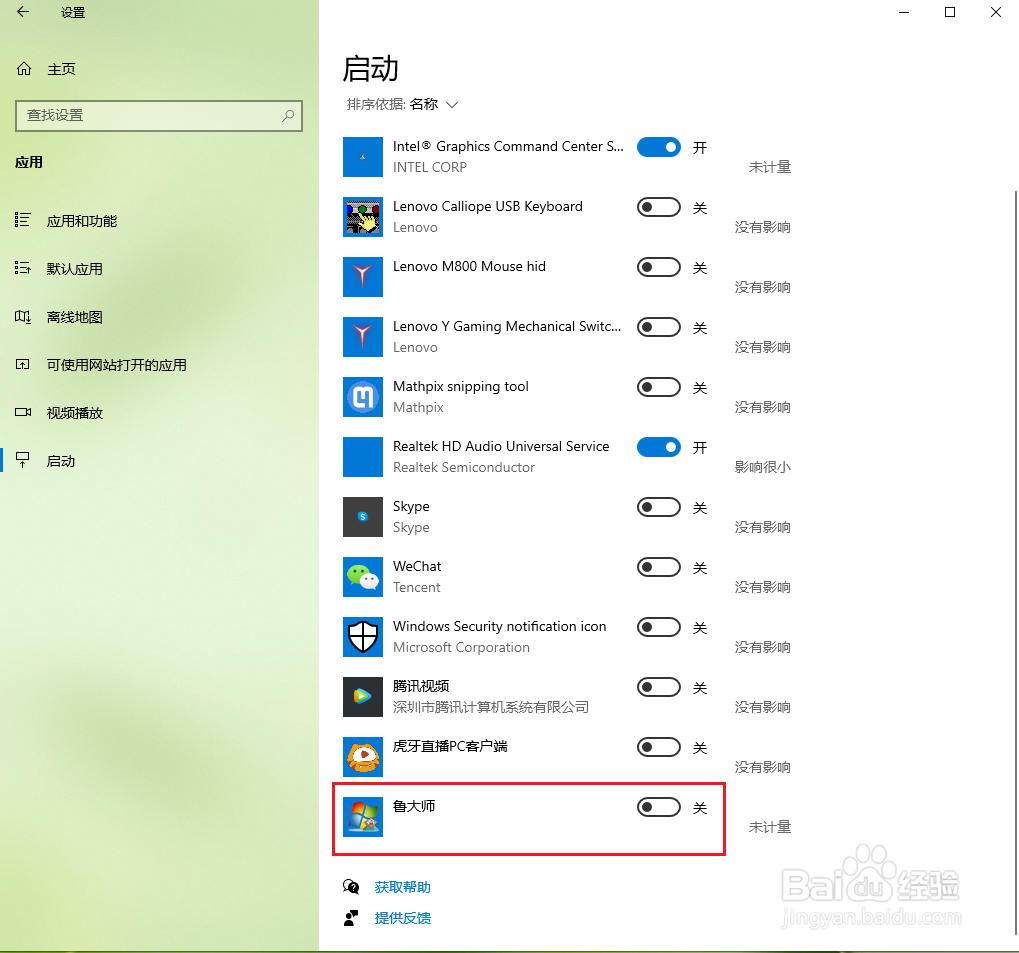
5、关闭开机启动项。
例如关闭”鲁大师“,点击”鲁大师“右侧的开关按钮即可。
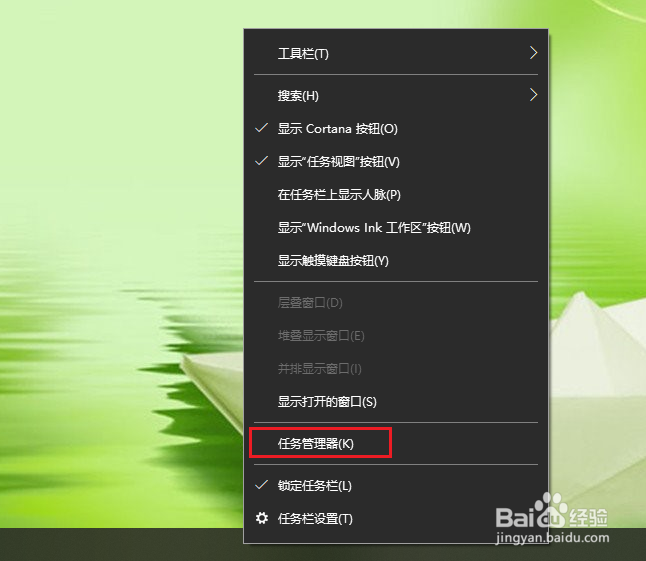
1、在电脑的任务栏空白处点击右键,然后点击【任务管理器】。
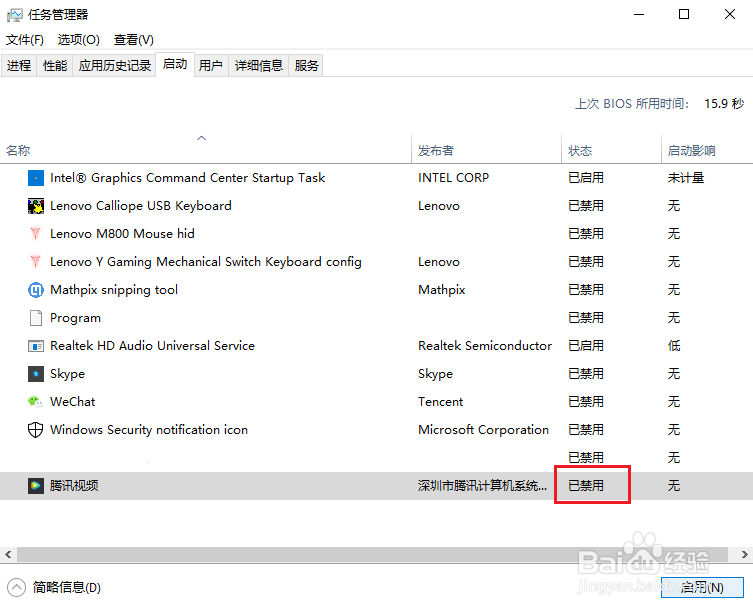
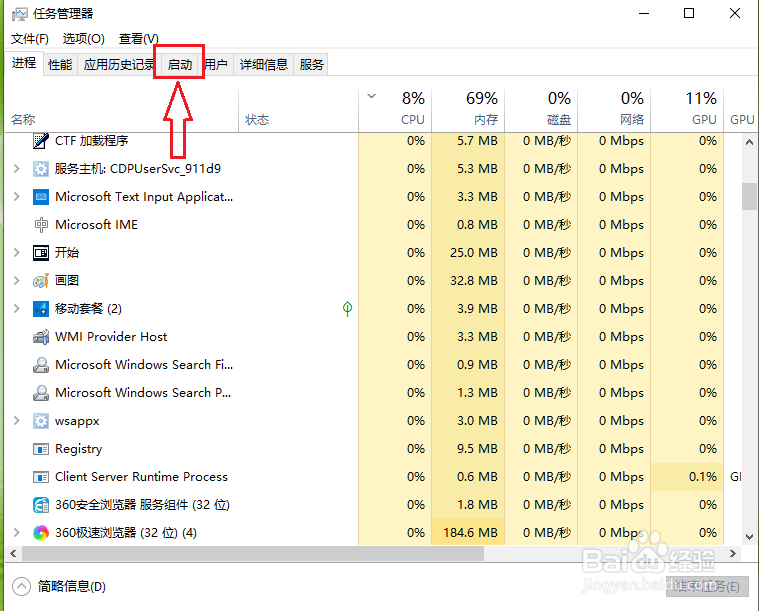
2、点击【启动】。
3、关闭开机启动项。
●选择要关闭的程序,例如”腾讯视频“;
●点击禁用。
注意:程序后面的状态显示”关“,表示程序开机不启动;显示”开“,表示程序开机启动。
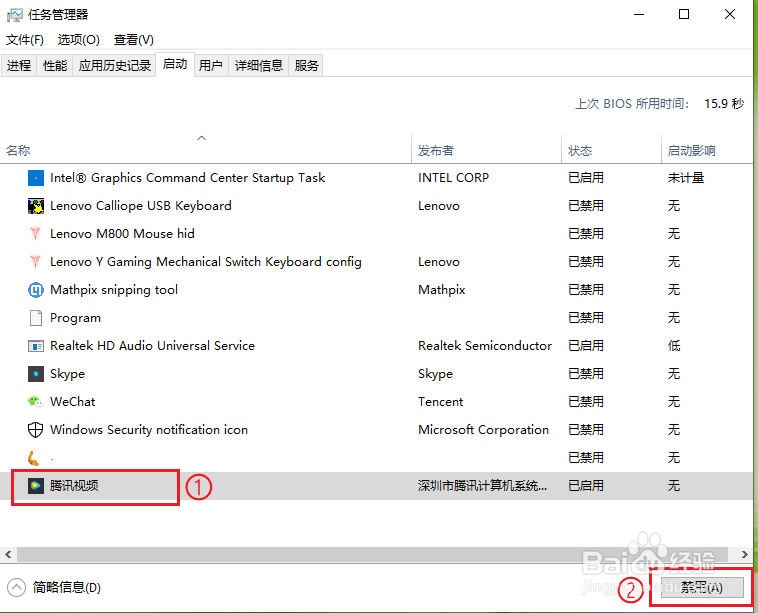
4、效果展示。