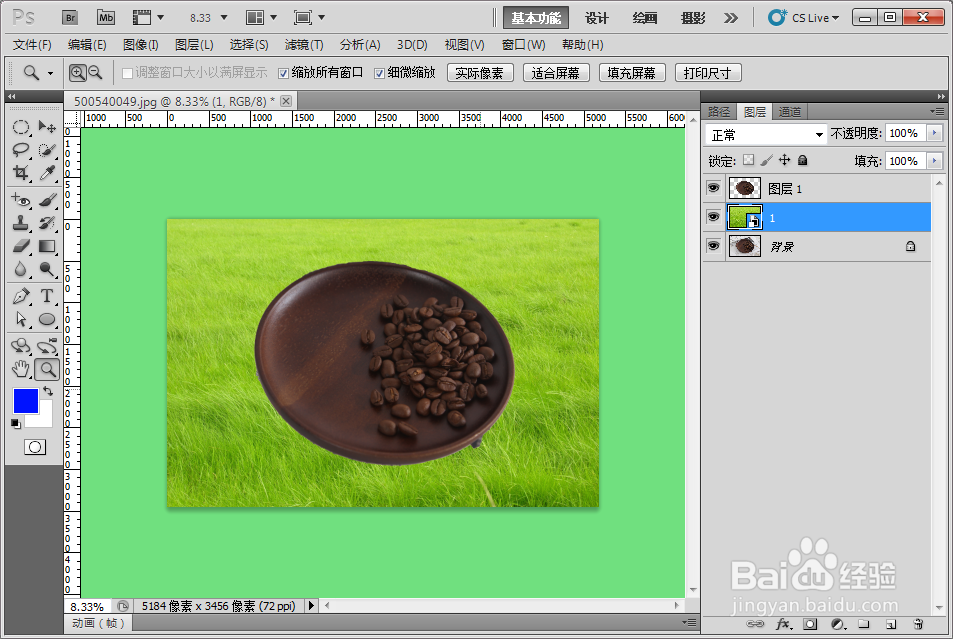
1、我们必需要的安装有这个Photoshop软件,要在桌面上双击Photoshop的快捷图标的,我们要打开Photoshop这款软件的,且要进入Photoshop的操作界面的。
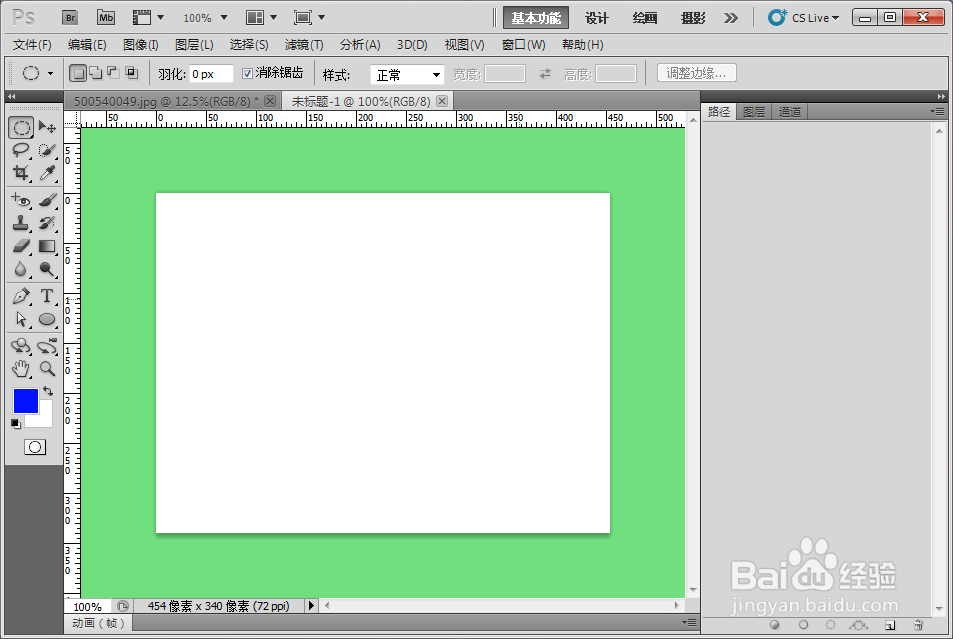
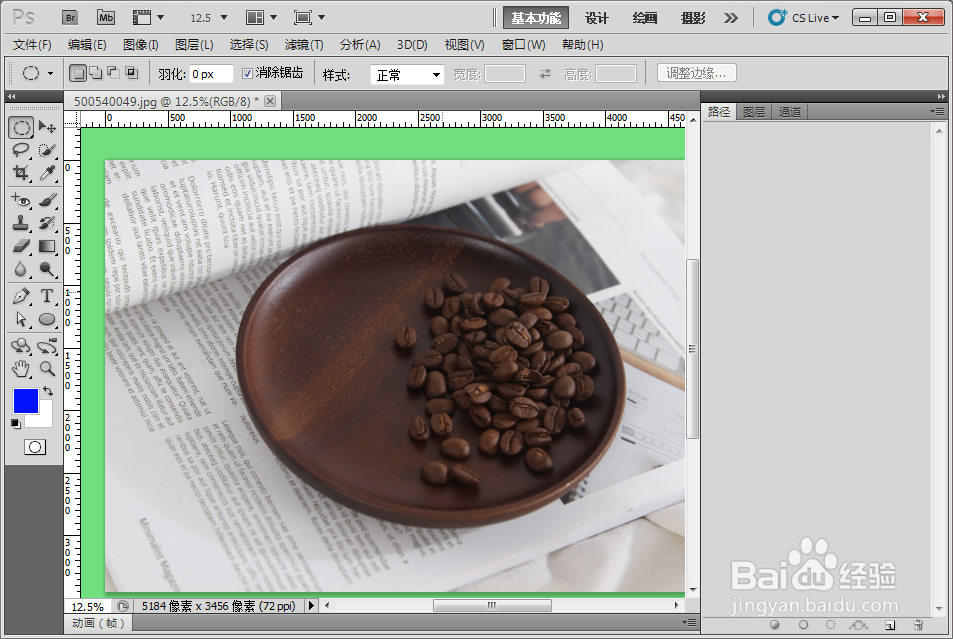
2、接着我们拖拽进来一张要处理的图片进来,要进行图片处理的。
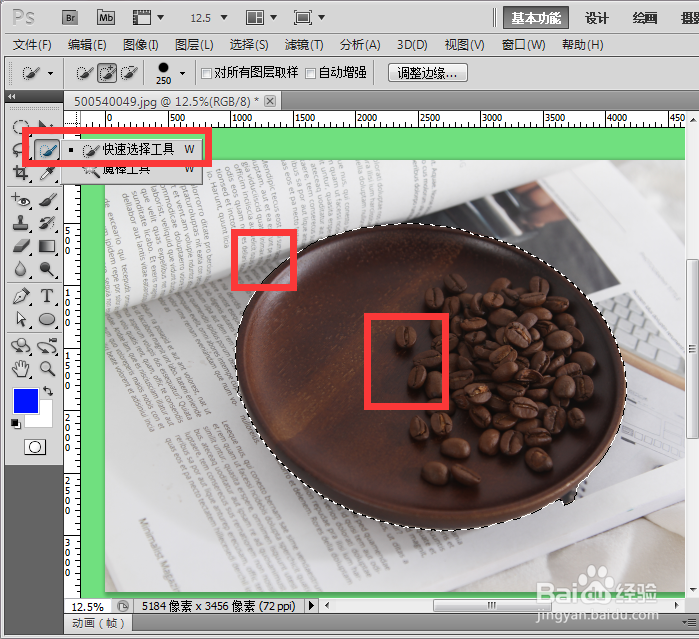
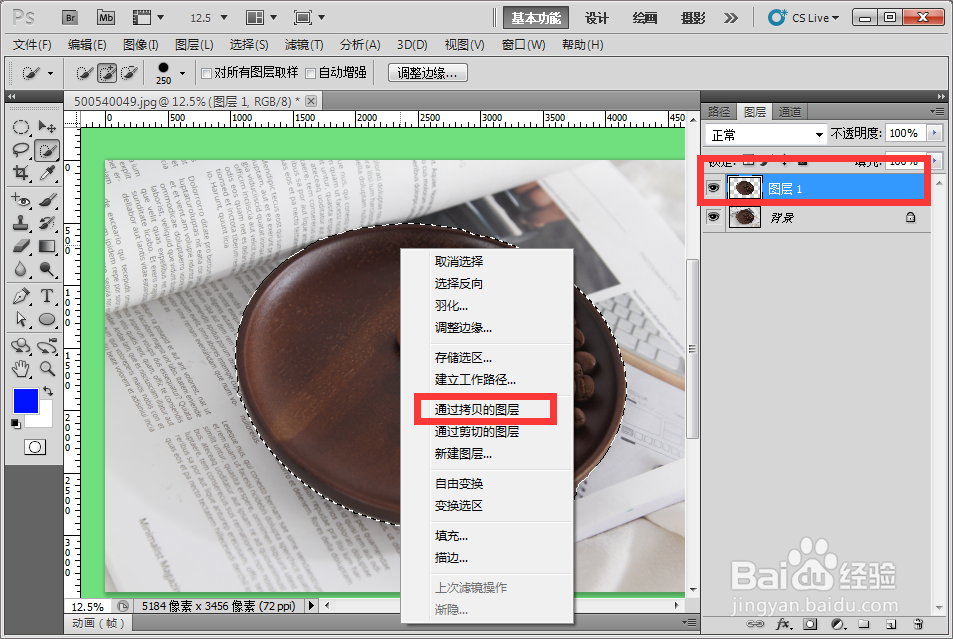
3、我们在左侧的工具栏点击快速选择工具,接着在圆盘中间点击两下,弄出圆盘选区。
4、接着我们鼠标对准选区右击,弹出菜单,点击通过拷贝的图层,在右边图层面板我们能看到复制出来的圆盘。
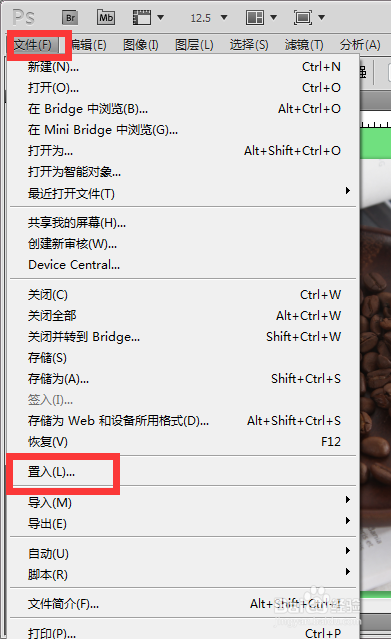
5、我们现在要给圆盘放上一张背景图片,在界面的上方点击文件菜单,点击置入按钮。
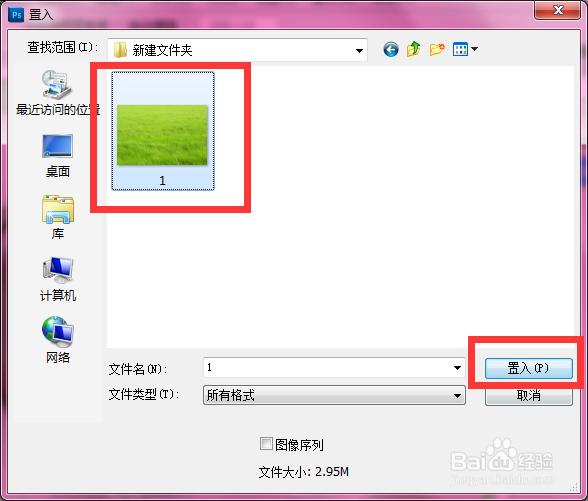
6、弹出图片置入框,我们要选择这个背景图片,在点击置入按钮。
7、置入之后,盘子看不见,我们就要在图层面板上,把背景拖放到盘子下面去的。
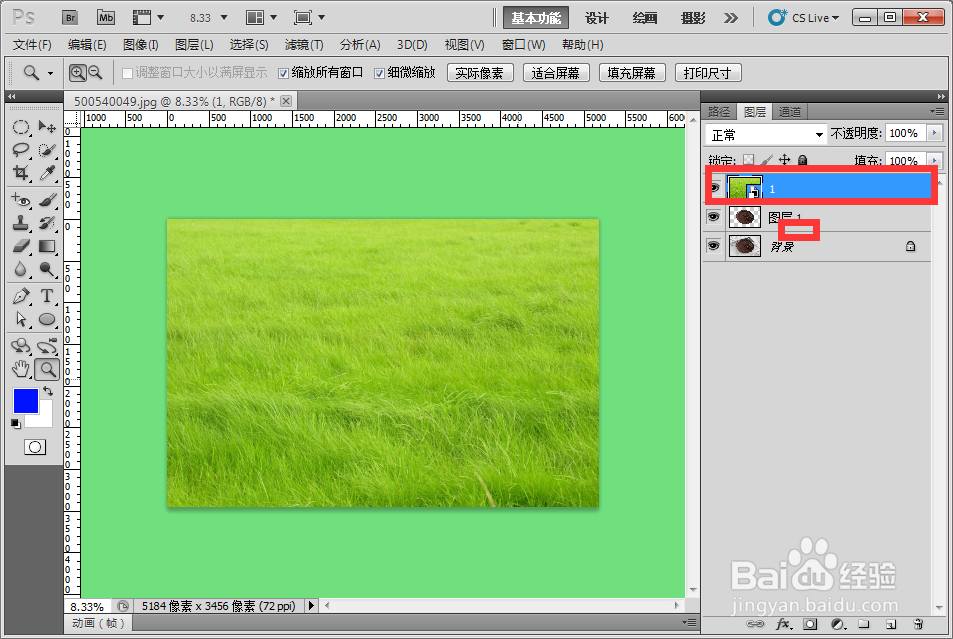
8、最后的效果,抠图换背景就完成了,你点击文件菜单,点击存储就行了。