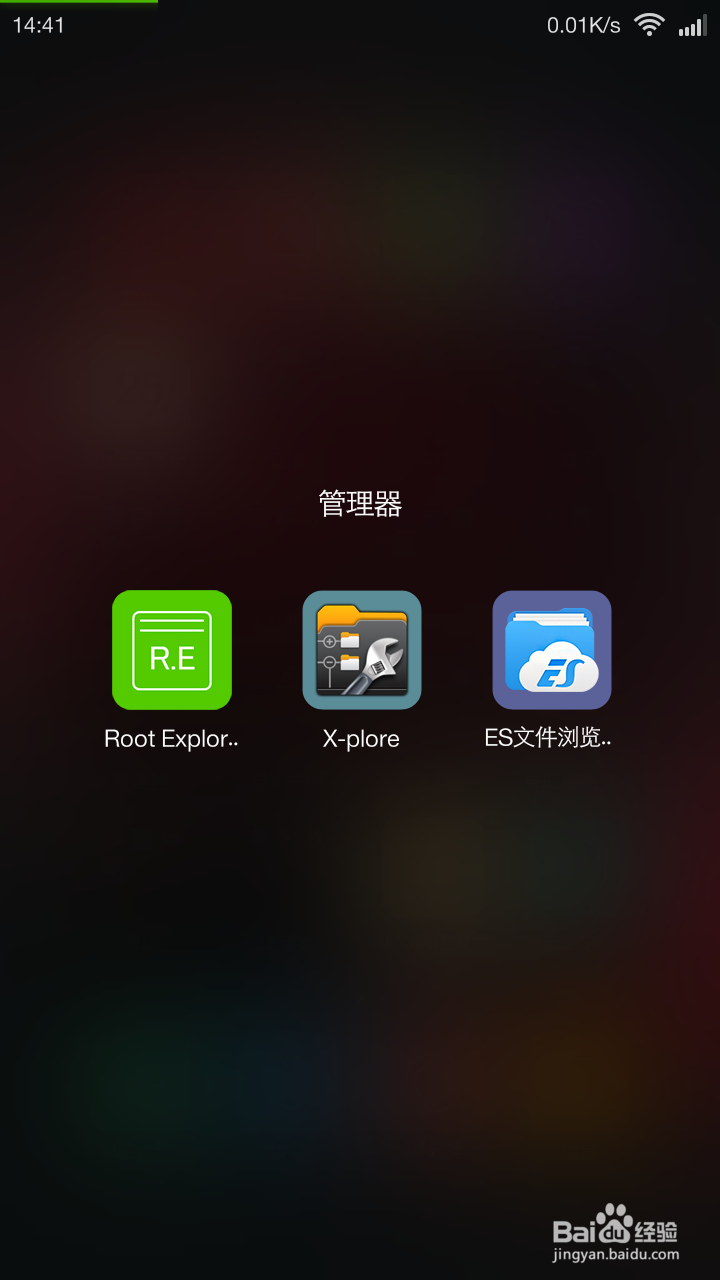
1、首先手机必须先取得root权限。
然后安装图中的es文件管理器,让它也获得root权限。
2、打开浏览器,然后点击主页下方的三角符号。

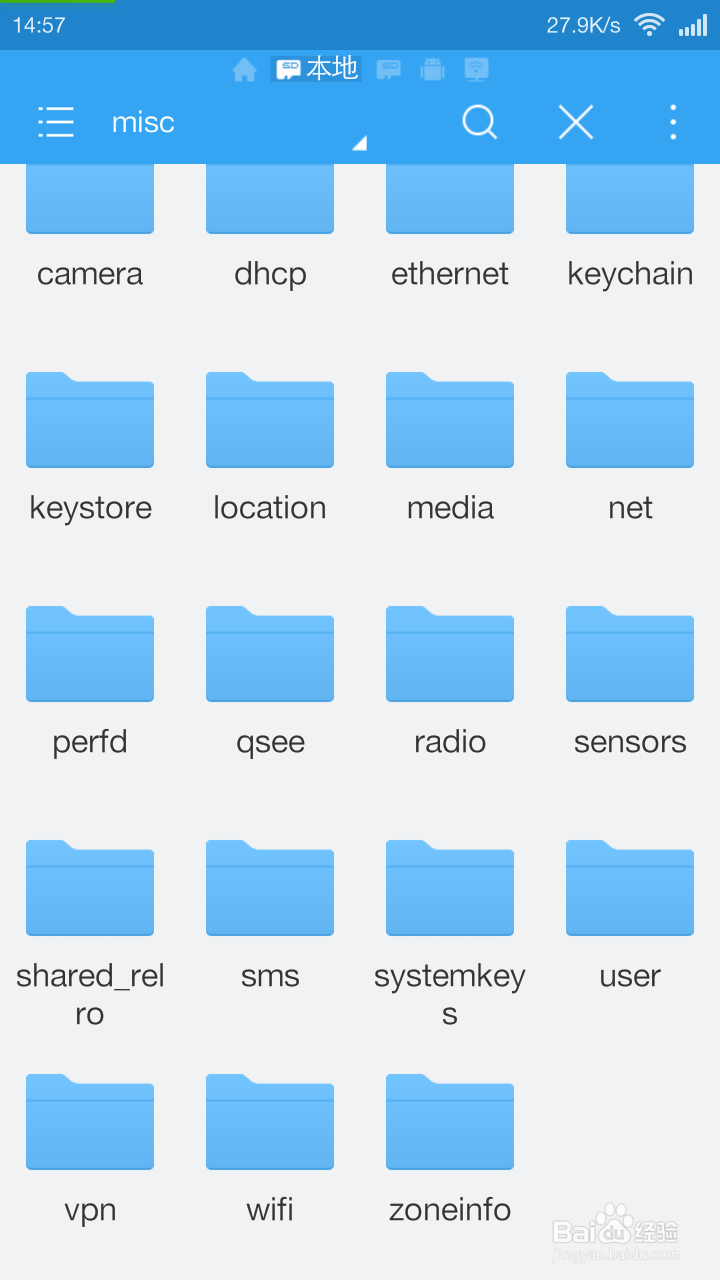
3、选好/分区。然后点击放大镜符号。

4、搜索输入misc,
稍微等一下。
然后选择wif文件夹。
5、点击图中wap文件。
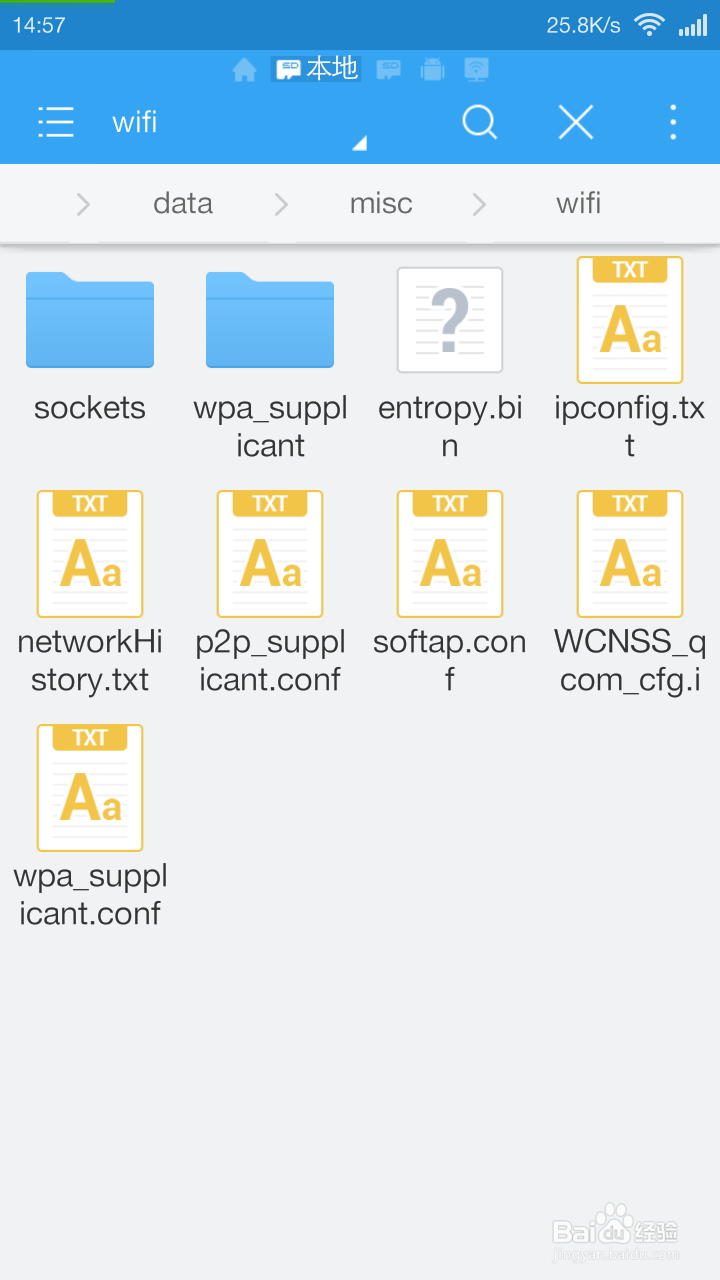
6、这便是记录在手机的wifi密码。
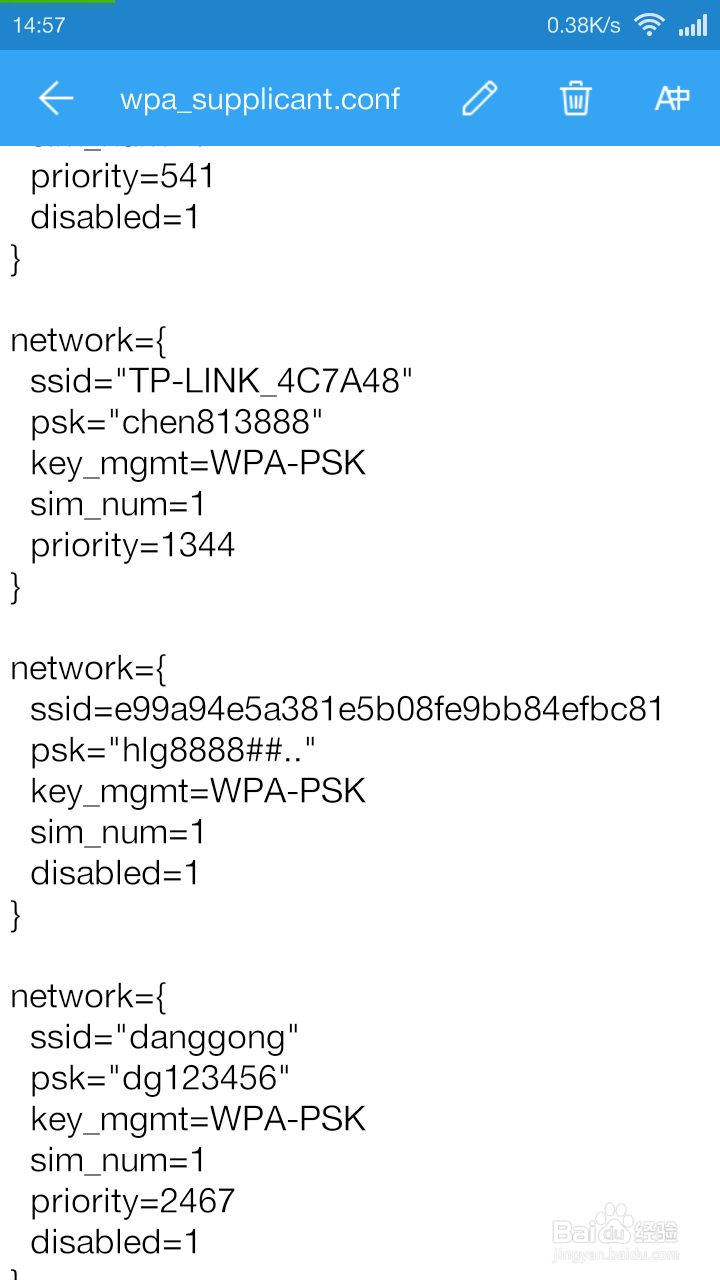
7、或者安装图中的软件,让它获得root权限。
点击密码查看。

8、然后很清楚地看到了wifi密码。

1、手机安装wif连接管理器。并让它取得root权限。
选择显示密码。
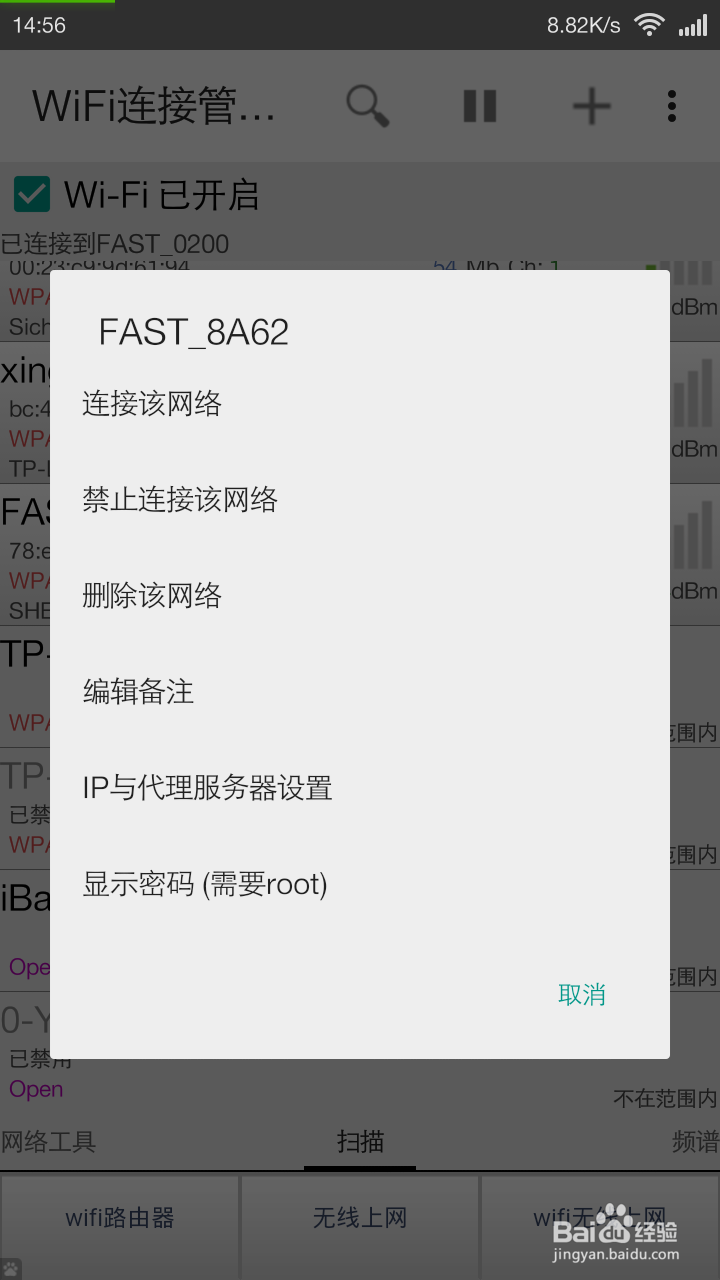
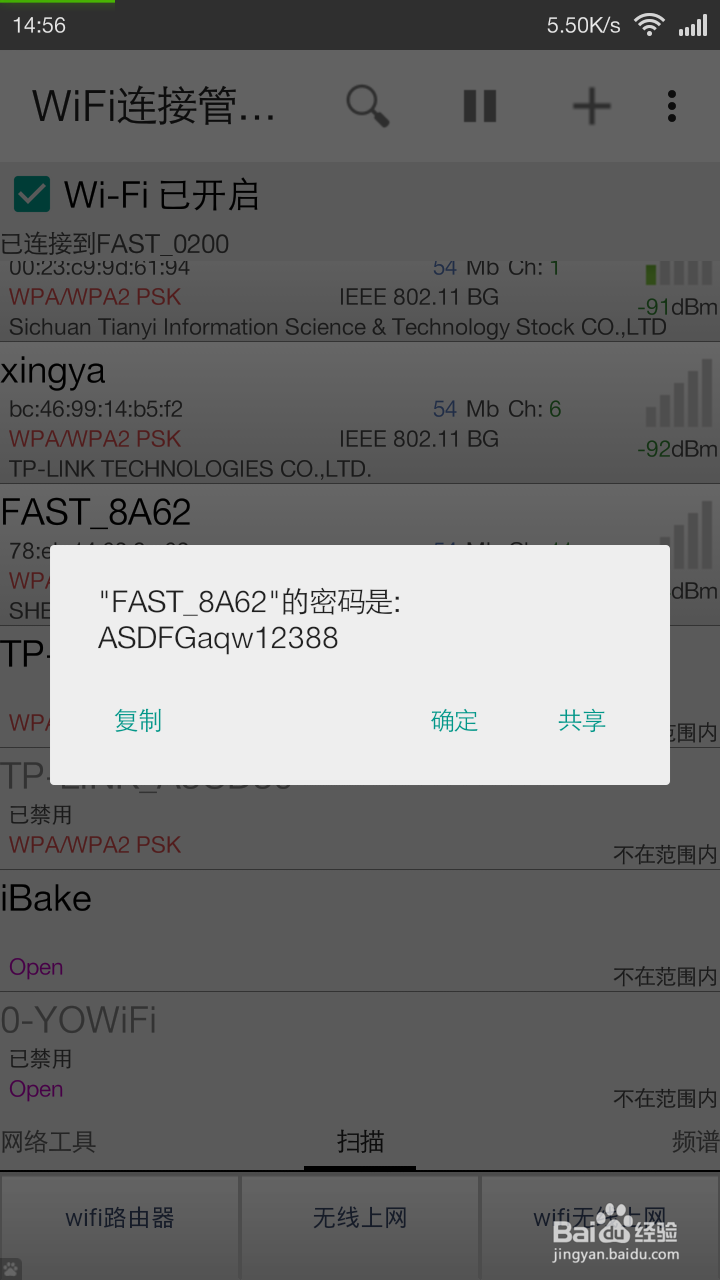
2、点击其中已经记录密码的wif。

3、记录的wifi密码很快就出现啦。
4、个别wifi已经记录但是这里无法查询到,并且其他的wifi密码都可以查询。
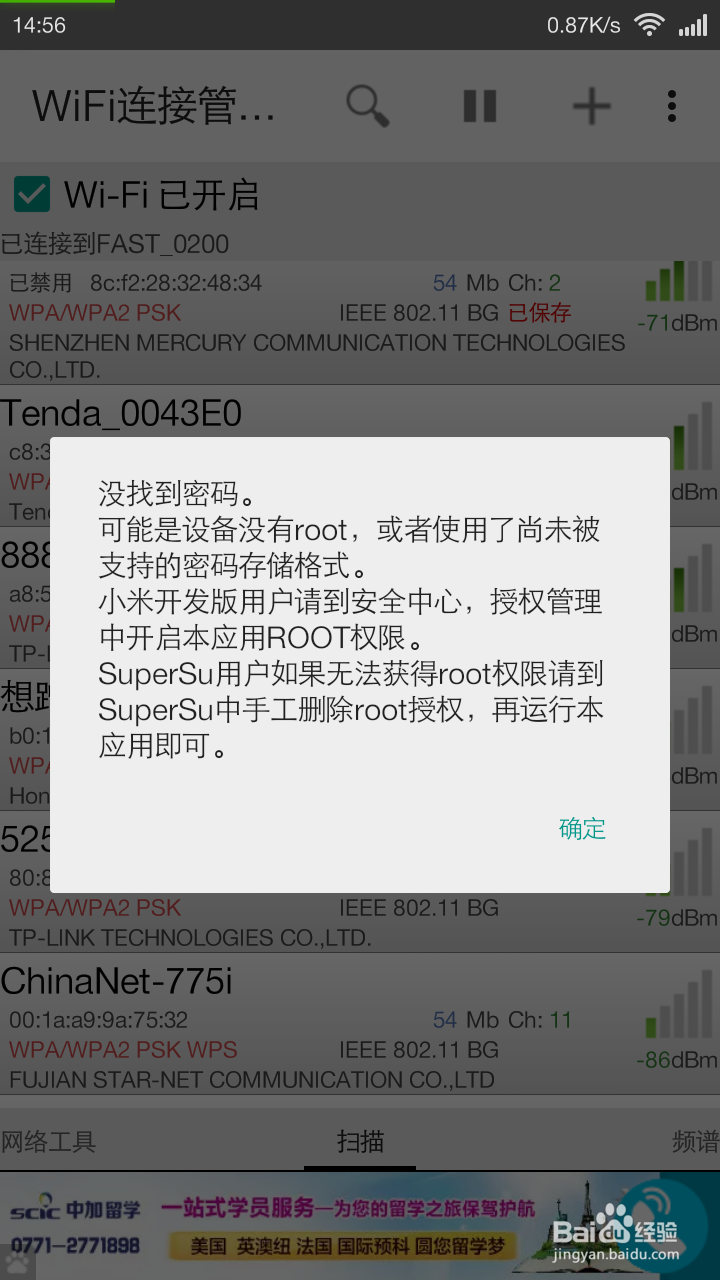
软件已经获得root权限。
但还是提示如同下图的提示。
那么按照第一步的找到wif记录文件。然后一步一步查看即可看到已经保存的密码。
前提是必须知道那个wifi对应那个密码。而这个在软件中没有提示的密码wifi,在wifi记录的文件内她的ssid的空的。只有找到它就可以看到它的密码。