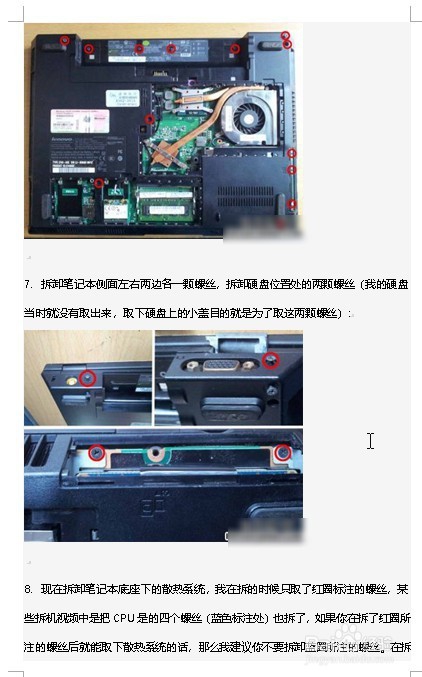
1、首先我们打开要编辑的文档,看到文档正常显示图片。
2、点击word2019菜单栏上中的“文件”菜单。

3、然后在弹出菜单中选择“选项”的菜单项。

4、接着在打开的word2019的选项窗口点击“高级”的菜单项。

5、在右侧的窗口中找到“显示图片框”的设置项。

6、勾选该设置项后,可以看到文档中的图片已不显示了。
7、总结:
1、首先我们打开要编辑的文档,看到文档正常显示图片。
2、点击word2019菜单栏上中的“文件”菜单。
3、然后在弹出菜单中选择“选项”的菜单项。
4、接着在打开的word2019的选项窗口点击“高级”的菜单项。
5、在右侧的窗口中找到“显示图片框”的设置项。
6、勾选该设置项后,可以看到文档中的图片已不显示了。