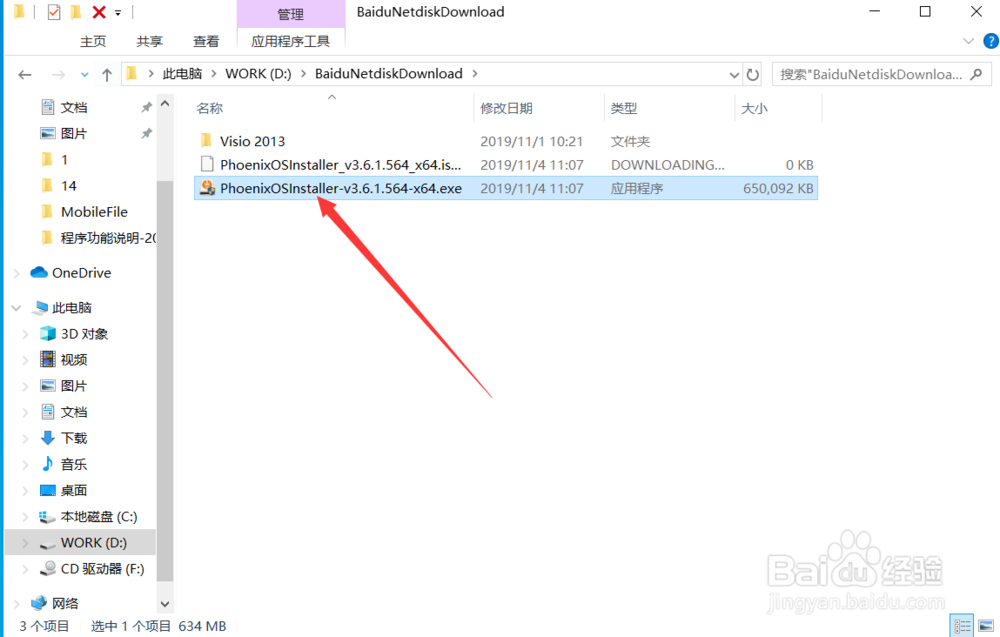
1、在电脑上下载Phoenix OS系统后,双击运行安装包,如图。
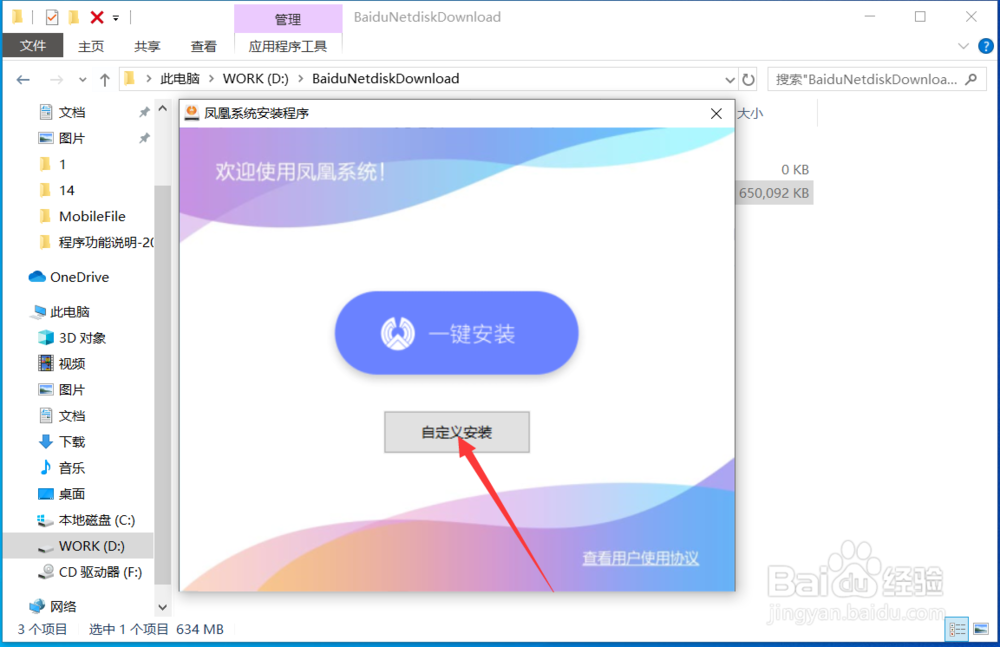
2、安装包运行后,在弹出的界面点击“自定义安装”,如图。
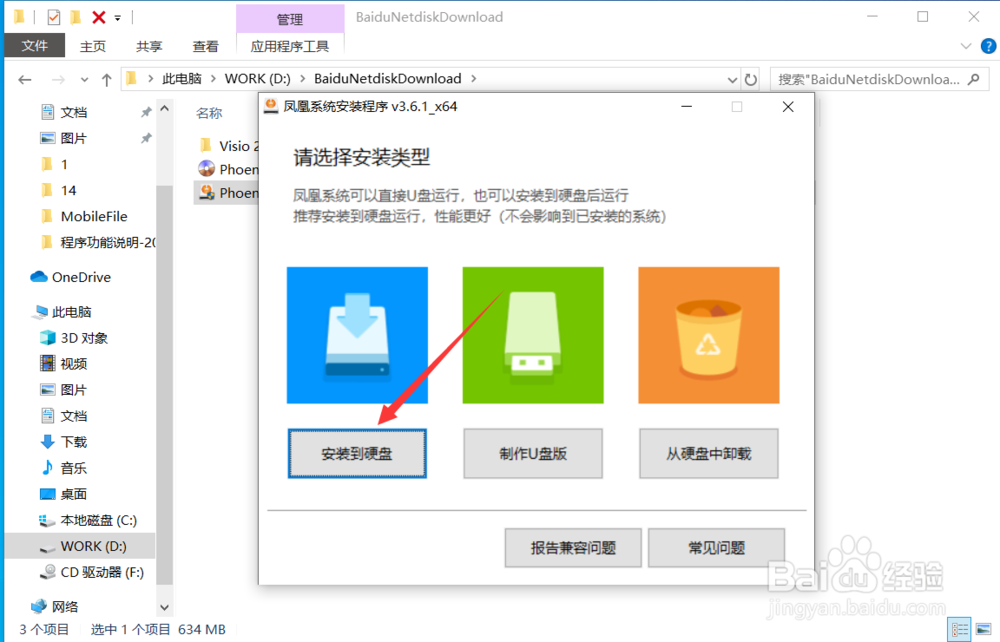
3、点击后,在弹出的选择安装类型界面点击“安装到硬盘”,如图。
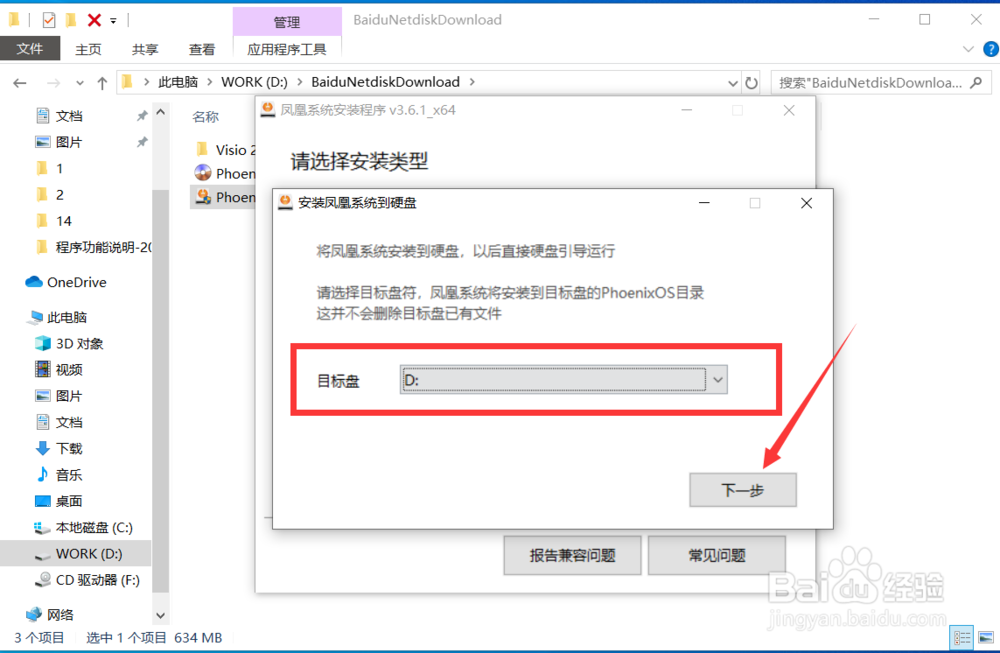
4、点击后,在弹出的盘符界面选择安装磁盘,然后点击下一步,如图。
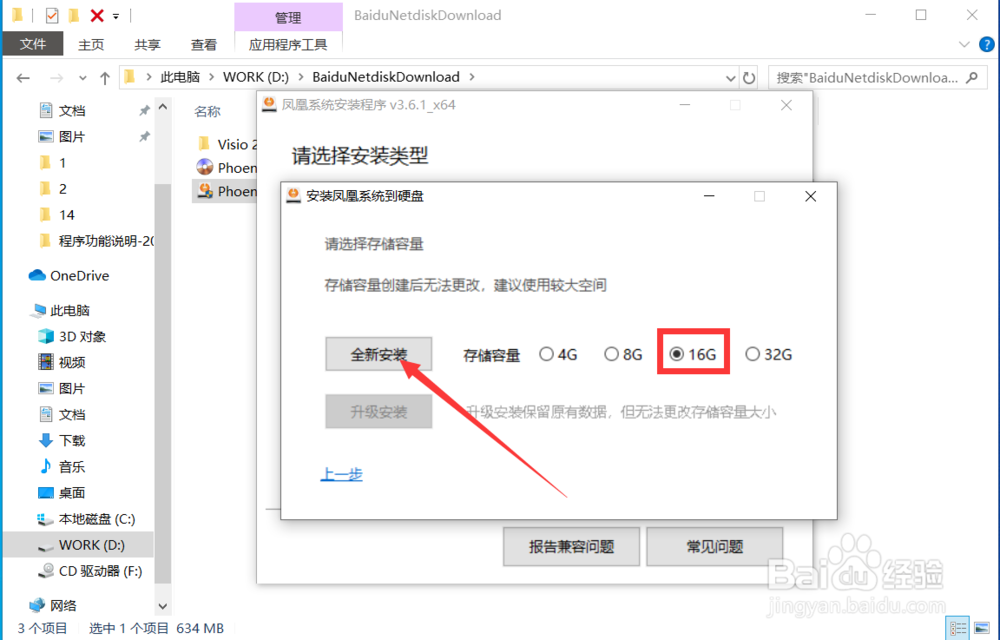
5、点击后,在弹出的界面选择存储容量,然后点击“全新安装”,如图。
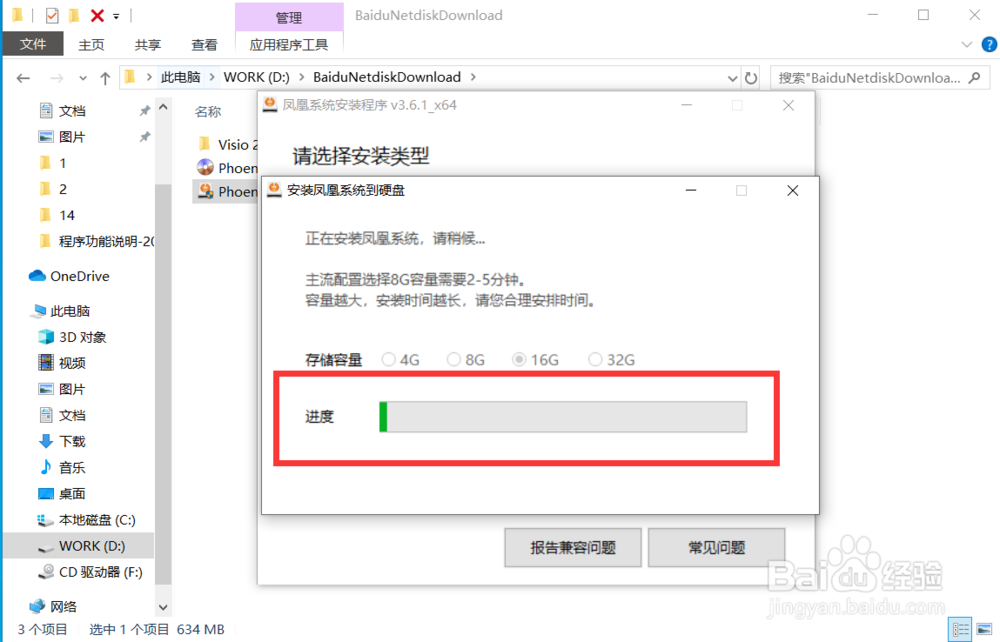
6、点击后,弹出Phoenix OS系统安装进度,如图。
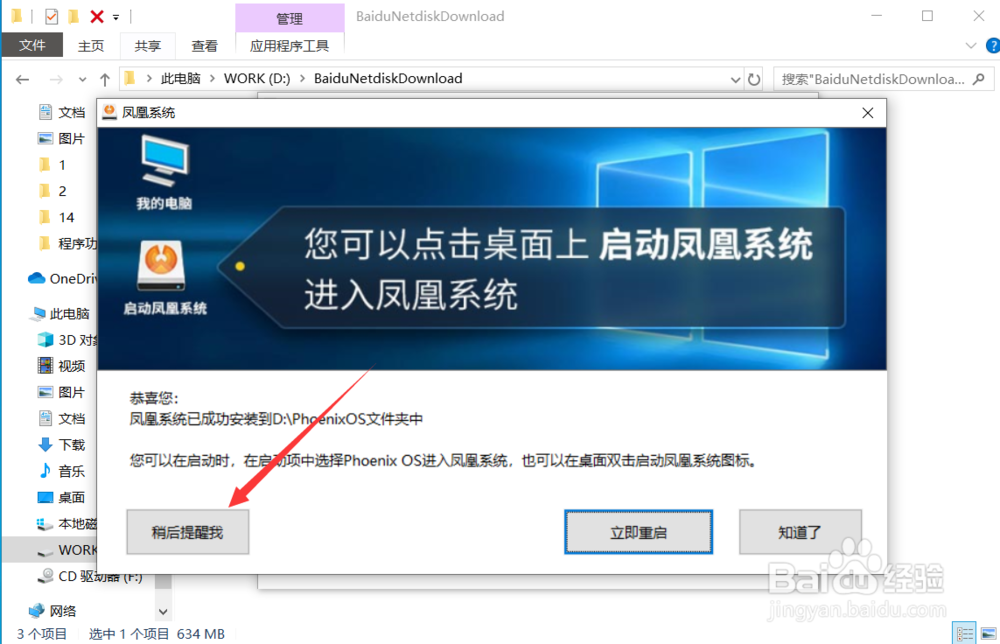
7、Phoenix OS系统安装完成后,点击“稍后提醒我”关闭安装界面,如图。
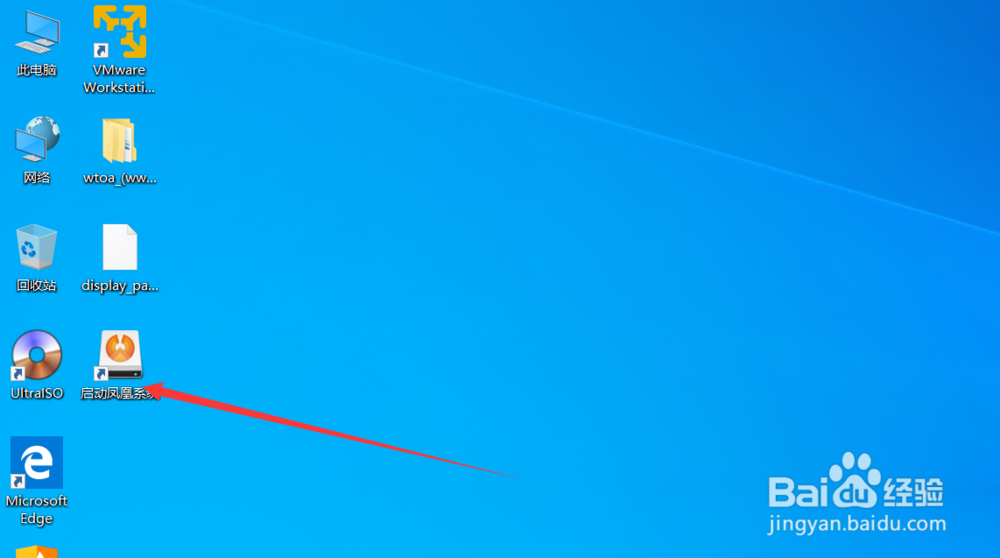
8、关闭安装界面后,在桌面双击启动凤凰系统,等待机器重启进入凤凰系统,如图。
1、Phoenix OS系统安装步骤:
1、双击运行Phoenix OS安装包
2、在弹出的安装界面点击自定义
3、选择安装到硬盘
4、选择安装的硬盘目标
5、选择安装容量
6、安装完成后点击稍后提醒
7、在桌面点击启动凤凰系统