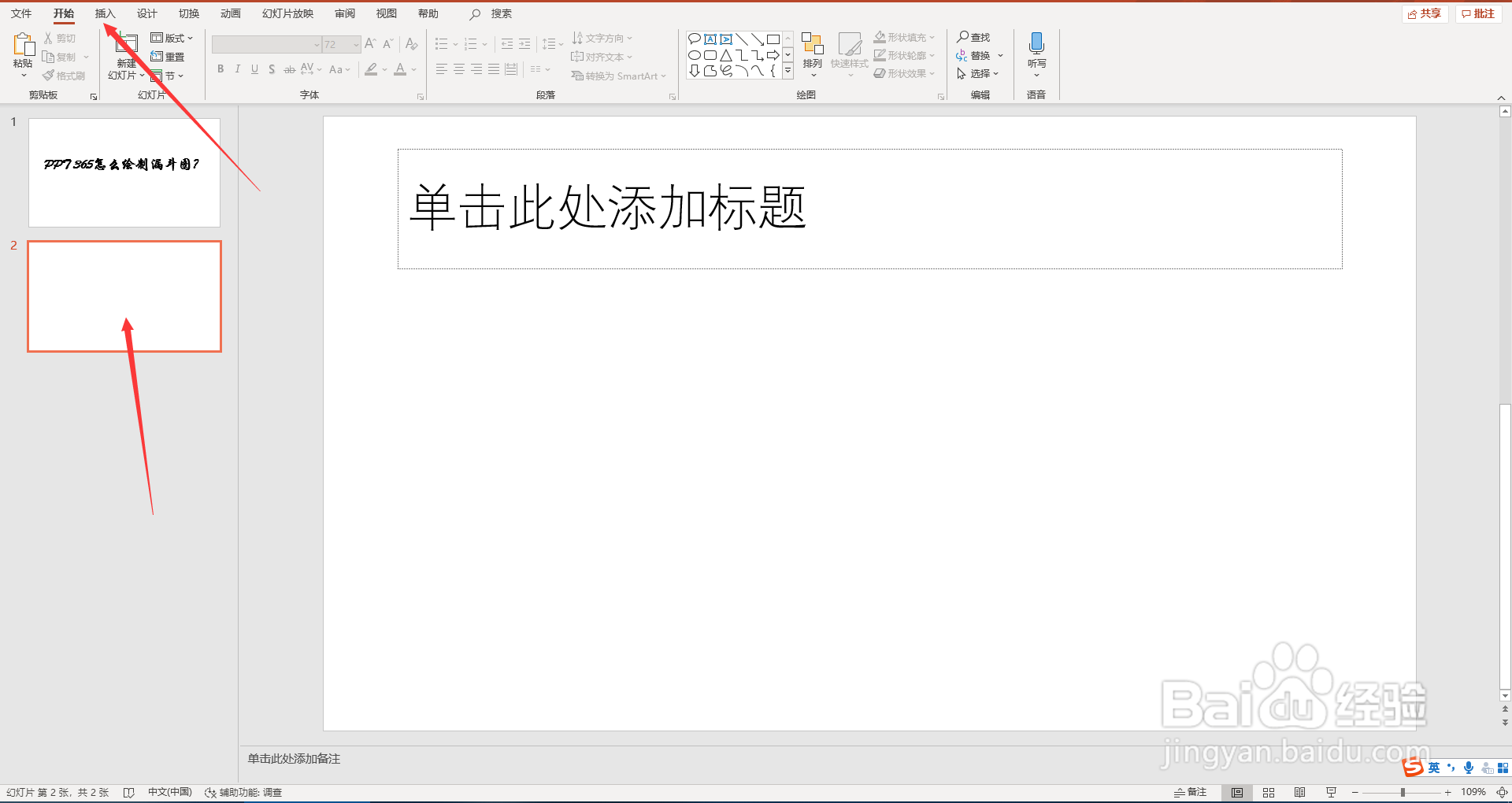
1、一、打开PPT 365软件,选择一个空白幻灯片,点击“插入”选项卡。
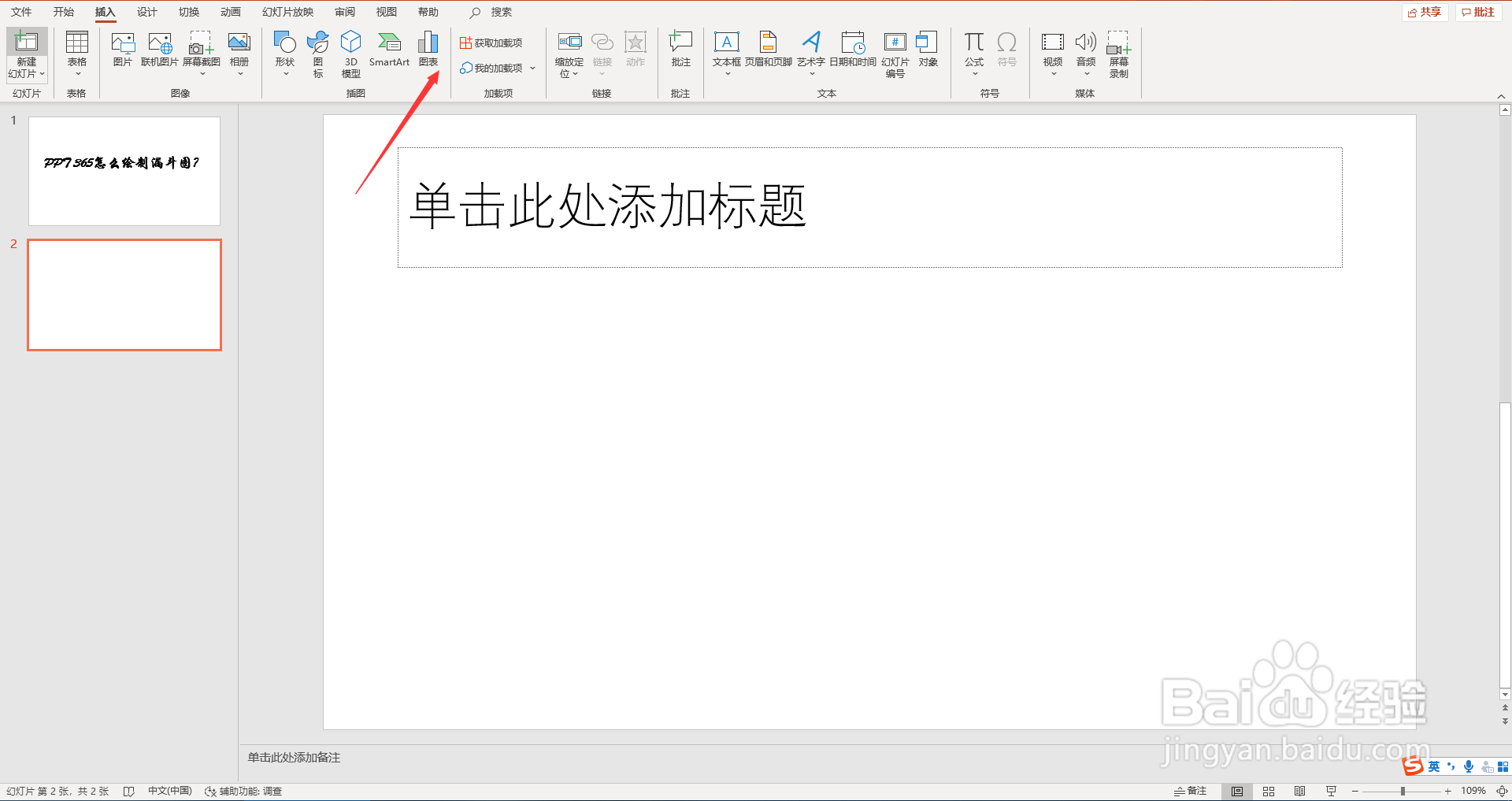
2、二、在“插入”选项卡中,点击“图标”选项。
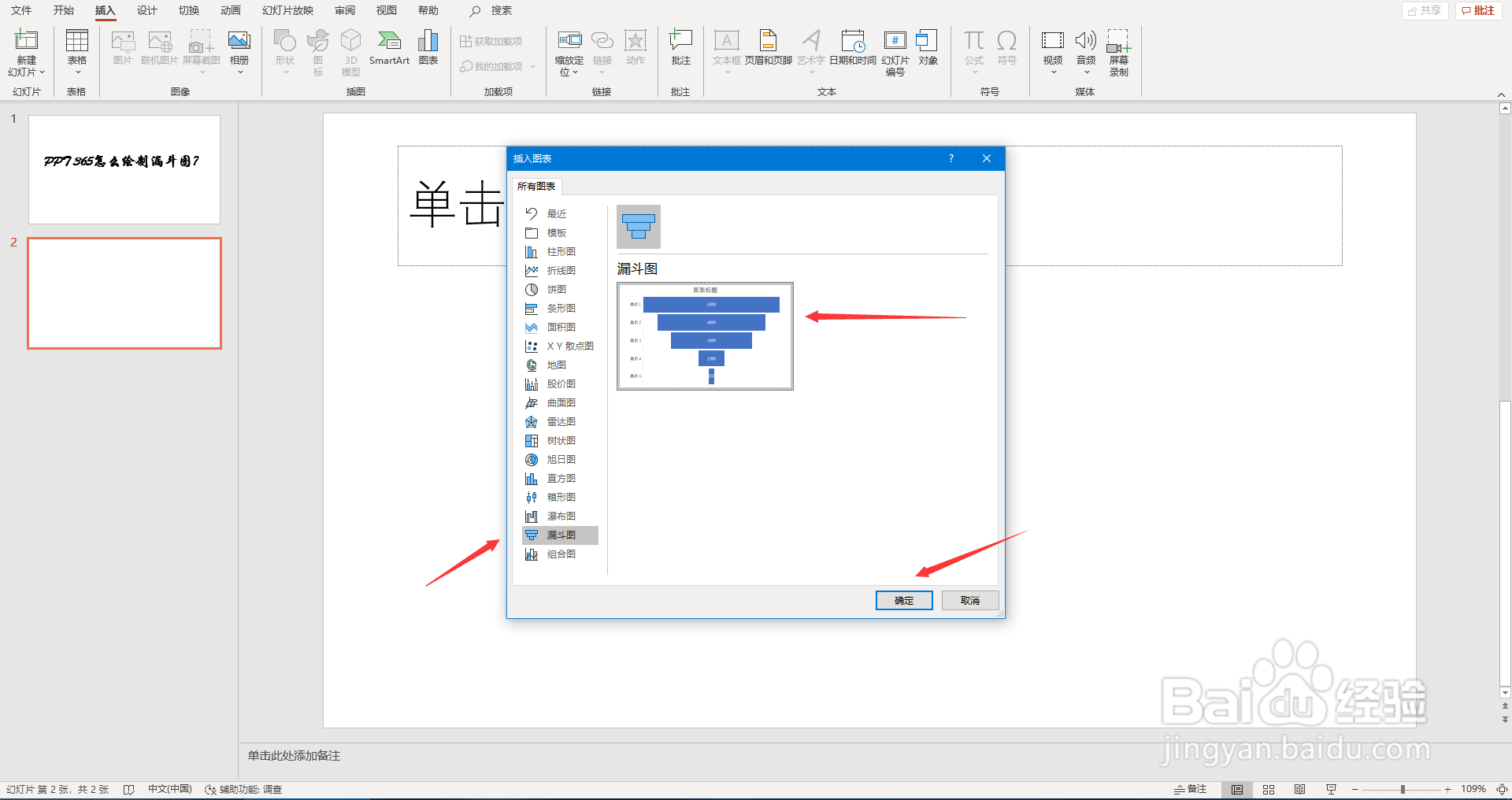
3、三、在弹出的窗口中,选择“漏斗图”。
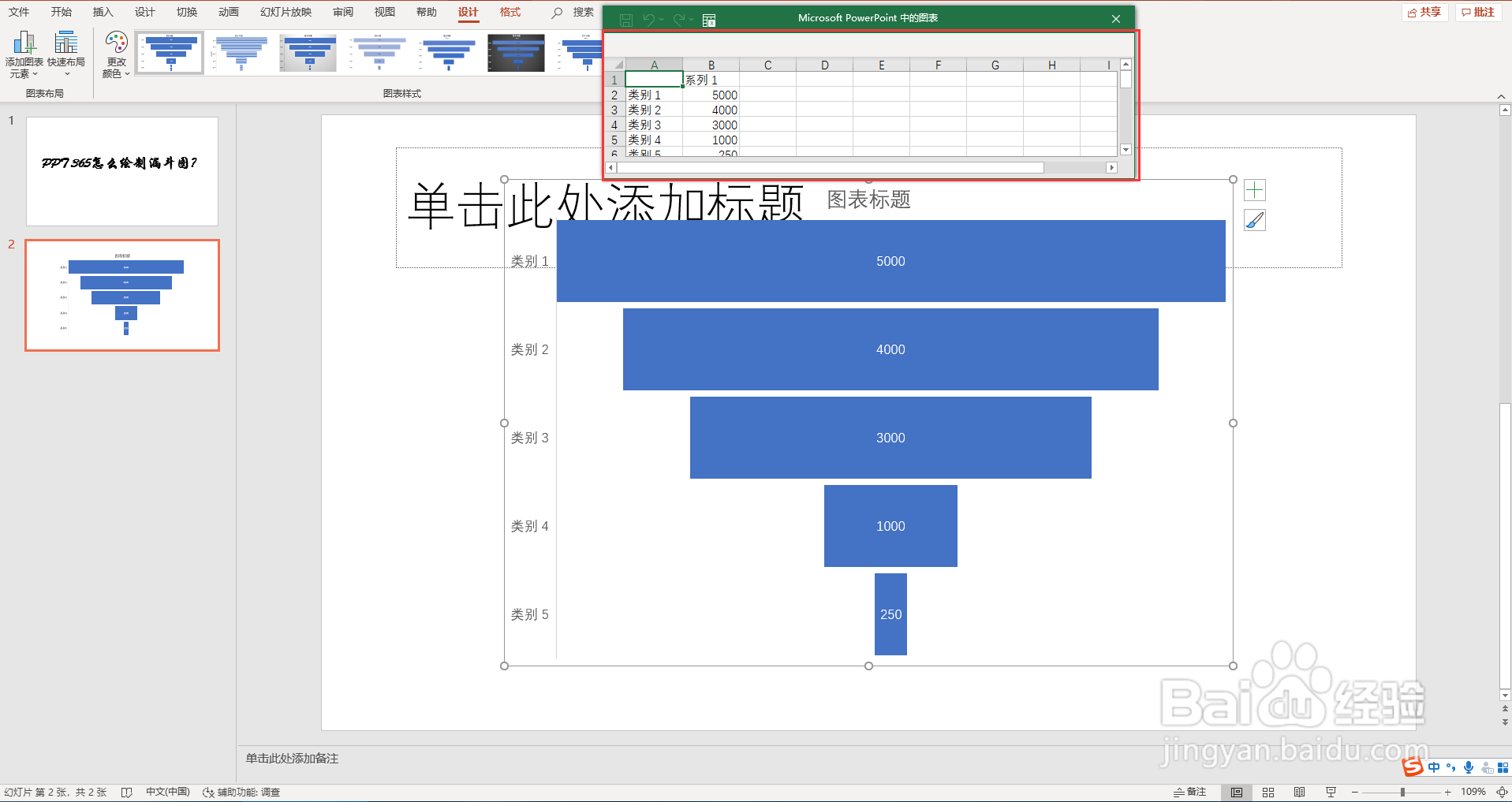
4、四、在弹出的Excel窗口里,编辑横纵坐标名称和相应的数据,编辑完成后点击关闭Excel。
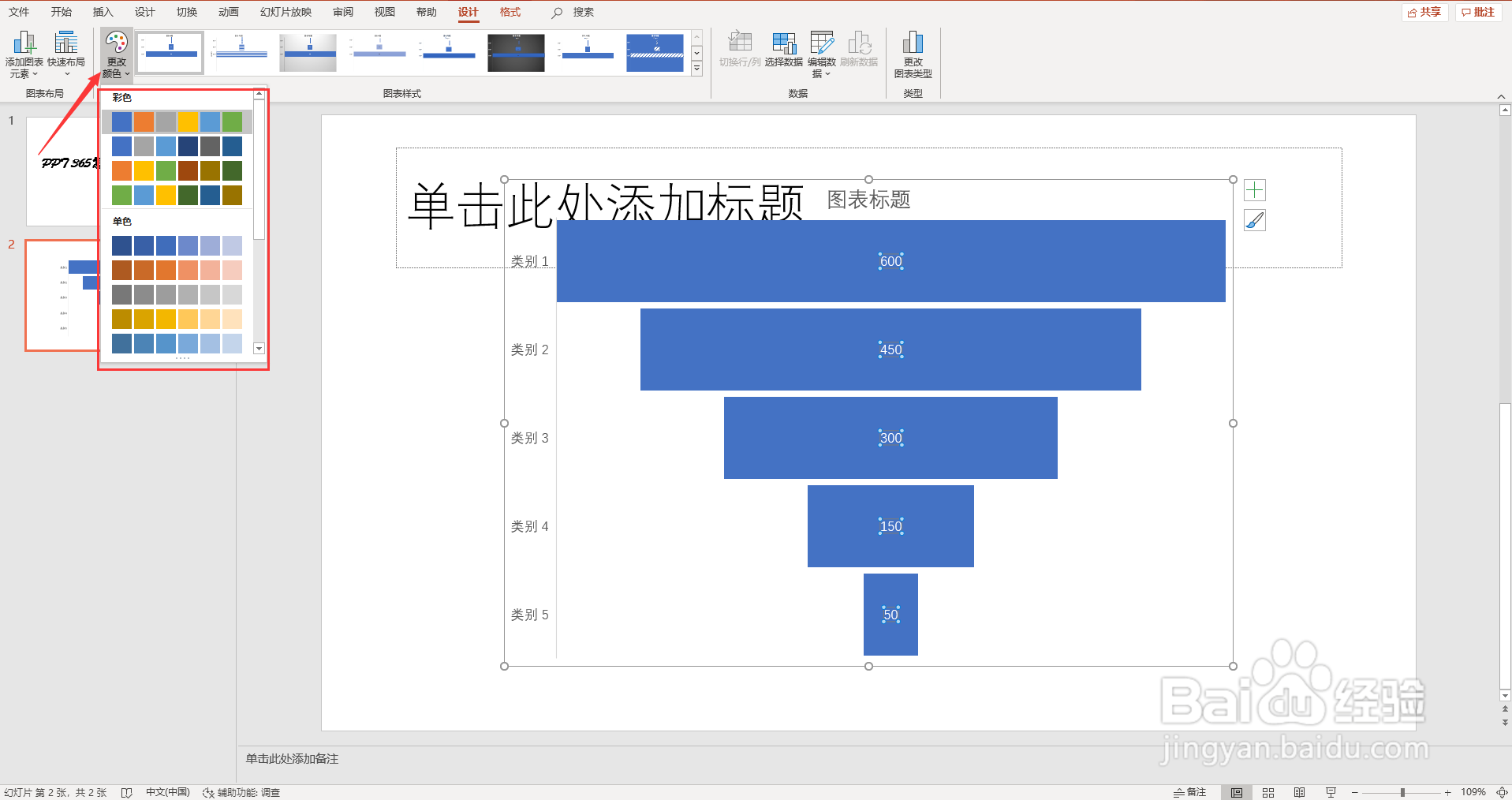
5、五、点击“更改颜色”,修改图标颜色。
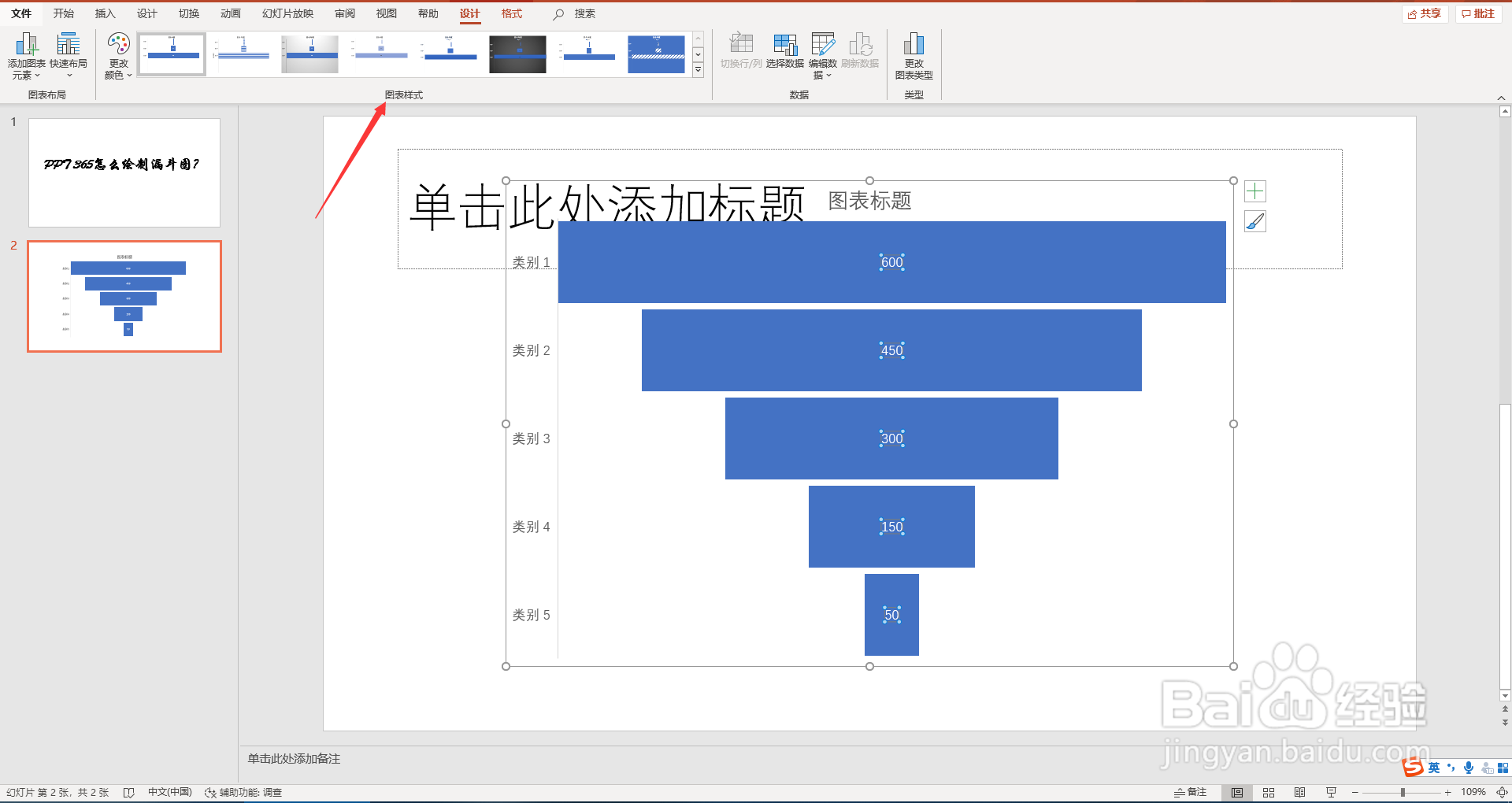
6、六、点击“图标样式”,选择合适的图表样式。
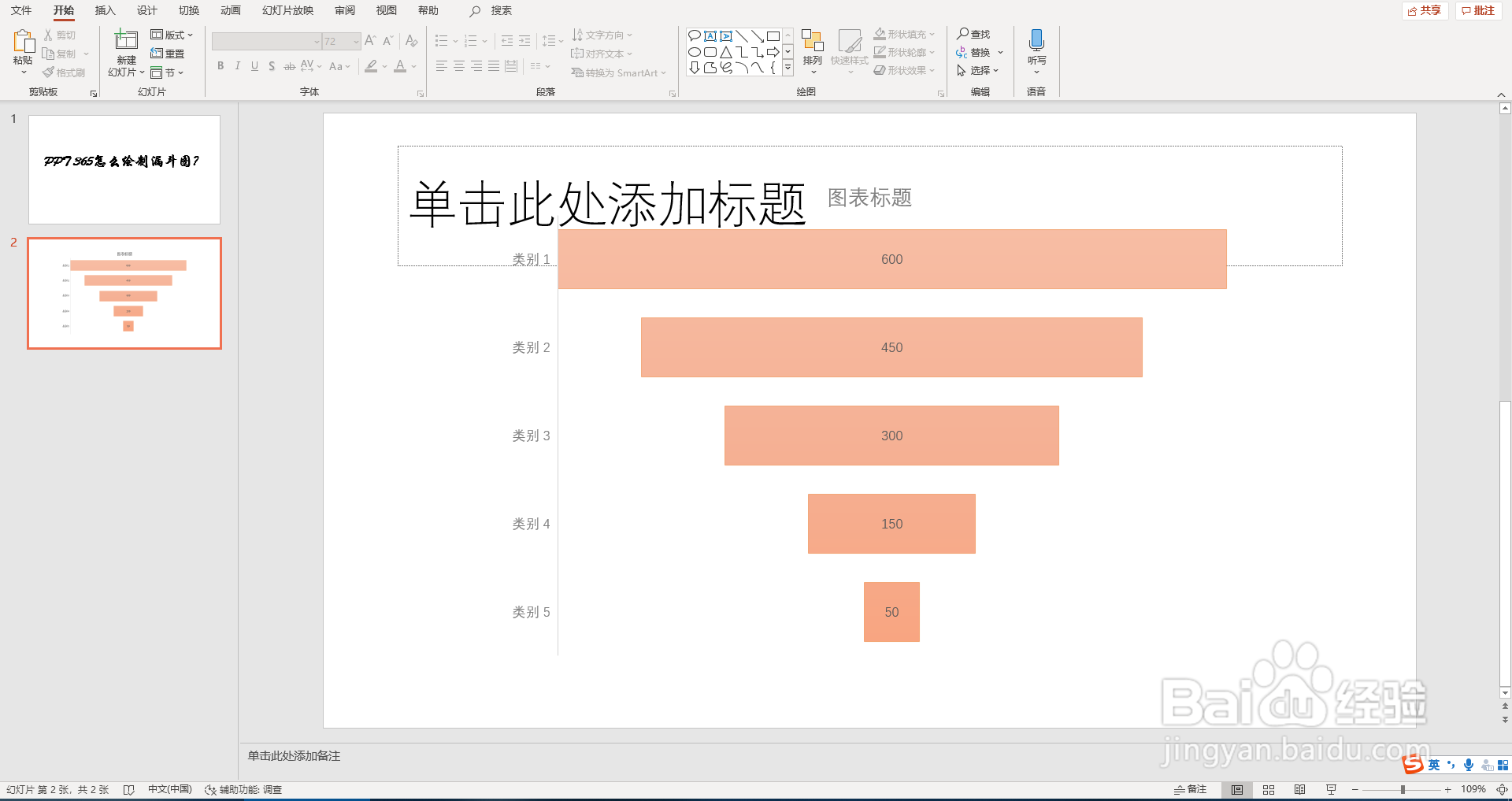
7、七、这样,漏斗图就绘制完成了,效果如图所示。
1、一、打开PPT 365软件,选择一个空白幻灯片,点击“插入”选项卡。
二、在“插入”选项卡中,点击“图标”选项。
三、在弹出的窗口中,选择“漏斗图”。
四、在弹出的Excel窗口里,编辑横纵坐标名称和相应的数据,编辑完成后点击关闭Excel。
五、点击“更改颜色”,修改图标颜色。
六、点击“图标样式”,选择合适的图表样式。
七、这样,漏斗图就绘制完成了,效果如图所示。