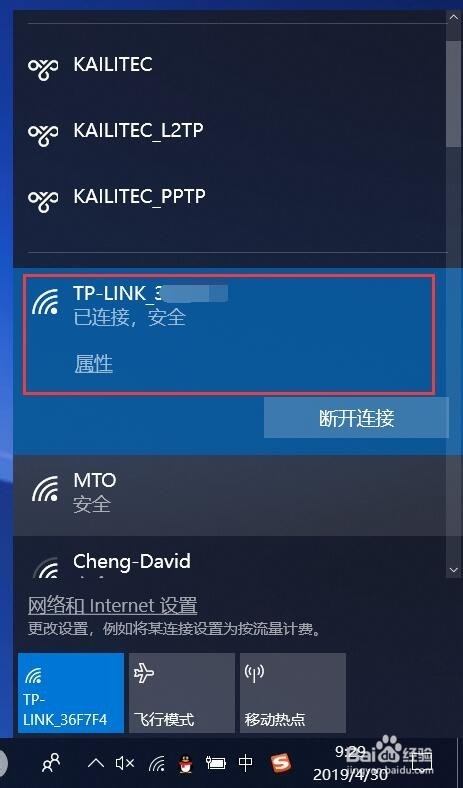
1、首先,我们一定要确保电脑已经成功连接到该无线网络。
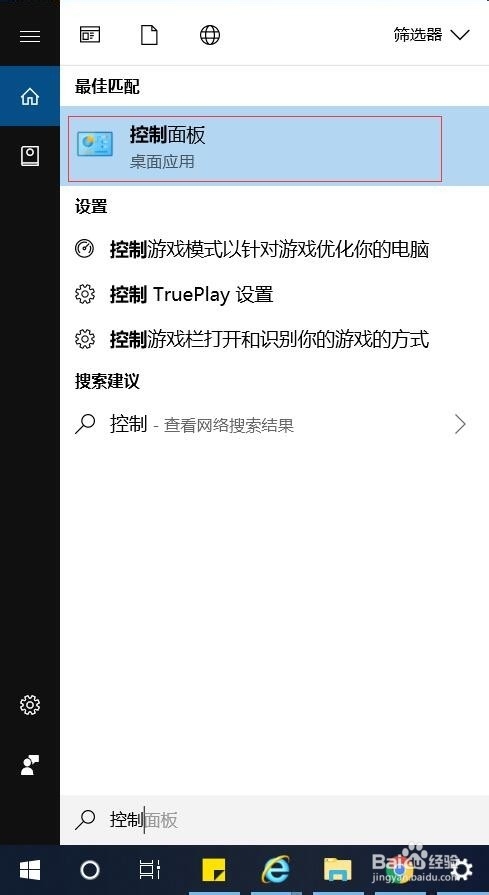
2、打开电脑的控制面板。win8、win10用户可以在搜索框中直接输入控制面板找到控制面板后直接打开
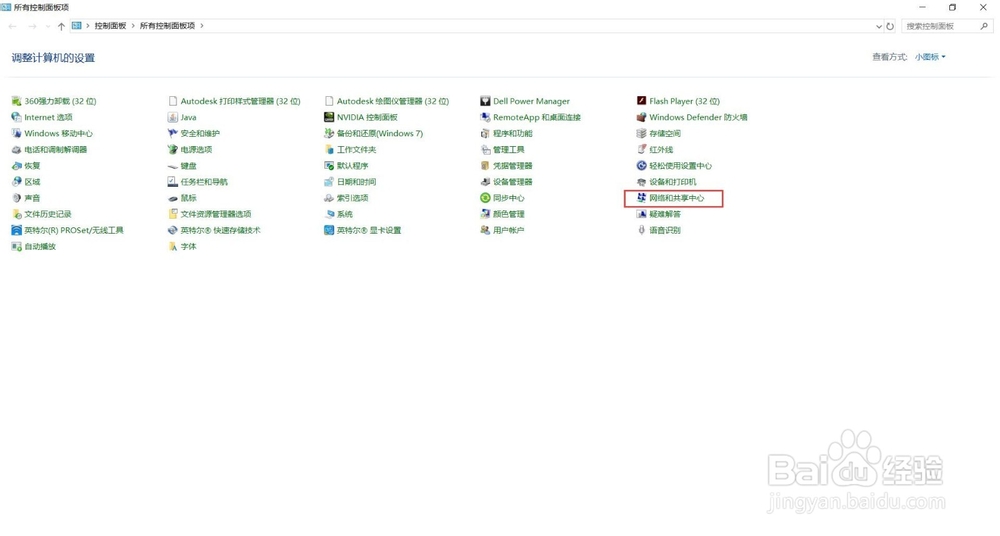
3、在控制面板中找到“网络和共享中心”,然后打开“网络和共享中心”设置面板
4、在“网络和共享中心”查看基本网络信息,找到连接的无线网络
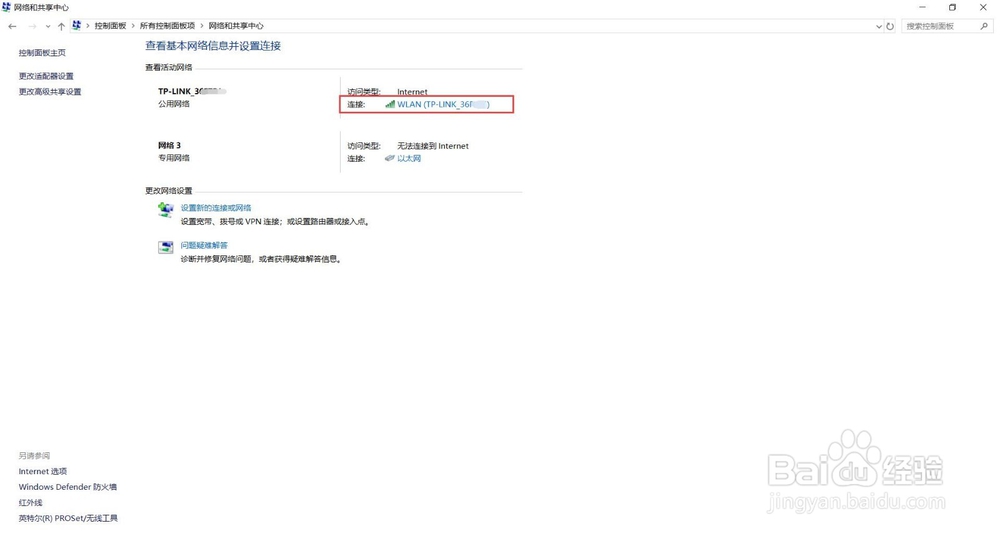
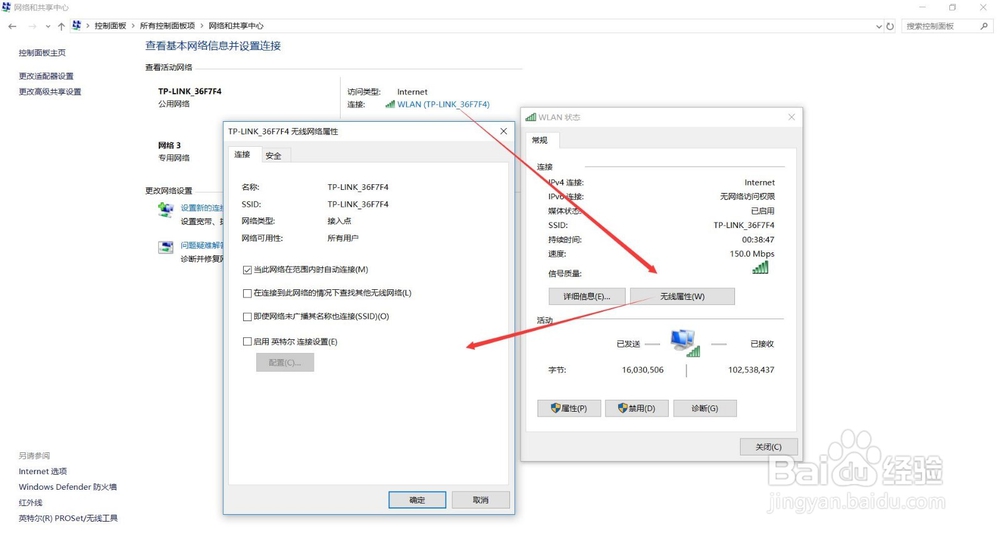
5、点击该连接的无线网络,此时弹出WLAN状态对话框

6、在WLAN状态对话框点击无线属性,此时弹出该无线网对应的网络属性信息
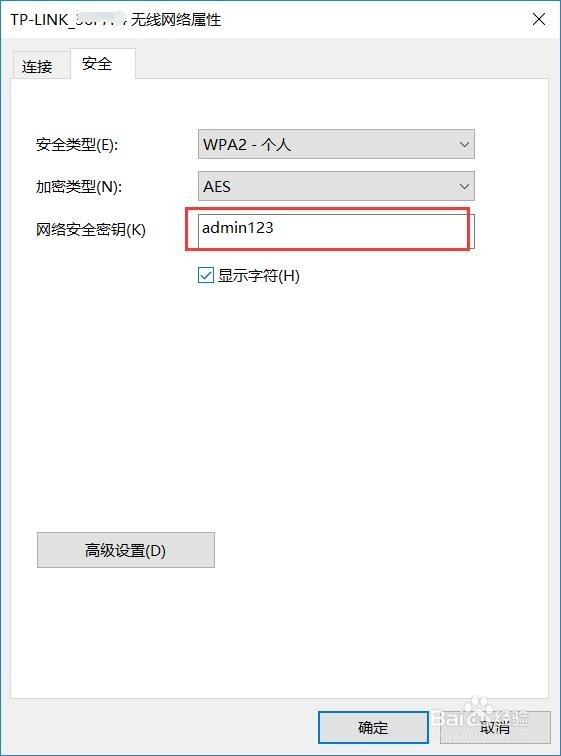
7、切换到“安全”栏,可以看到网络安全秘钥一栏中是加密的一系列点。
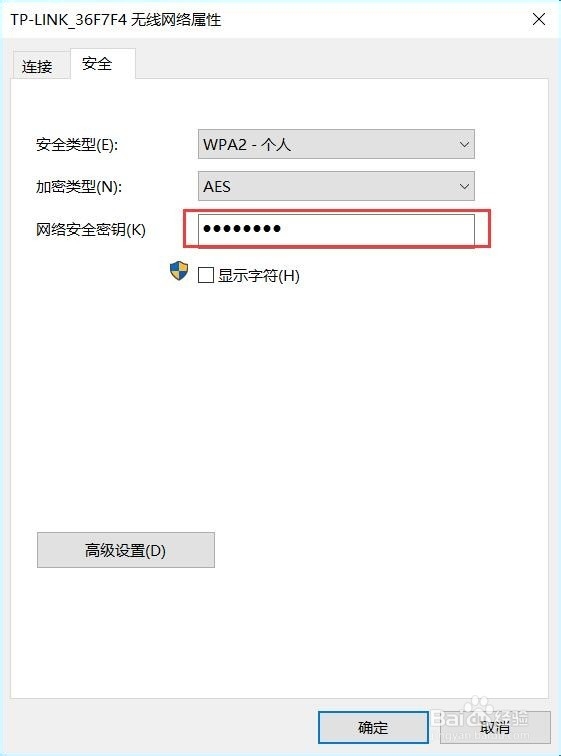
8、勾选“显示字符”复选框,此时就能看到该无线网的密码的了。