1、 这是要修复的原相片,从图上可以看出,一共有二块地方要修补。

2、 在PS中打开这个相片
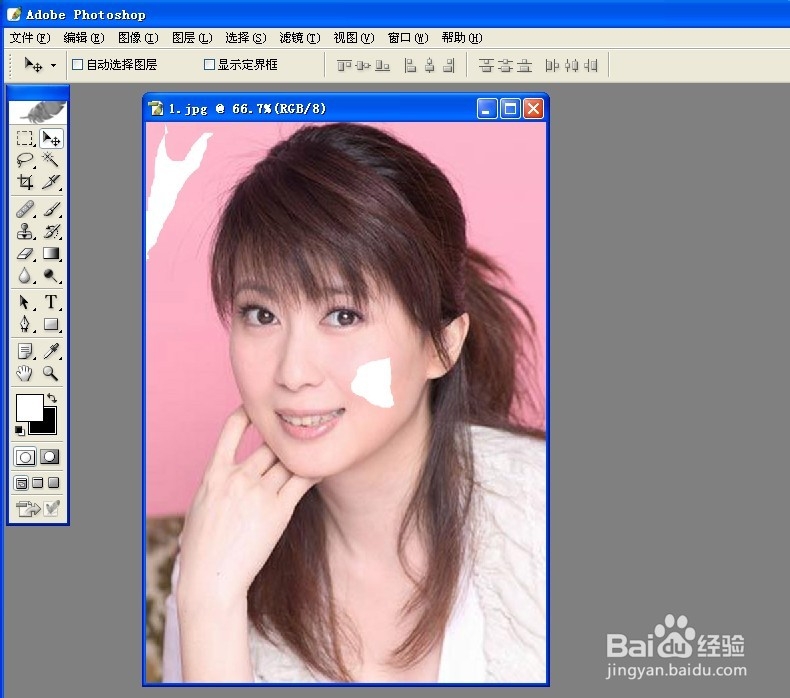
3、 用选择工具,选择左边一块要修补的区域
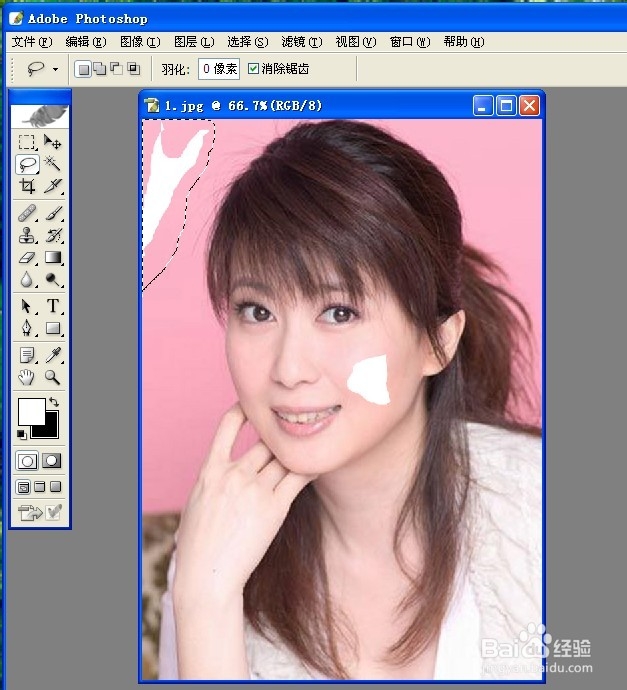
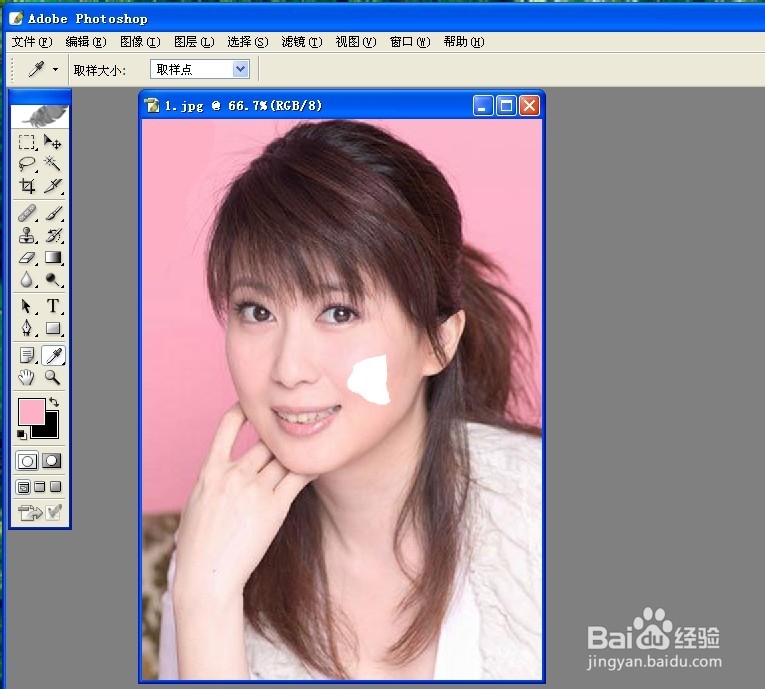
4、 用吸管工具,吸取背景色,然后,填充选择的区域,效果如图所示:

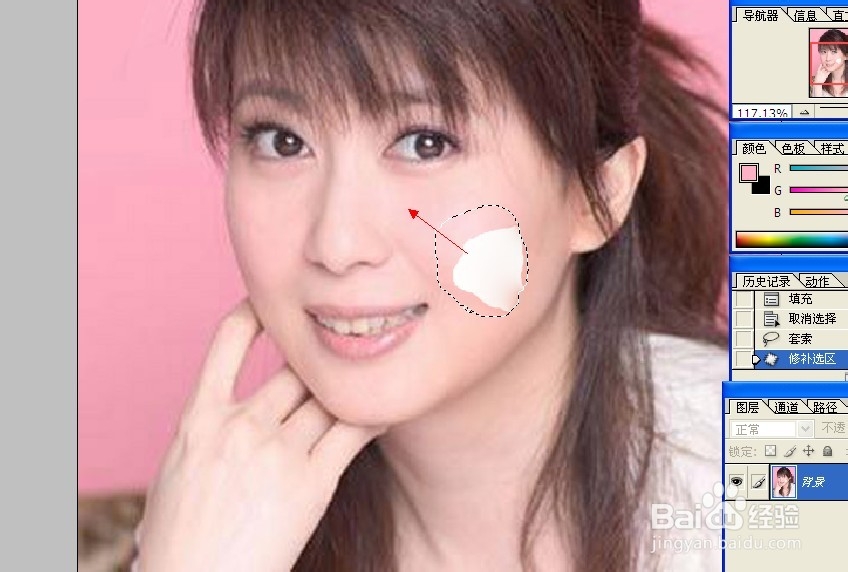
5、 用修复画笔工具,选择第二块想要修复的区域

6、 用鼠标拉到正常的地方替换并修复损坏的图像,反复几次,直接全部修复。修复完成以后,保存图像。

7、 这是最终的效果图:

1、 这是要修复的原相片,从图上可以看出,一共有二块地方要修补。
2、 在PS中打开这个相片
3、 用选择工具,选择左边一块要修补的区域
4、 用吸管工具,吸取背景色,然后,填充选择的区域,效果如图所示:
5、 用修复画笔工具,选择第二块想要修复的区域
6、 用鼠标拉到正常的地方替换并修复损坏的图像,反复几次,直接全部修复。修复完成以后,保存图像。
7、 这是最终的效果图: