1、选中文字
在word中,找到需要调整大小的文字,拖动选中它。

2、点击展开字号
选择文字后,找到界面上方的字号选项,点击展开它。
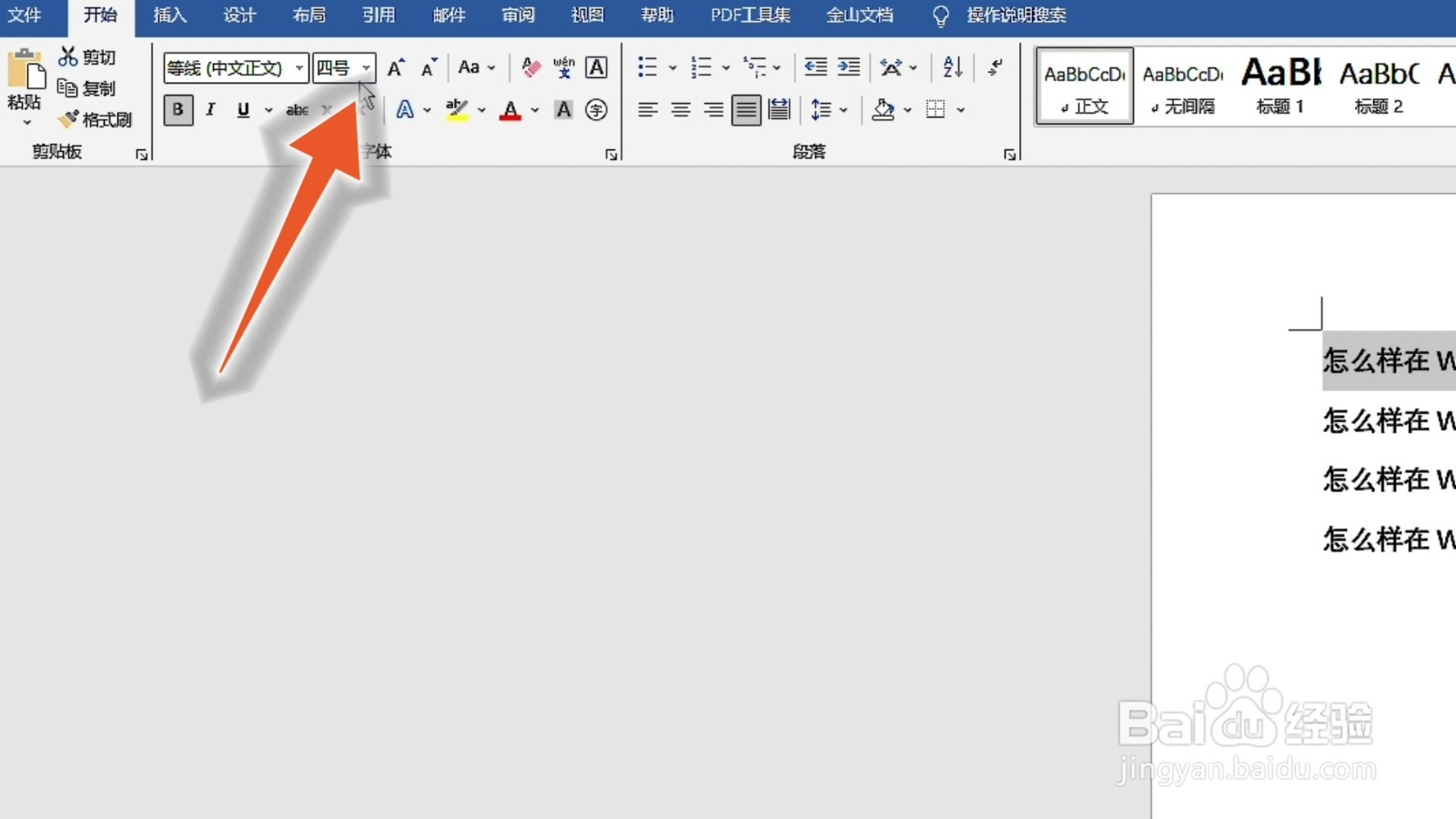
3、点击字号
在展开的下拉菜单中,选择合适的字体大小,点击它即可。

1、选中文字
在word中,找到需要调整大小的文字,拖动选中它。
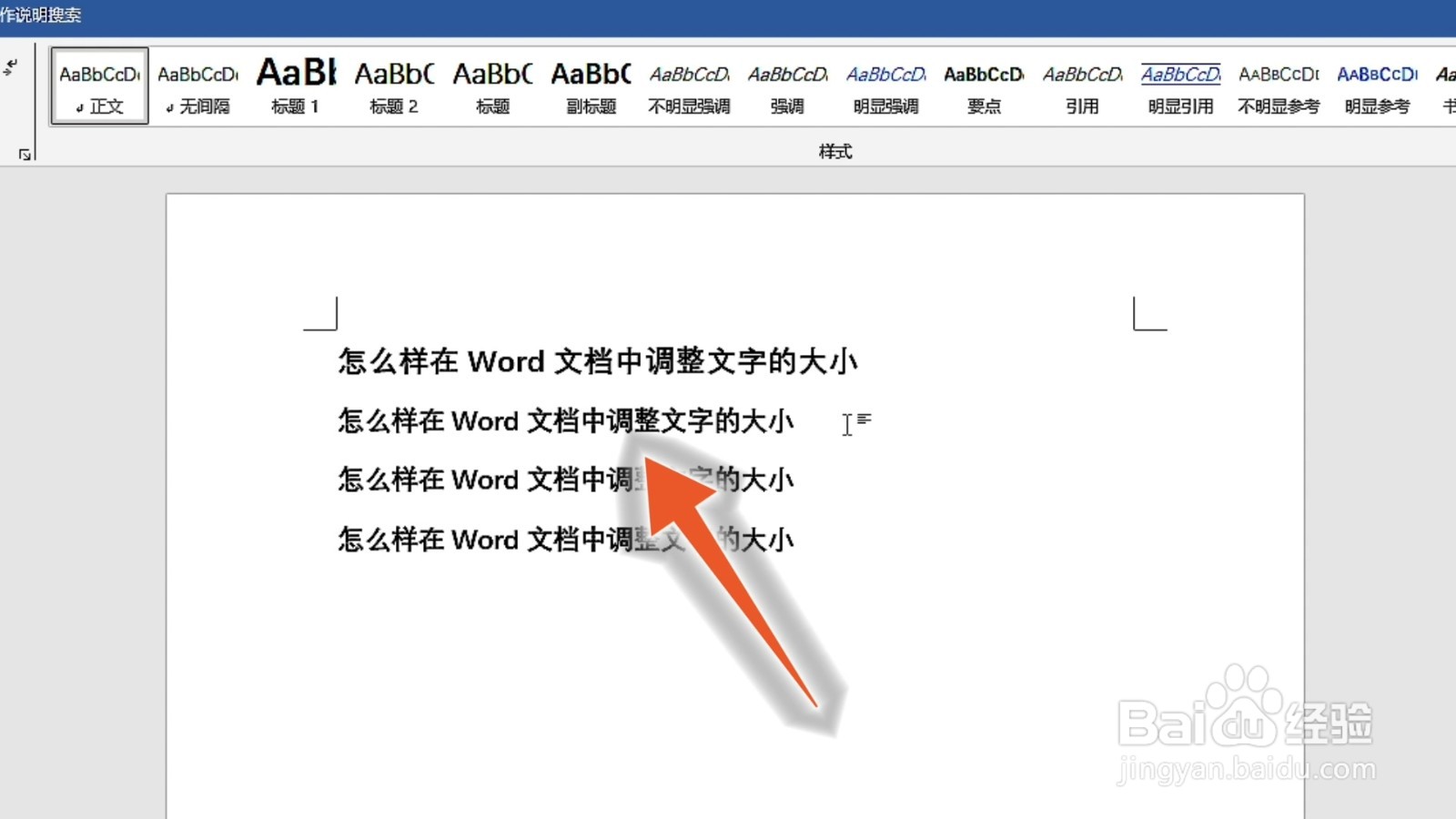
2、点击增大字号按钮
选择文字后,找到开始功能区的“增大字号”按钮,点击它即可放大文字。
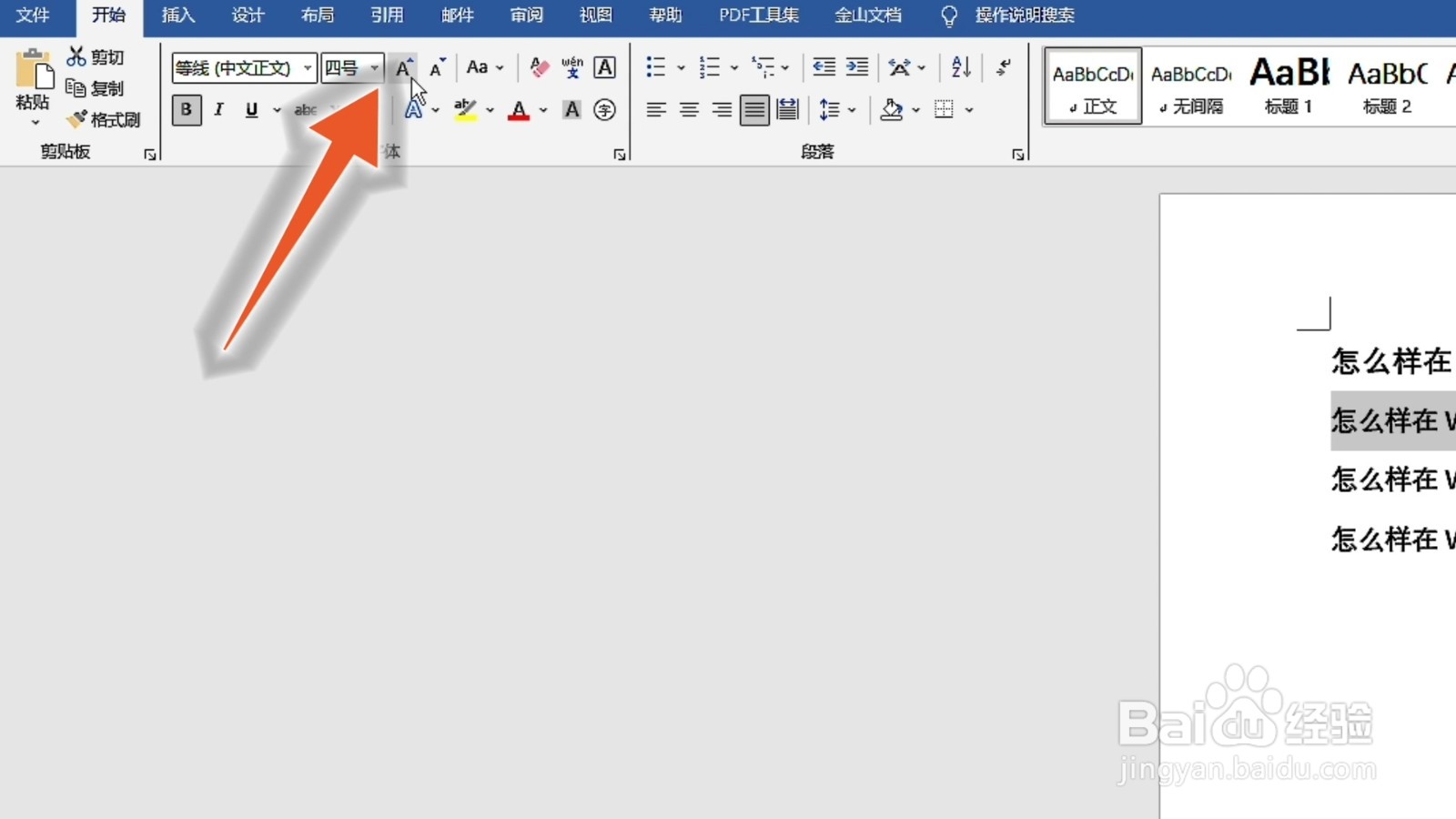
3、点击减小字号按钮
选择文字后,找到开始功能区的“减小字号”按钮,点击它即可缩小文字。

1、选中文字
在word中,找到需要调整大小的文字,拖动选中它。

2、按下快捷键
选择文字后,按下Ctrl+Shift+P快捷键,打开新菜单。

3、点击确定
在新菜单中,选择合适的字号后,点击确定按钮即可。

1、选中文字
在word中,找到需要调整大小的文字,拖动选中它。
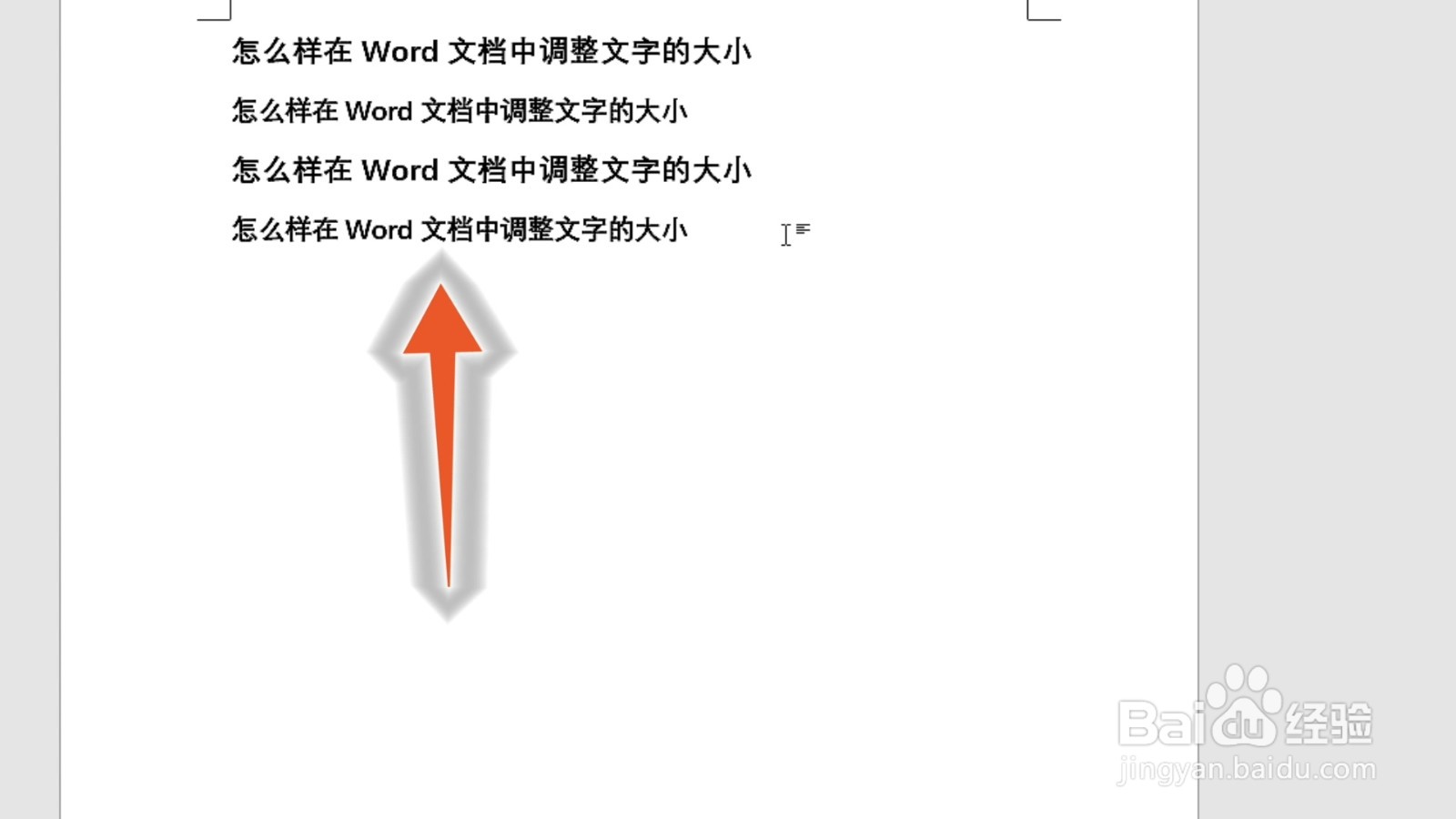
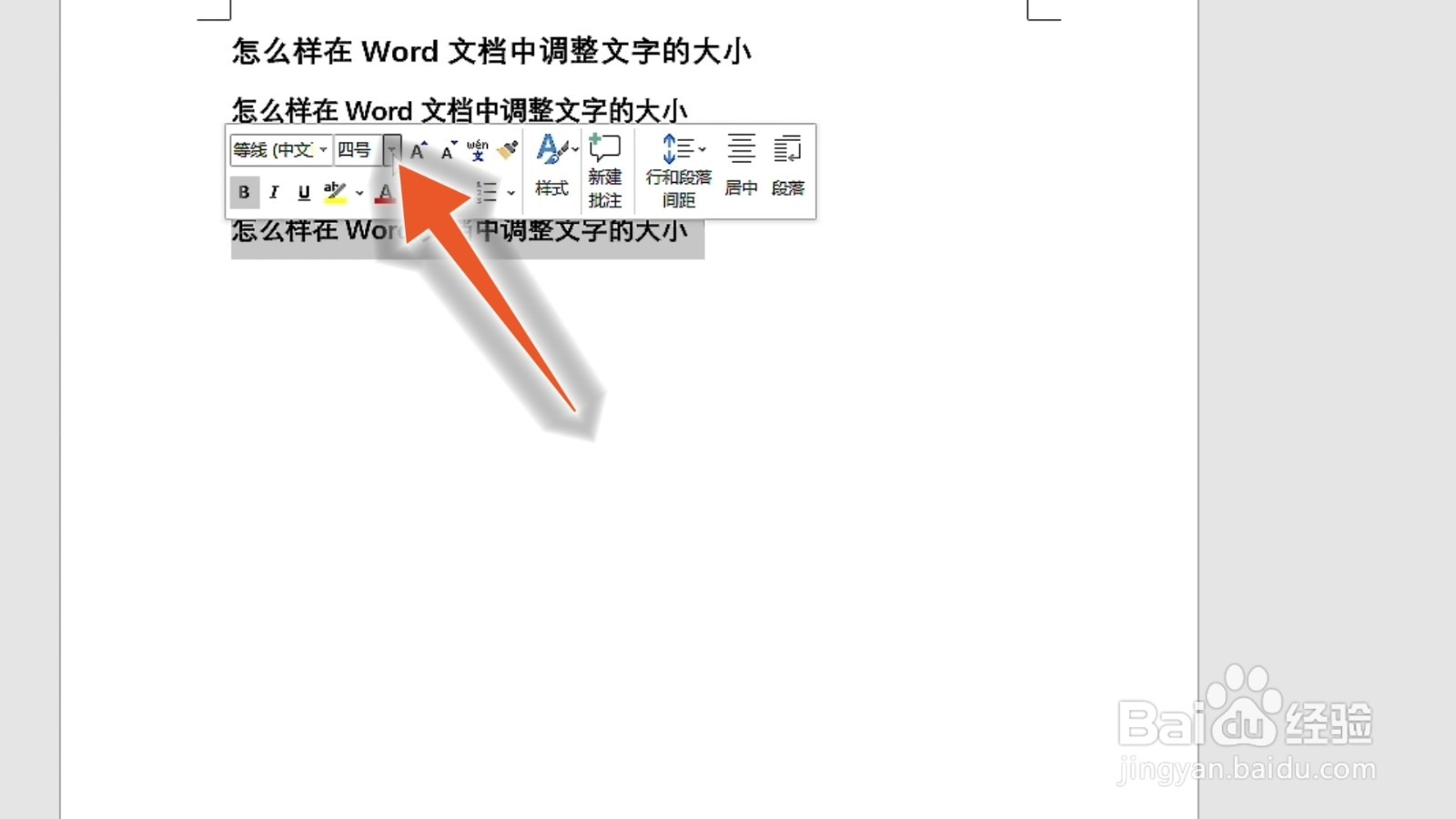
2、点击展开字号
在文字的上方找到字号选项,点击展开它的下拉菜单。
3、点击字号
在展开的下拉菜单中,选择合适的字体大小,点击它即可。
