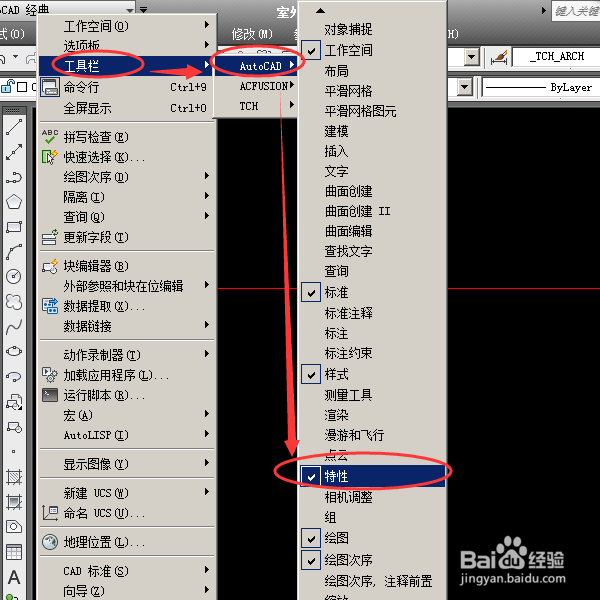
1、 在菜单中我们点击工具,然后选择工具栏→AutoCAD在特性上点上√。如果已经点上可以直接进入下一步。
这一步是调出特性栏。
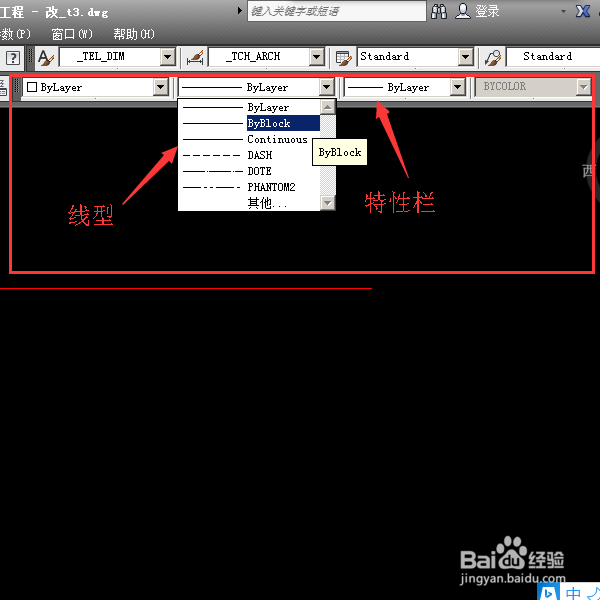
2、 在特性栏中我们可以看到线型只有系统默认的6种,想要更多的线型我们点击最下方的其他。
进入线型管理器。
3、 在线型管理器中,我们点击加载,然后在加载或重载线型中选择需要的线型,可以在右侧的下拉菜单中,看到更多的线型。
线型选择好以后我们点击确定。

4、 这时我们可以在线型管理器中看到我们刚刚加载的线型。然后我么问你点击确定。

5、 点击确定以后我么问你就可以在线型中找到我们加载的线型,选择我们加载的线型,就可以绘制相关的线了。

6、 看效果。这是用刚才我们加载的线型绘制的。
