WIN7系统麦克风没声音的设置方法:
首先点击桌面左下角的开始,选择“控制面板”。

打开“控制面板”后,在新弹出来的窗口能看到很多选项,左键单击选择“硬件和声音”。

在新弹出的窗口里,左键单击选择“声音”。

再选择“录制”。
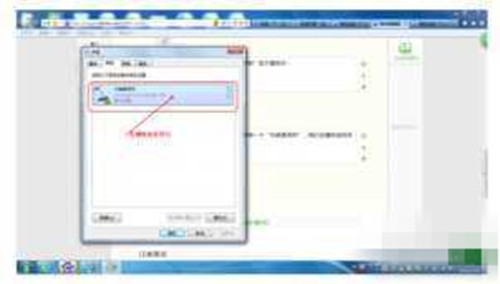
在这个“录制”窗口中我们可以看到有一个“内装麦克风”,左键双击找开它。

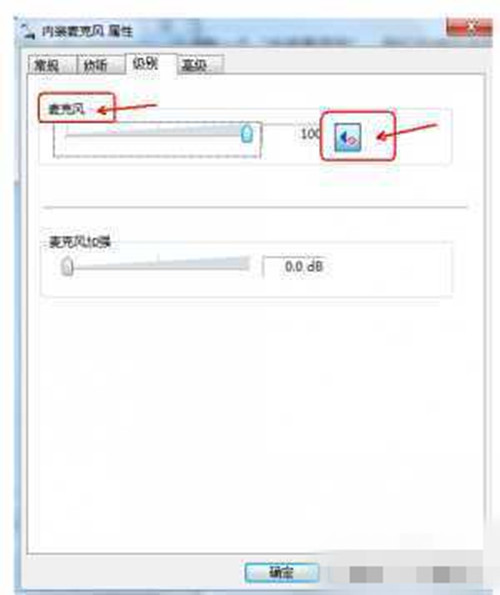
在弹出的“内装麦克风 属性”窗口,选择“级别”。

这时在弹出的窗口中看到麦克风那一行有一个声音的标志,并且这时有个关闭的标志在那里,点击关闭的图标打开即可。
WIN7系统麦克风没声音的设置方法:
首先点击桌面左下角的开始,选择“控制面板”。
打开“控制面板”后,在新弹出来的窗口能看到很多选项,左键单击选择“硬件和声音”。
在新弹出的窗口里,左键单击选择“声音”。
再选择“录制”。
在这个“录制”窗口中我们可以看到有一个“内装麦克风”,左键双击找开它。
在弹出的“内装麦克风 属性”窗口,选择“级别”。
这时在弹出的窗口中看到麦克风那一行有一个声音的标志,并且这时有个关闭的标志在那里,点击关闭的图标打开即可。