1、很多时候照片的大小和我们预期的可能都不一样,我们需要后期稍微调整一下,那么怎样改变这张图片的尺寸呢?

2、首先我们右键点击该图片,在弹出的选项中我们找到“打开方式”,选到该区域后点击右侧的“画图”工具。

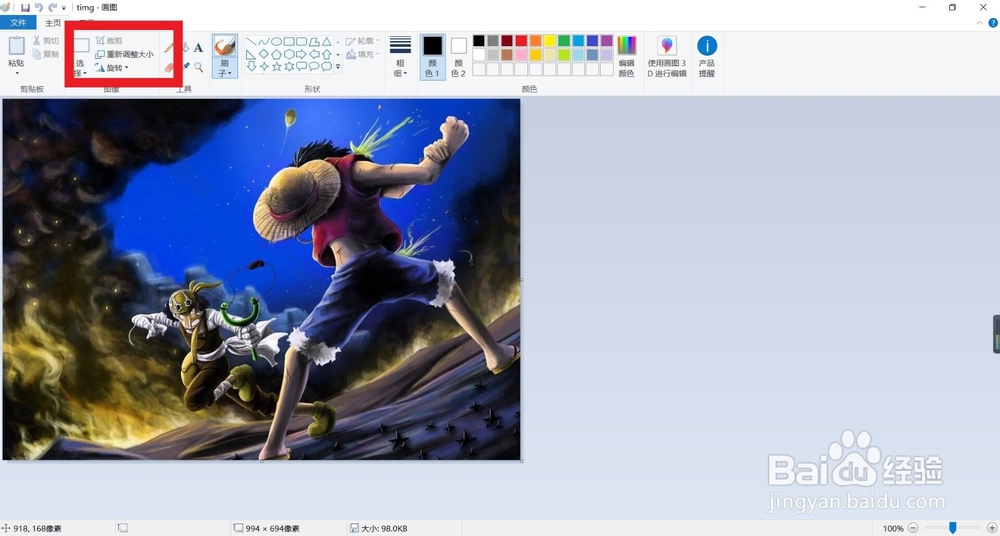
3、此时会在画图工具中打开该图片,我们选择上方工具栏中的“重新调整大小”,此时会弹出一个“调整大小和扭曲”的对话框。
4、我们根据需要,在对话框中分别输入“水平”和“垂直”两个数值,点击下方的“确定”,便完成了对图片大小的调整,是不是很简单呢,你学会了吗?

1、1.右键选中图片,在弹出的对话框内选择“打开方式”为“画图”。
2.在画图工具打开图片后找到上方的“重新调整大小”工具。
3.点击该工具,在弹出的“调整大小和扭曲”对话框内输入新的“水平”和“垂直”数值。
4.点击“确定”完成操作。