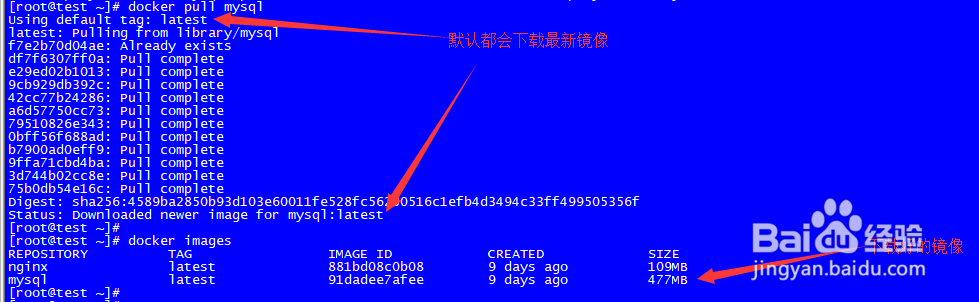
1、下载官方镜像
docker pull mysql #默认都会下载最新的mysql镜像
在本地镜像列表里查看
docker images
2、运行容器
docker run --name test-mysql -e MYSQL_ROOT_PASSWORD=Pwd@2019 -p 3306:3306 -d mysql
--name:给新创建的容器命名,此处命名为test-mysql
-e:配置信息,此处配置mysql的root用户的登陆密码
-p:端口映射,此处映射主机3306端口到容器test-mysql的3306端口
-d:成功启动容器后输出容器的完整ID
最后一个mysql指的是mysql镜像的名字
查看容器启动情况
docker ps

3、进入容器及查看mysql版本信息
docker exec -it test-mysql bash
mysql -u root -p
#密码为上面写的Pwd@2019

4、放通防火墙及使用Navicat测试MySQL连接
firewall-cmd --zone=public --add-port=3306/tcp --permanent
firewall-cmd --reload


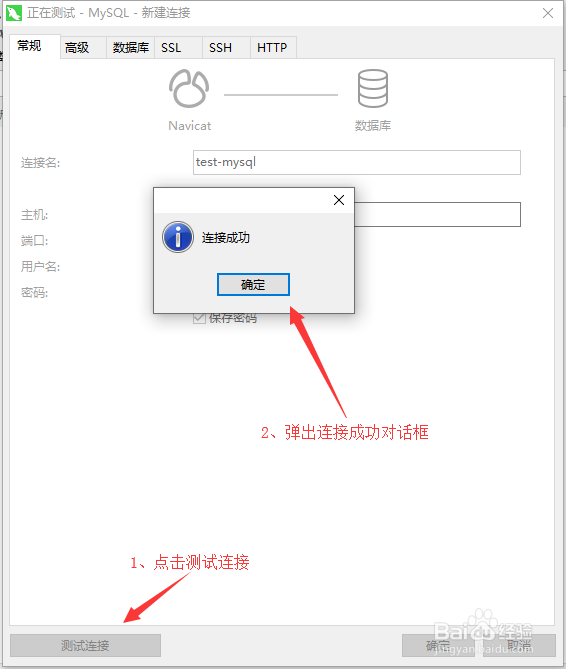
5、至此Docker安装MySQL数据库完成
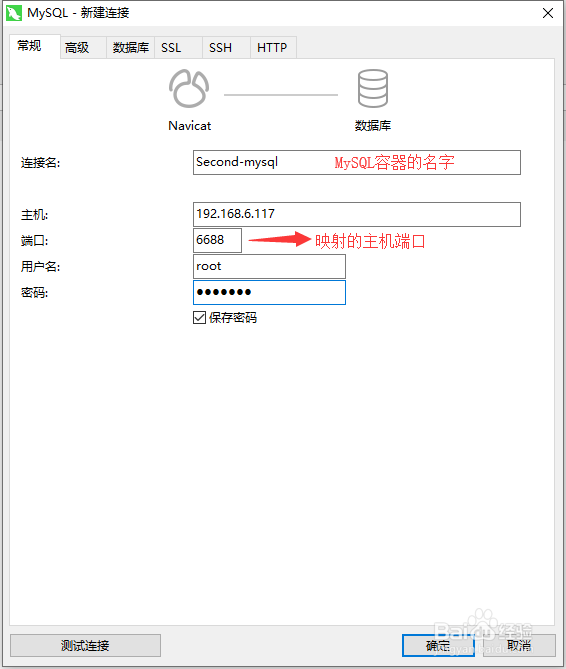
我们也可以启动多个MySQL服务的容器,以满足不同应用对数据库的需求。只要容器的名字和映射的端口不一样就可以了。
docker run --name Second-mysql -e MYSQL_ROOT_PASSWORD=Li@2019 -p 6688:3306 -d mysql
#创建名称为Second-mysql的容器,并将主机的6688端口映射到容器Second-mysql的3306端口
docker ps -a #显示所有已创建的容器,包括关闭的容器
firewall-cmd --zone=public --add-port=6688/tcp --permanent
#放通主机的6688端口
firewall-cmd --reload