1、打开电脑,点击屏幕左下角图标,进入【开始】界面。

2、在开始界沫陕面,点击左侧的齿轮按钮,进入【Windows设置】。

3、在Windows设置界面,找到并进入【账户】。

4、在账户界面,切换账户信息至【登录选项】。

5、在登录选项中,可以看到【需要登录】下方的选项为在睡眠中唤醒电脑时。
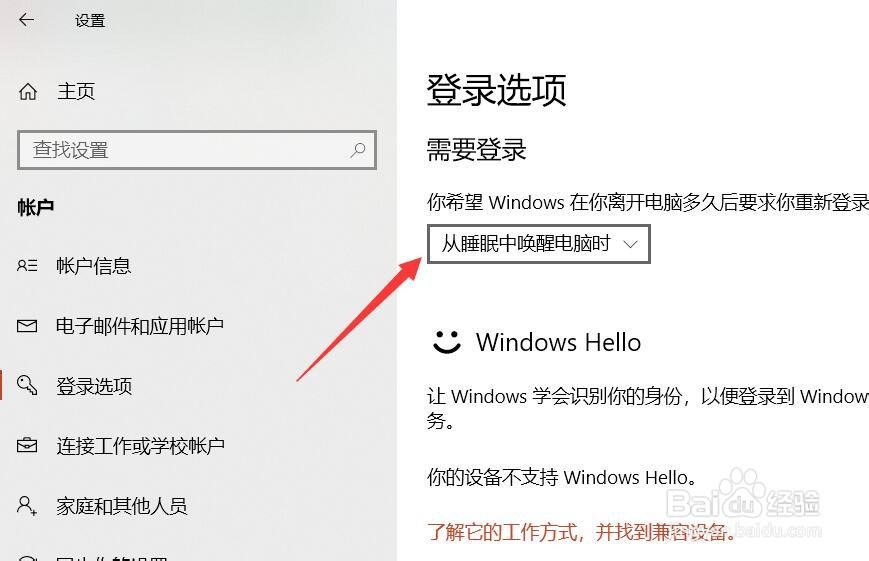
6、将在睡眠中唤王召胆注随醒电脑时切换为【从不】,即可在睡眠后唤醒电脑时无需输入密码。
1、打开电脑,点击屏幕左下角图标,进入【开始】界面。
2、在开始界沫陕面,点击左侧的齿轮按钮,进入【Windows设置】。
3、在Windows设置界面,找到并进入【账户】。
4、在账户界面,切换账户信息至【登录选项】。
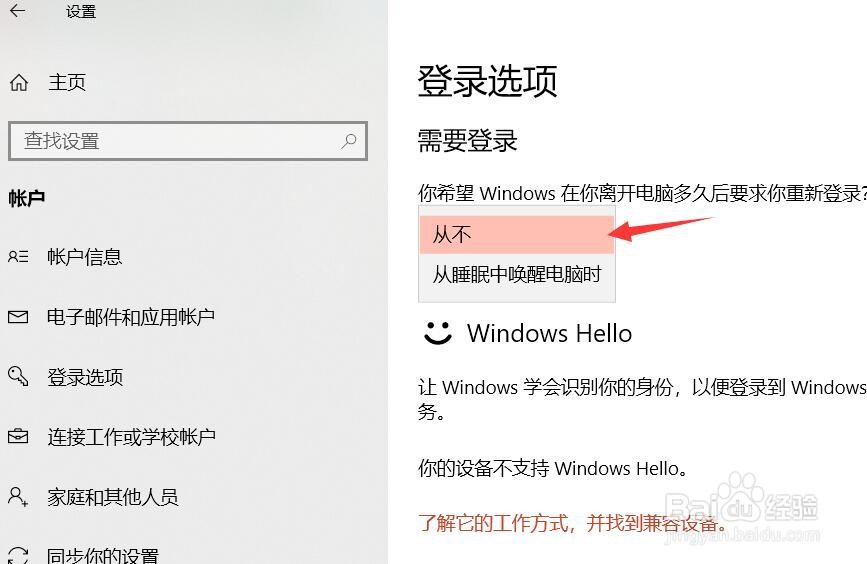
5、在登录选项中,可以看到【需要登录】下方的选项为在睡眠中唤醒电脑时。
6、将在睡眠中唤王召胆注随醒电脑时切换为【从不】,即可在睡眠后唤醒电脑时无需输入密码。