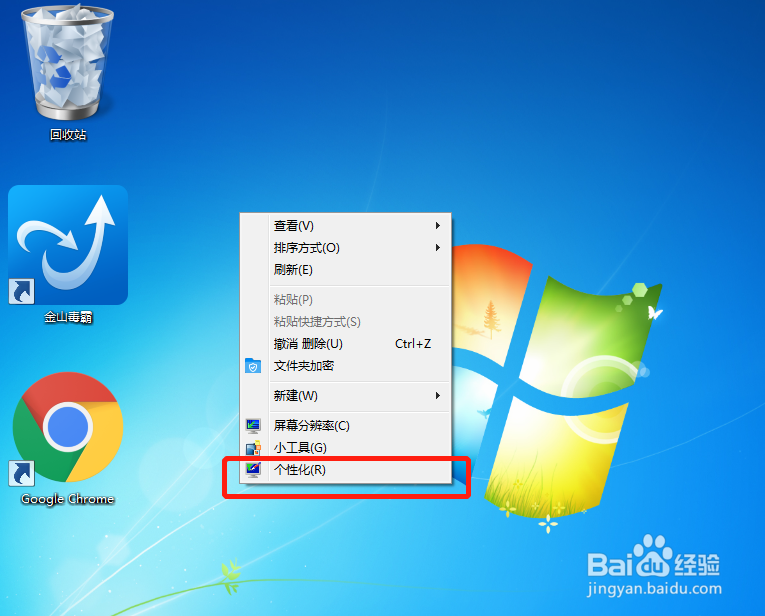
1、Win 7系统电脑用岔侵户。
在桌面任意空白处右键点击,选择“个性化”。
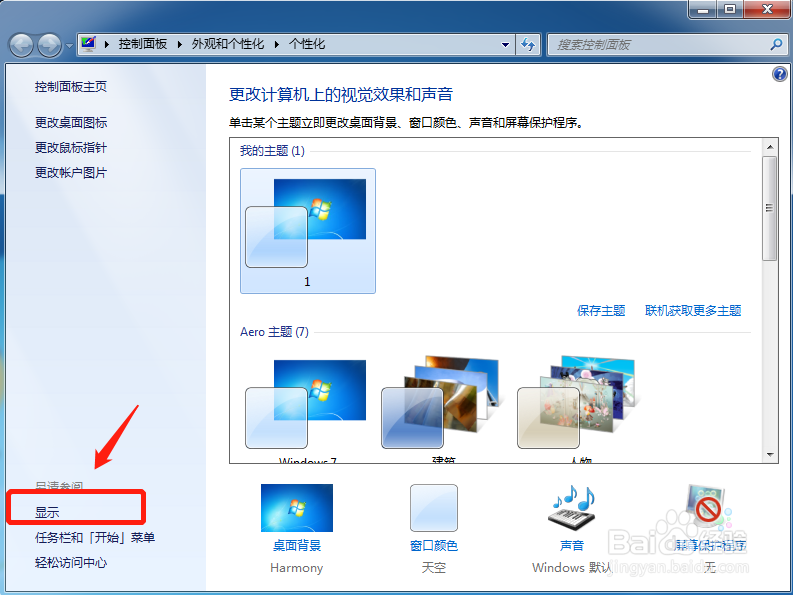
2、点击左下方的“显示”。
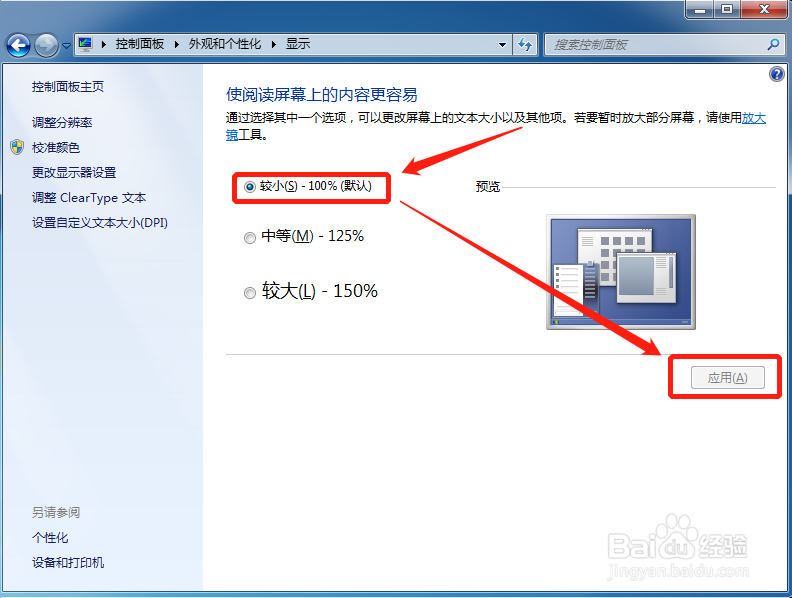
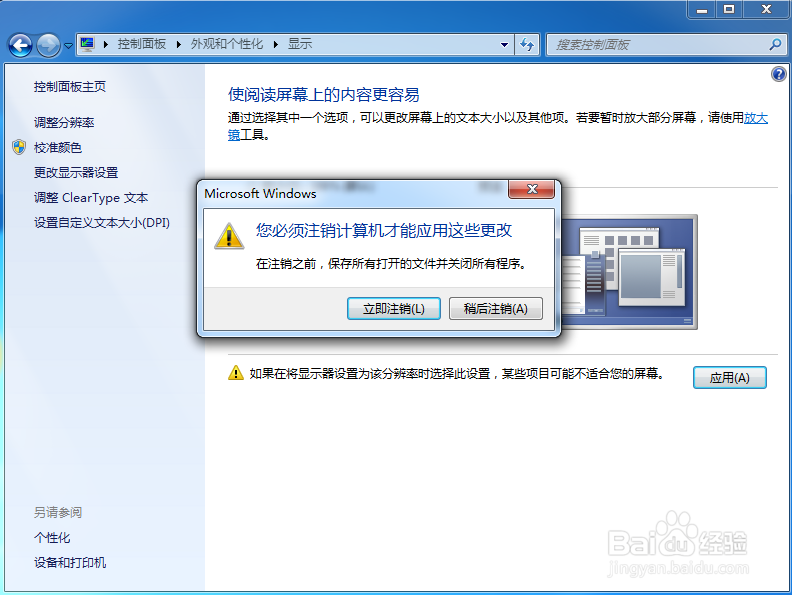
3、选择“较小”然后点击“应用”即可。
4、电脑弹窗提泪择物示要注销计算机,根据自身情况选择注销的炼总时间。
重新启动进入电脑后问题解决。
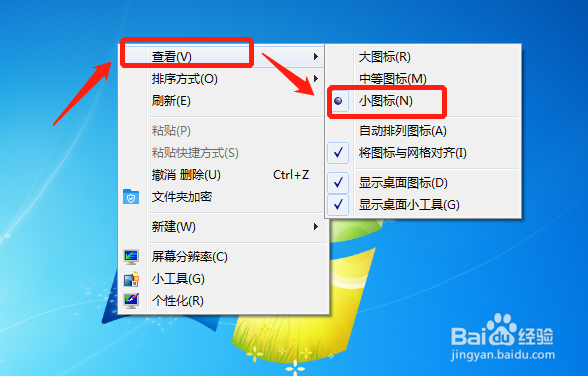
1、桌面任意处右键点击,在新窗口中点击“查看”,选择“小图标”。
或点击一下电脑桌面,按住ctrl键,然后滚动鼠标中键可调节桌面图标大小。
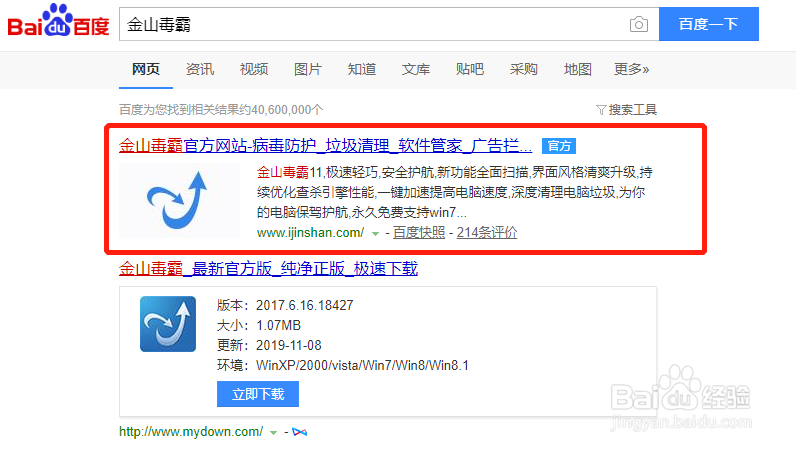
1、首先,我们的电脑需装有金山毒霸软件。
若还未安装可百度搜索金山毒霸,前往官网下载安装。
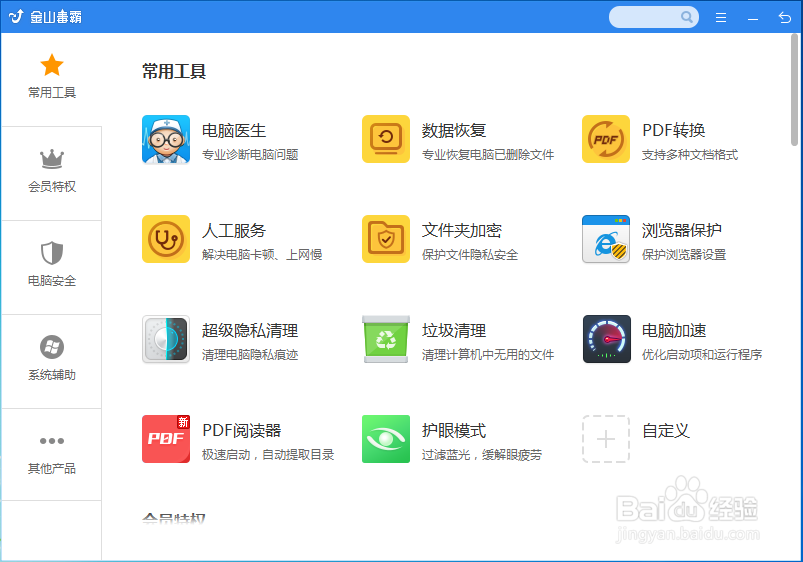
2、打开金山毒霸,点击打开右下方的百宝箱。

3、选择常用工具中的“电脑医生”,点击打开。
4、在搜索框中输入“桌面图标变小”,点击搜索方案。
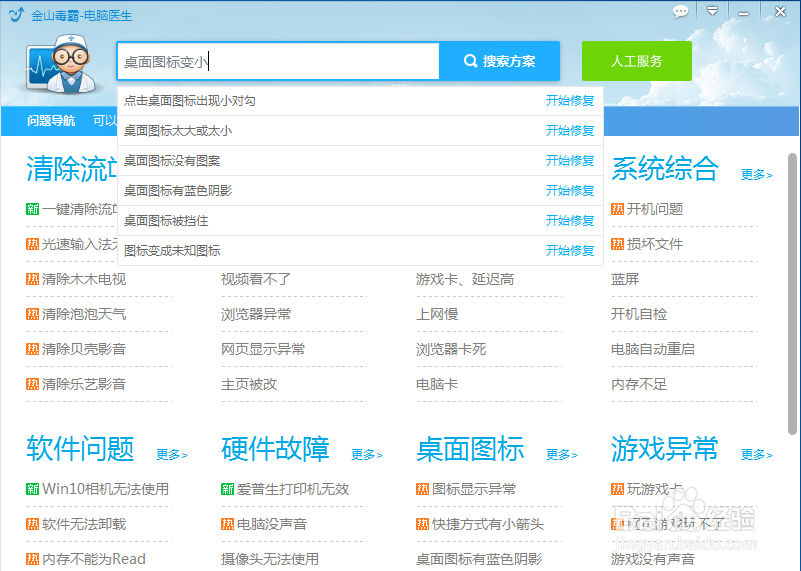
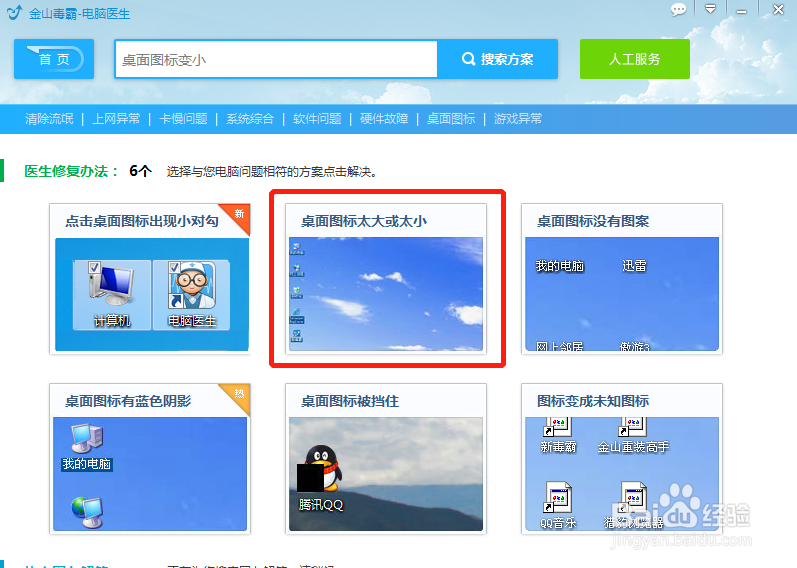
5、在电脑医生提供的解决方案中选择最符合我们情况的一个。
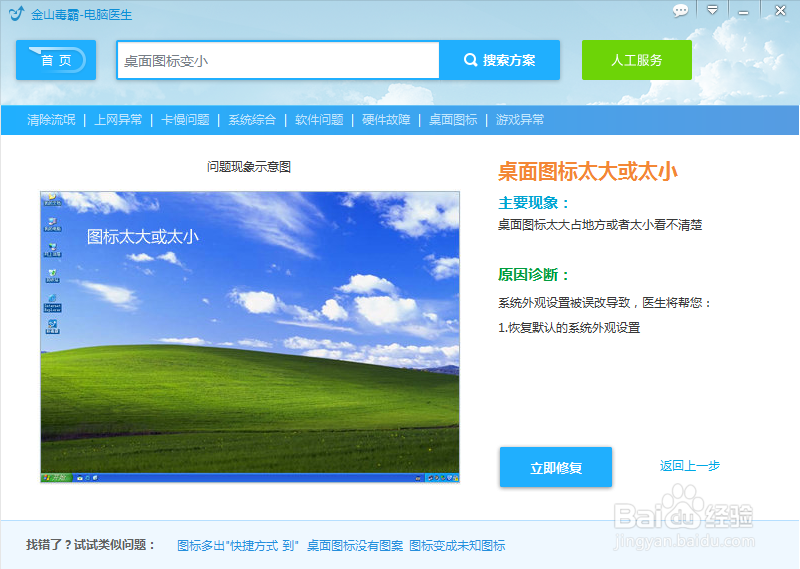
6、点击立即修复,若出现弹窗提示点击确认即可。
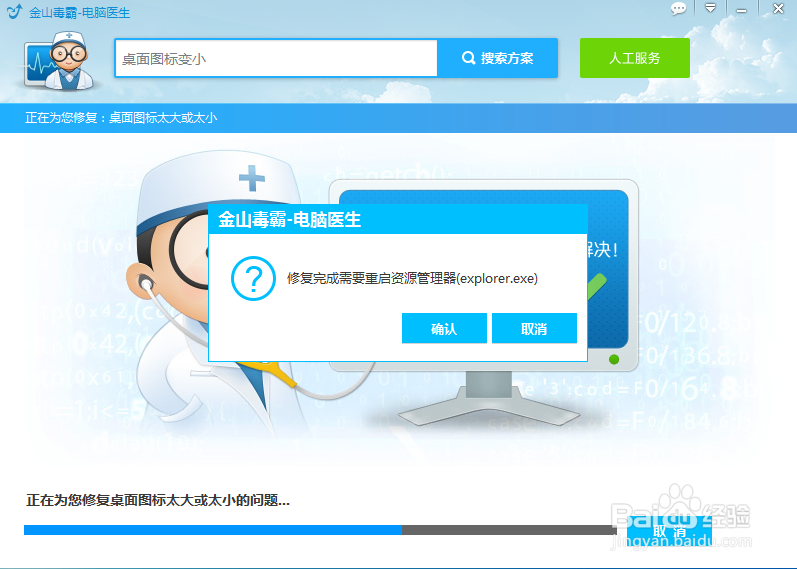
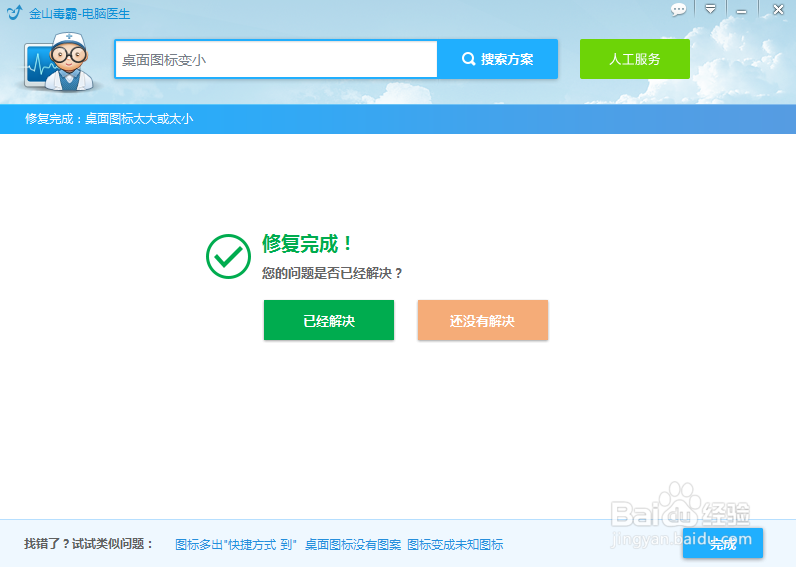
7、最后电脑医生自动修复结束,点击完成。