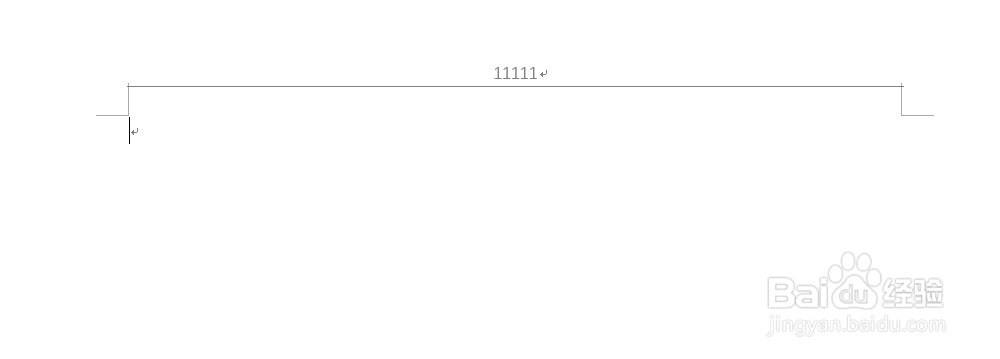
1、 打开一个word文档,文档的正上方页眉位置存在页眉文字,如下图中的“11111”位置,即页眉位置的文字。
点击页眉处的文字“11111”,删除文字,页眉处存在横线。横线用backspace键或者delete键删除不了。
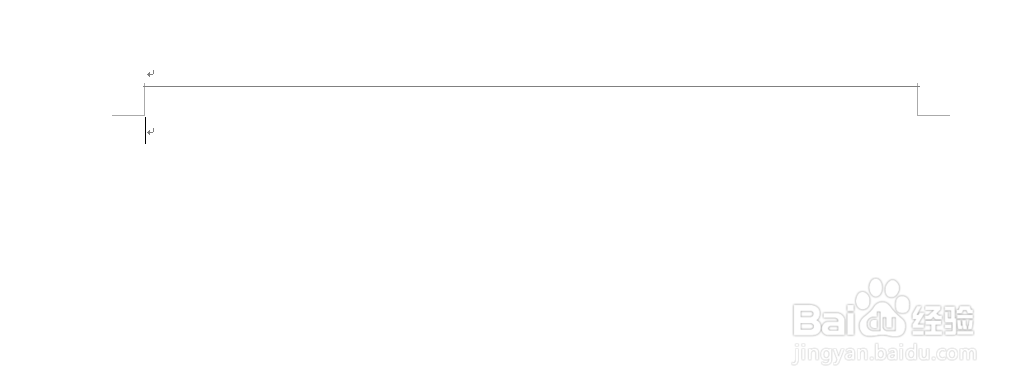
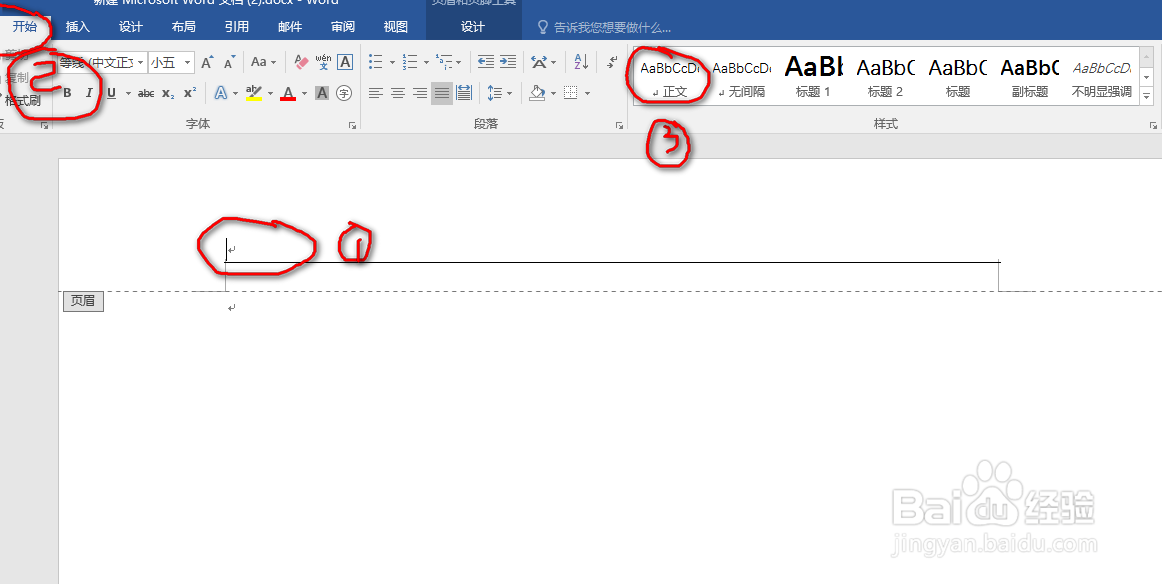
2、鼠标仍处于页眉点击状态,然后点击“开始”,“正文”。点击“正文”。横线消失。
3、点击文档内容部分,会发现页眉中的横线已经删除,点击保存,完成页眉横线的删除工作。
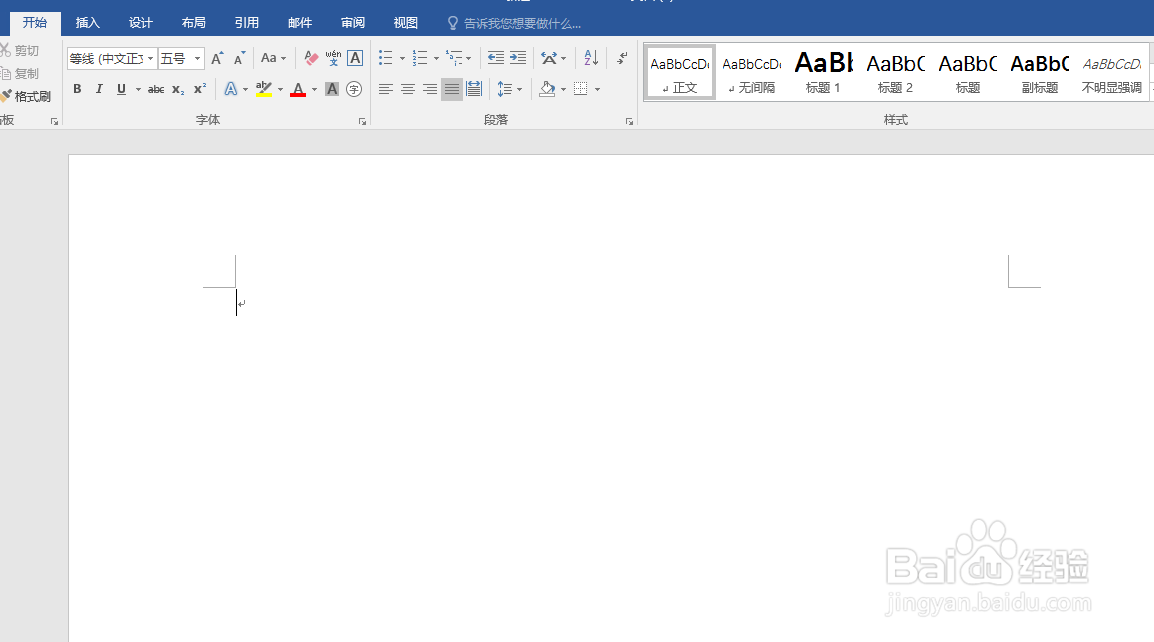
1、 打开一个word文档,文档的正上方页眉位置存在页眉文字,如下图中的“11111”位置,即页眉位置的文字。
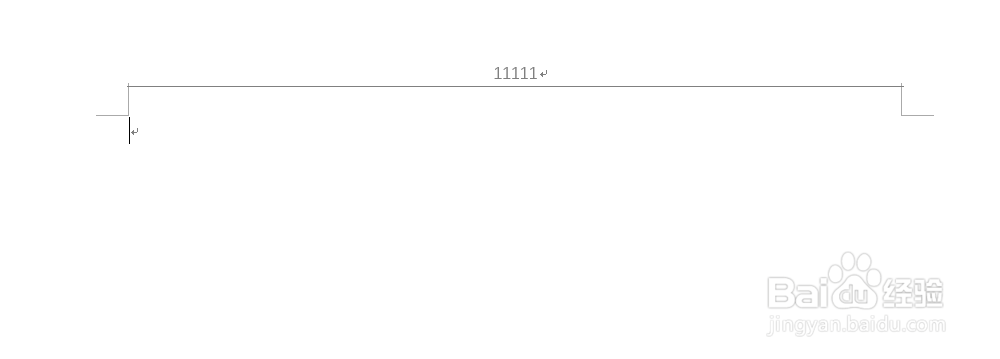
点击页眉处的文字“11111”,删除文字,页眉处存在横线。横线用backspace键或者delete键删除不了。
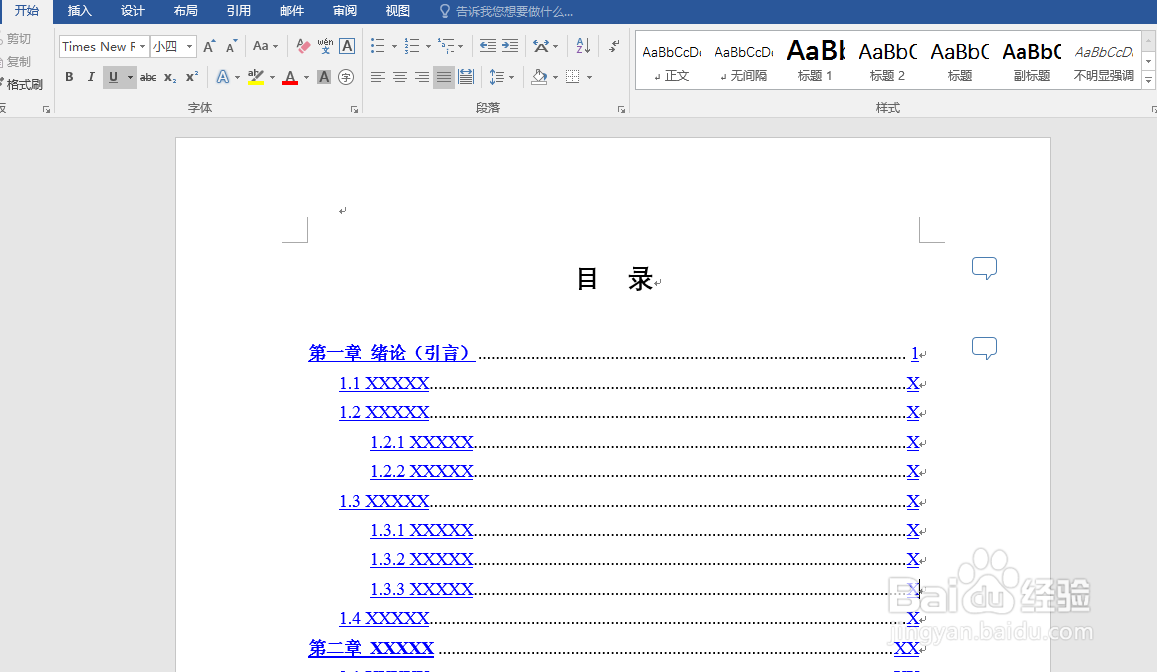
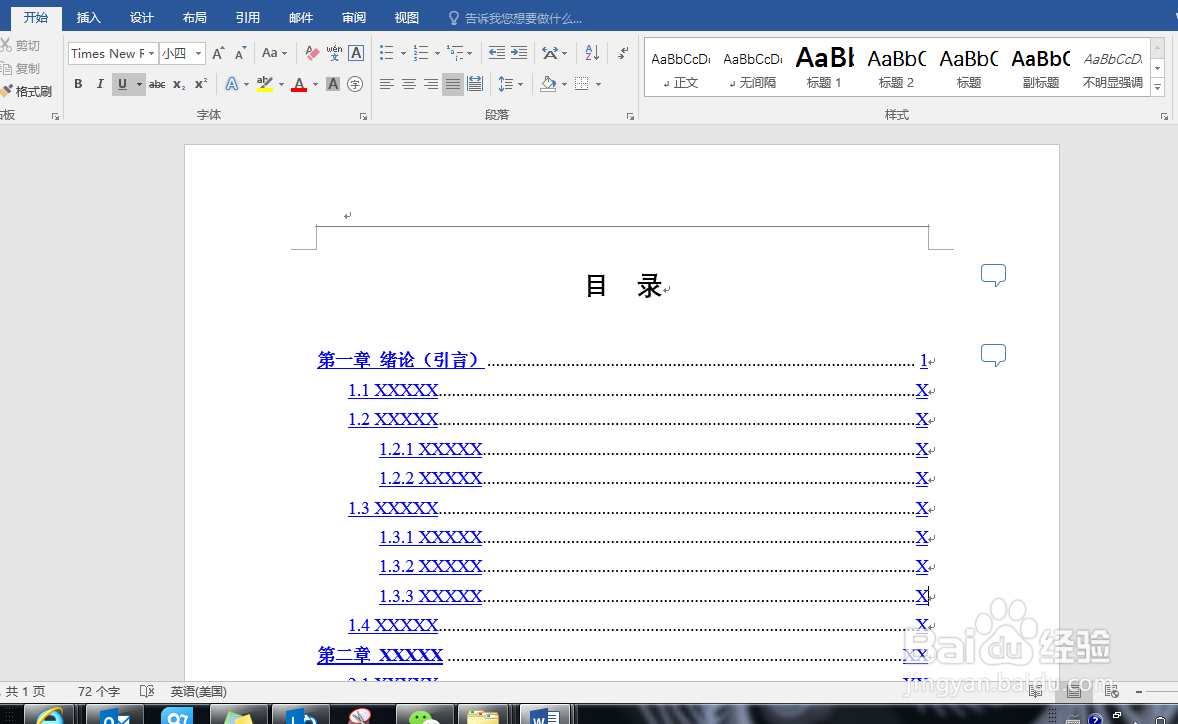
2、当页眉横线所处的位置非正文部分时,如"目录“;采用上一种方式会改变文档内容的性质,此种方式不合适。
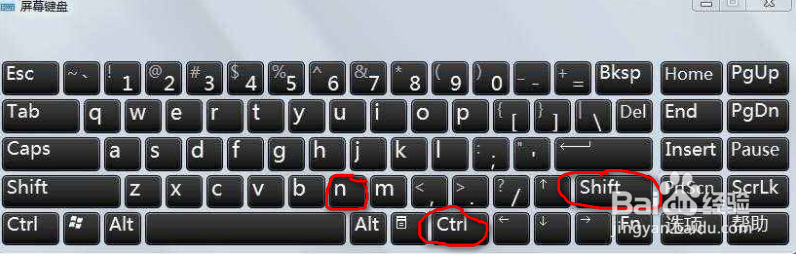
3、这种情况下,使用快捷键轻松搞定。将光标置于页眉处,同时按住键盘上的:Ctrl+Shift+N,页眉横线立即消失,再按ESC键退出页眉编辑即可。
4、点击文档内容部分,会发现页眉中的横线已经删除,点击保存,完成页眉横线的删除工作。