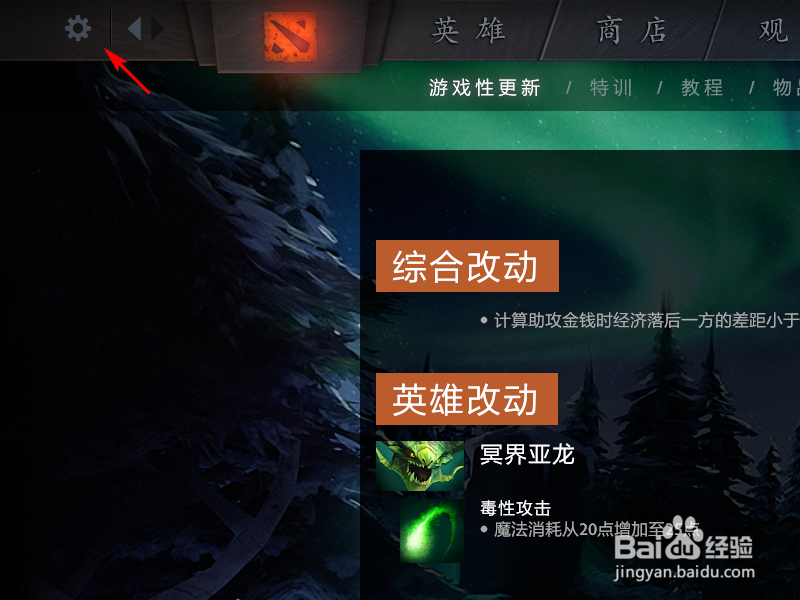
1、打开Dota2,点击左上角的“设置”按钮,如下图所示。
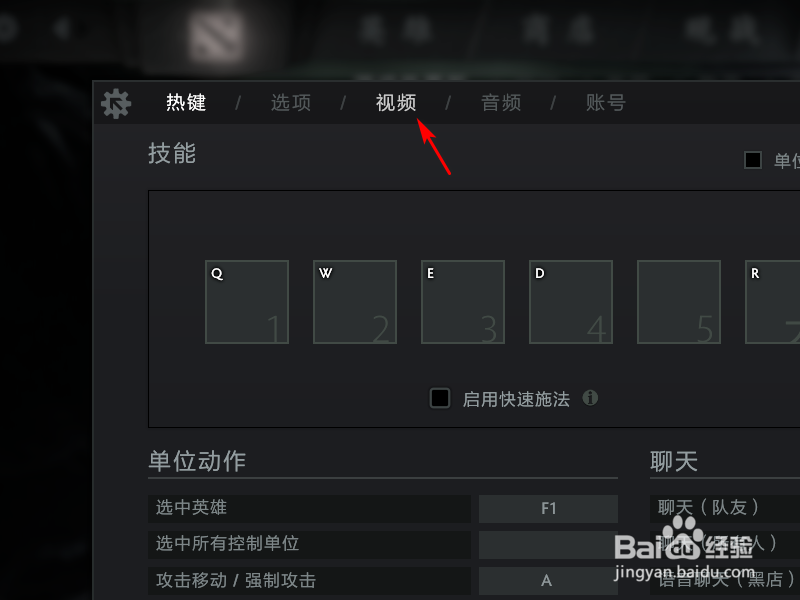
2、在弹出的设置对话框中,选择第三个“音频”选项卡,如下图所示。
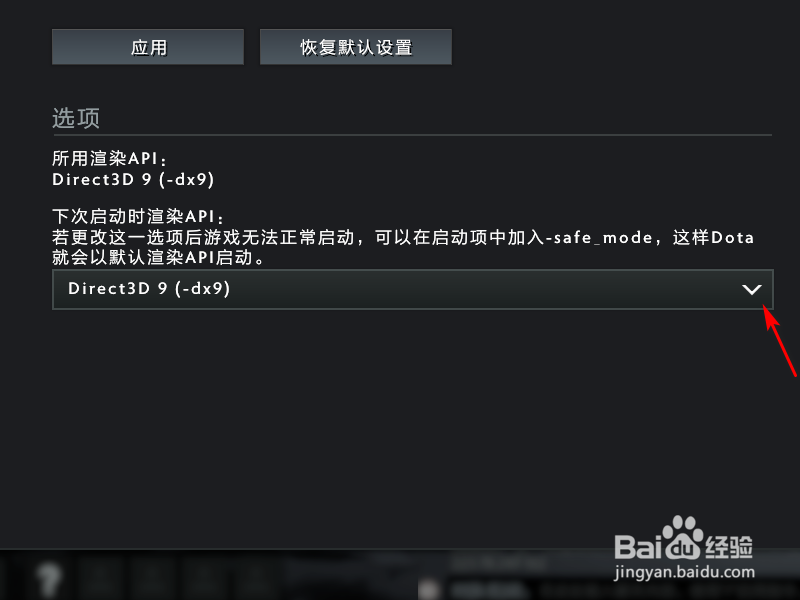
3、在“音频”选项卡的底端点击“Direct3D 9(-dx9)”后面的下拉按钮,如下图所示。
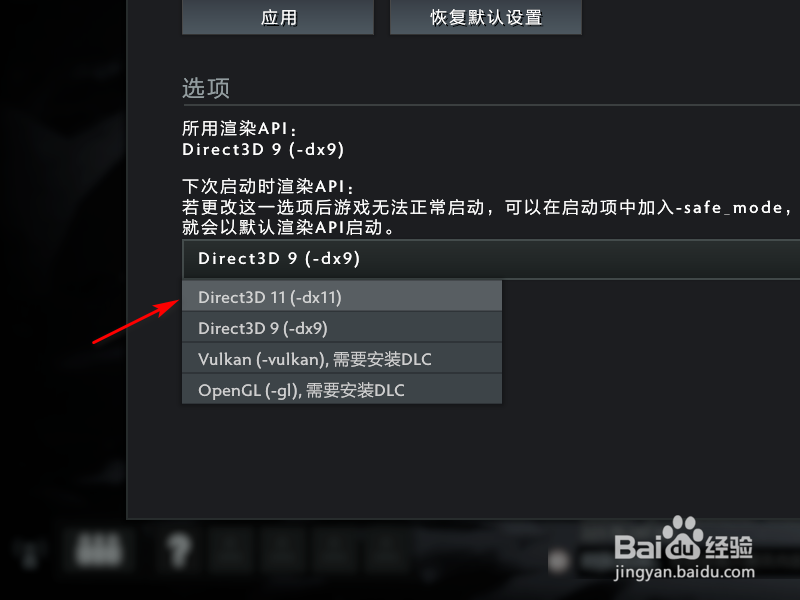
4、从弹出的下拉列表中选择“Direct3D 11(-dx11)”,如下图所示。
5、设置完成后,点击左上角的返回箭头,如下图所示,返回Dota2,点击退出,并且重新登录进入游戏,就可以看到此时Dota2默认的渲染API就是dx11了。
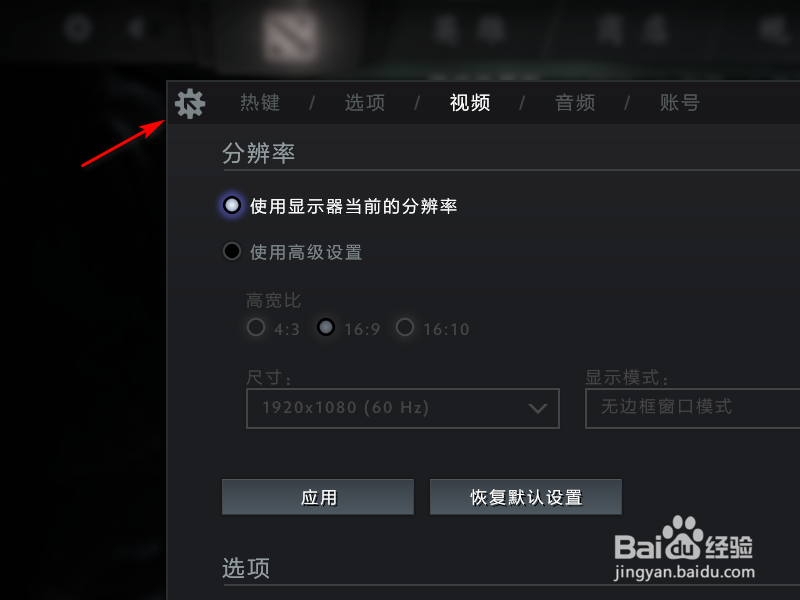
1、1.点击“设置”;
2.选择“音频“;
3.点击“Direct3D 9(-dx9)”;
4.选择“Direct3D 11(-dx11)”;
5.退出重新登录Dota2,就默认dx11渲染。