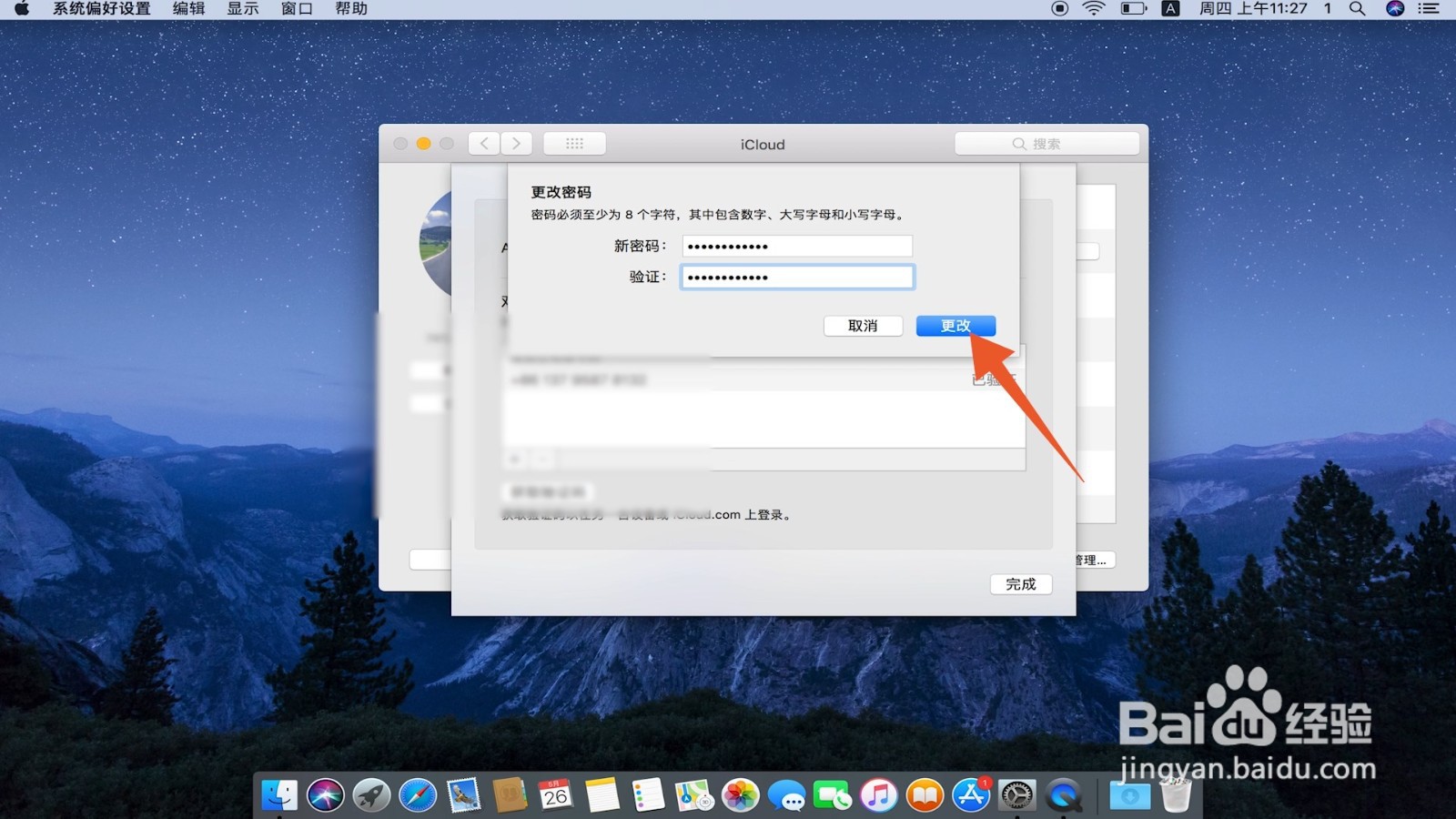
1、点击密码安全性
进入苹果手机设置界面后点击上面的Apple ID,在跳转的新页面中点击密码与安全性。

2、点击更改密码
打开密码与安全性界面后,点击里面的更改密码,并输入iPhone密码进行验证。
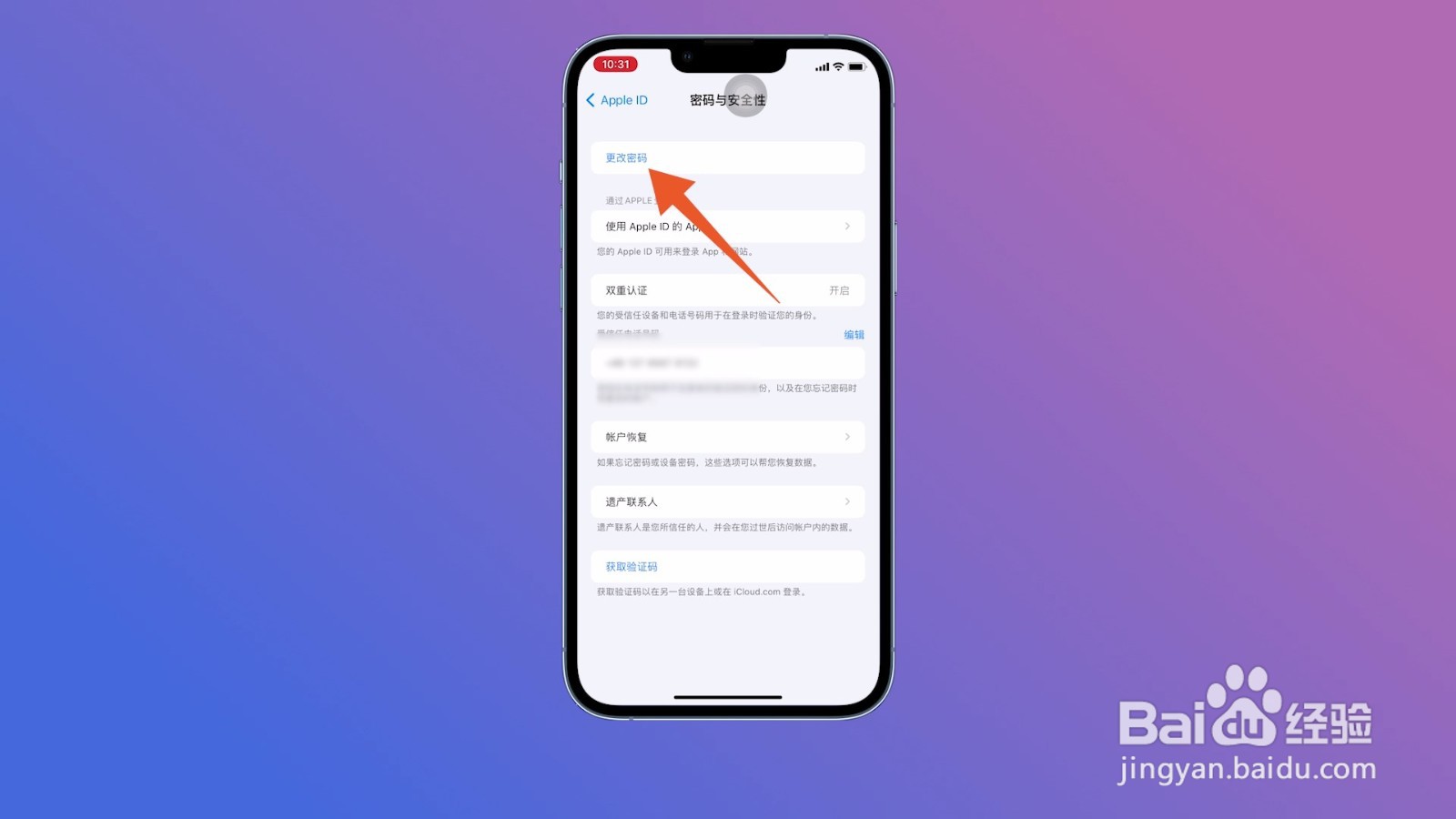
3、点击更改即可
验证完成后进入更改密码界面,在输入栏中输入更换的密码,输入完成后点击右上角的更改即可。
1、点击管理Apple ID
进入浏览器界面后在搜索栏中输入“appleid.apple.com”进行搜索,搜索完成后点击管理Apple ID的官网。

2、点击密码
打开官网后输入你的Apple ID和密码,进入ID界面后点击里面的密码。

3、点击更改密码
在弹出的新窗口中输入当前密码和新密码,输入完成后点击右下角的更改密码即可。

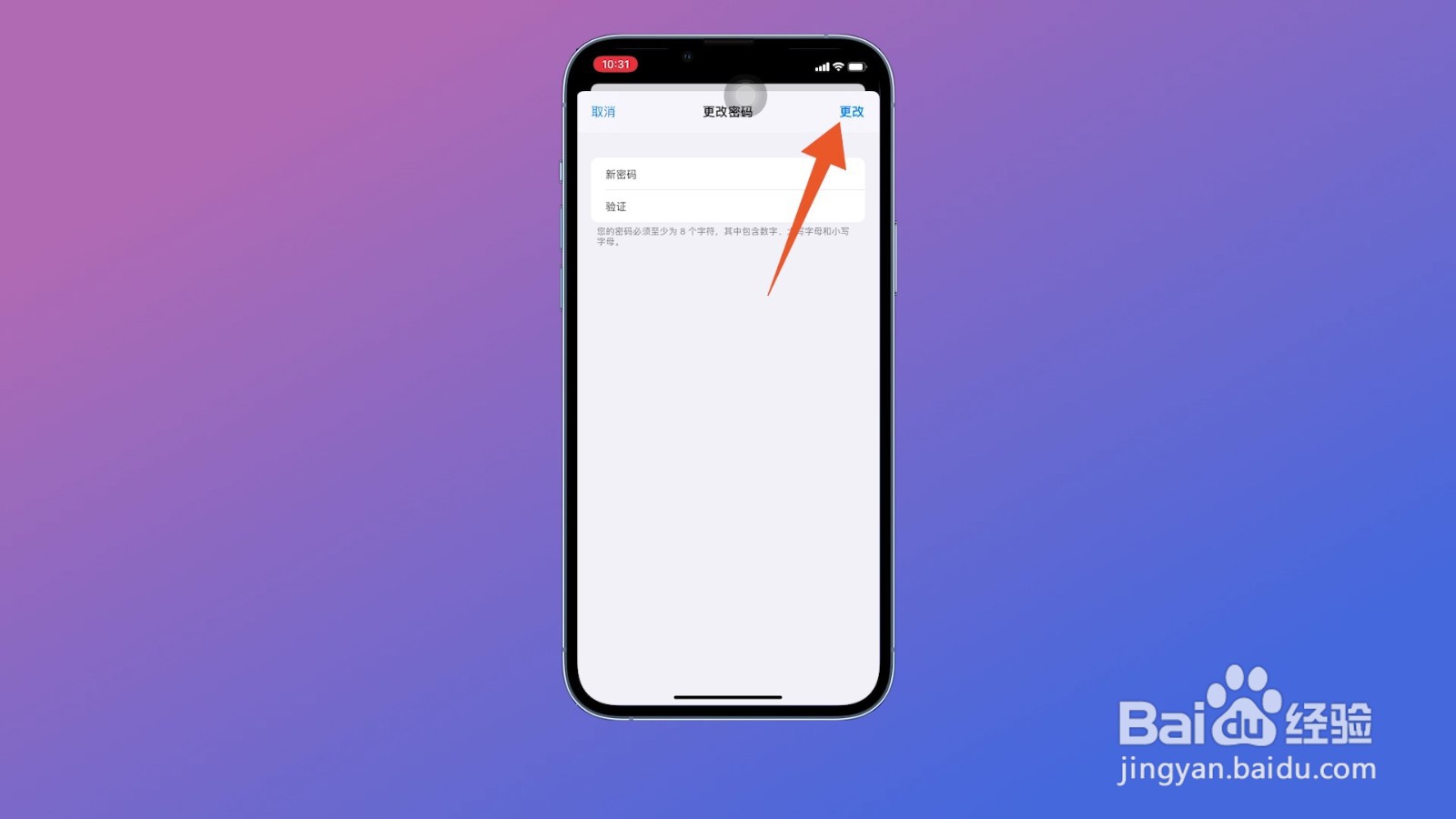
1、点击系统偏好设置
进入Mac电脑界面后点击左上角的苹果图标,在下拉菜单中点击系统偏好设置。
2、点击帐户详细信息
打开系统偏好设置窗口后点击里面的iCloud,进入iCloud界面后点击左侧的帐户详细信息。

3、点击更改密码
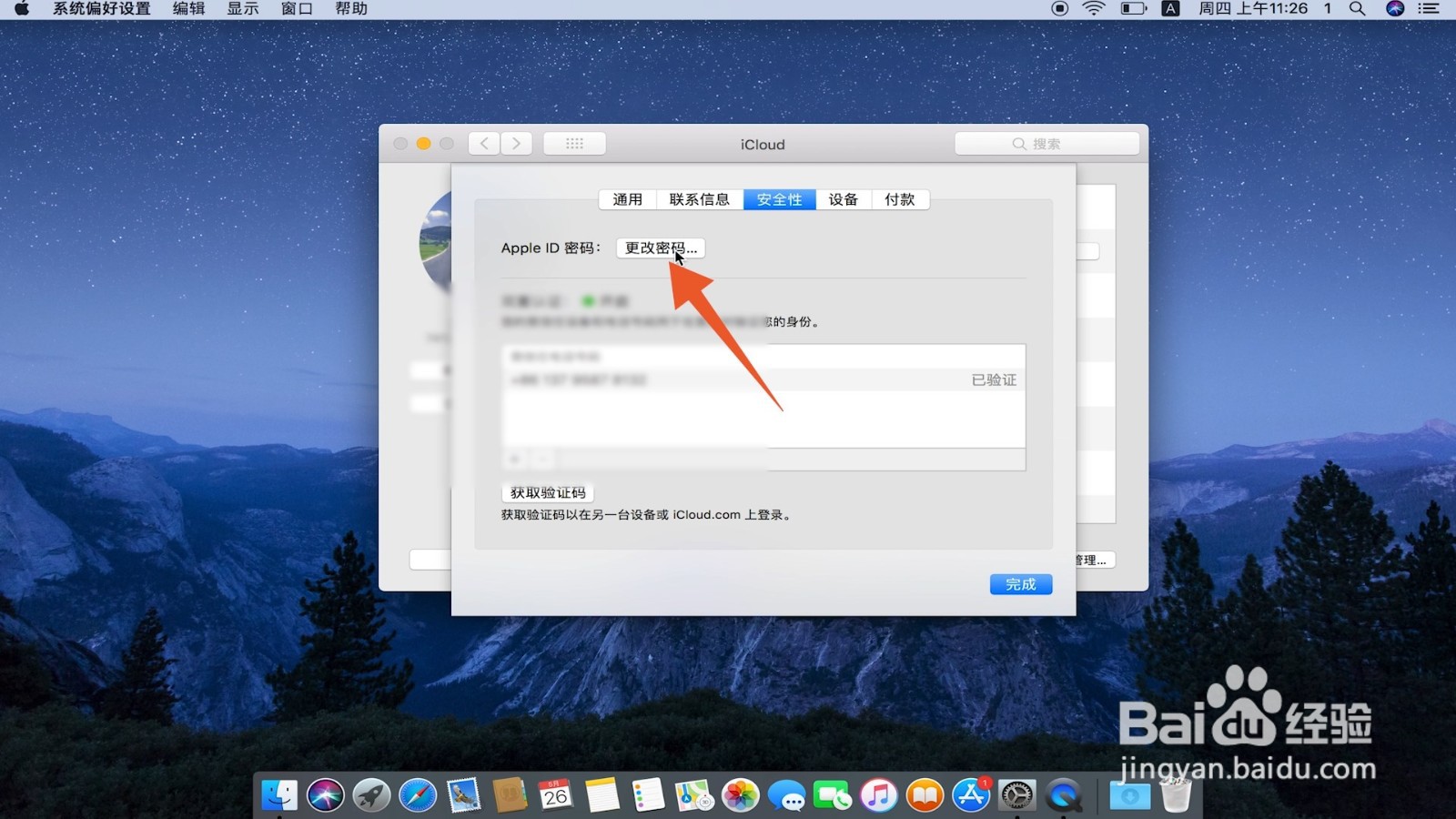
在iCloud信息窗口中点击上面的安全性,打开安全性窗口后点击更改密码。
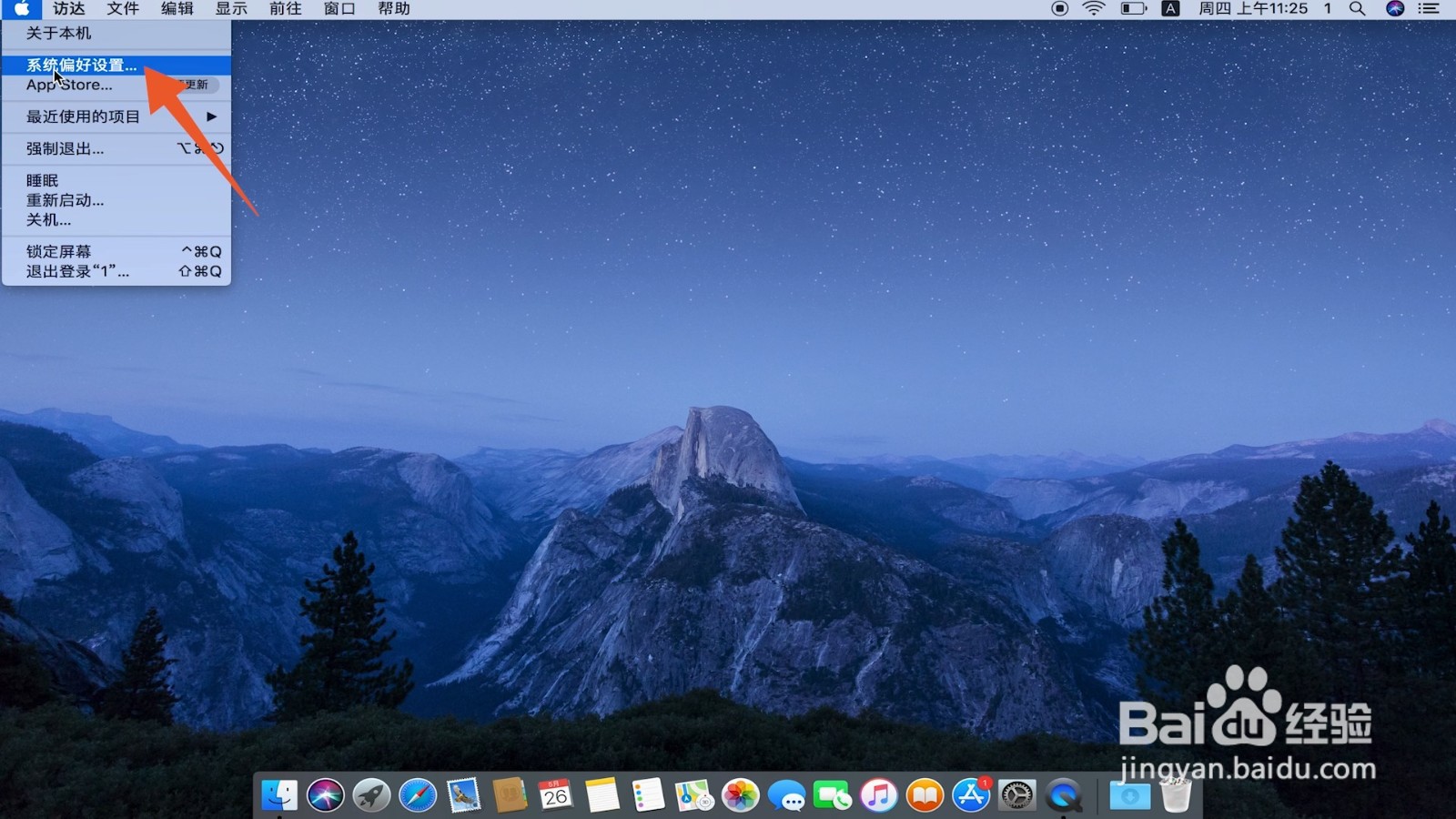
4、点击更改
在方框中输入要更换的新密码,输入完成后点击右下角的更改即可。