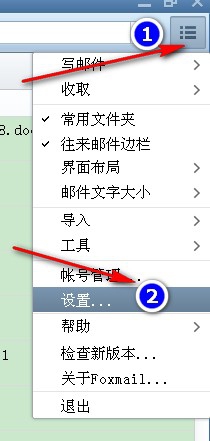
1、打开foxmail,如下图所示操作。
2、点击【写邮件】,切换到如下图所示窗口。
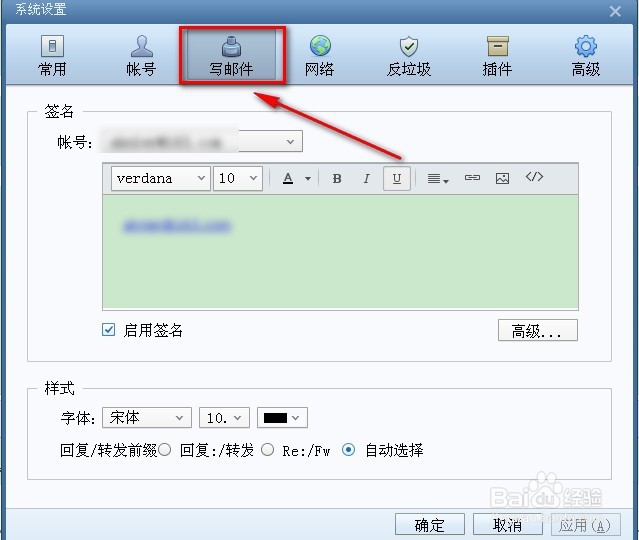
3、在上述步骤2中的窗口中,可以往里面输入文字,插入图片等功能。
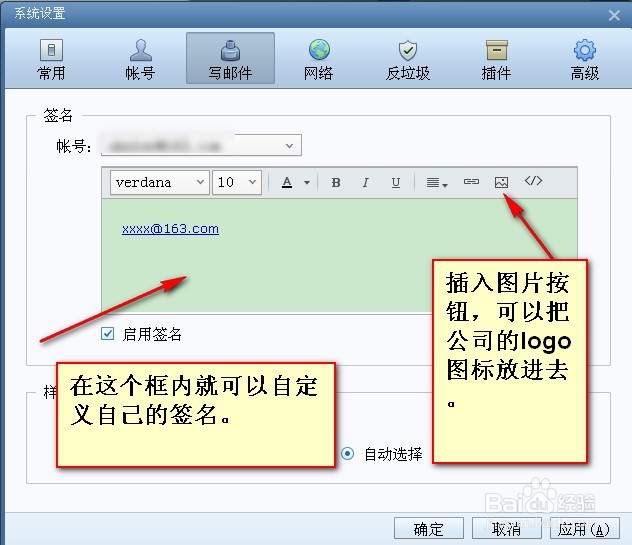
4、下面介绍下怎么插入公司logo的图片,如下图所示。

5、插入图片的显示效果,如下图所示。
记得签名设置好后,点击【确定】保存。
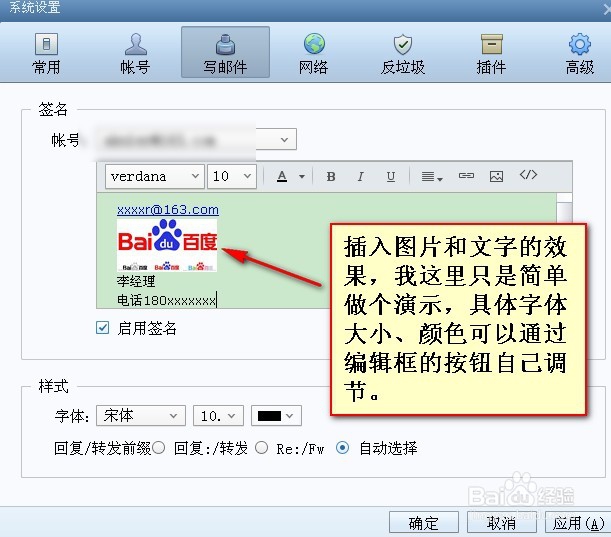
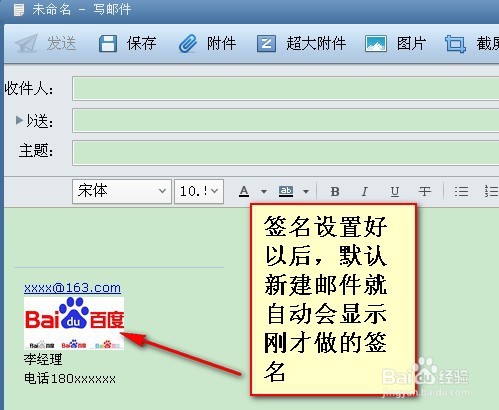
6、新建邮件,我们就可以看到刚才设置的签名就出现在邮件的正文里面了,如下图所示。
1、打开foxmail,如下图所示操作。
2、点击【写邮件】,切换到如下图所示窗口。
3、在上述步骤2中的窗口中,可以往里面输入文字,插入图片等功能。
4、下面介绍下怎么插入公司logo的图片,如下图所示。
5、插入图片的显示效果,如下图所示。
记得签名设置好后,点击【确定】保存。
6、新建邮件,我们就可以看到刚才设置的签名就出现在邮件的正文里面了,如下图所示。