1、用铅笔工具在画板上画一些曲线,如图。画好后将图层复制一层。

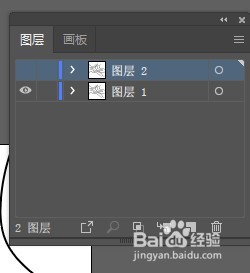
2、在图层1中,用直接选择工具选中两条曲线一侧的两端锚点,CTRL+J连接锚点。另一侧也一样连接。再填充颜色,其它的曲线也一样。


3、用直接选择工具选中一个颜色块两侧的四个锚点,点击对象-创建渐变网格。


4、用直接选择工具选中网格中的锚点填充颜色,让整个色块做成渐变色。
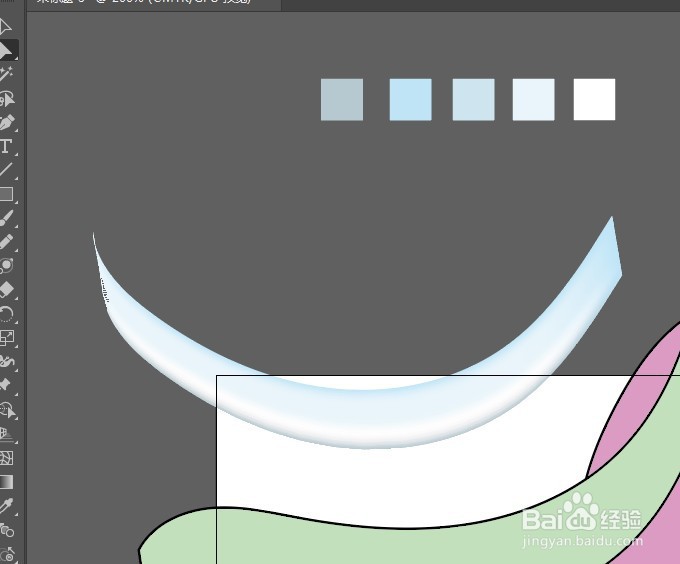
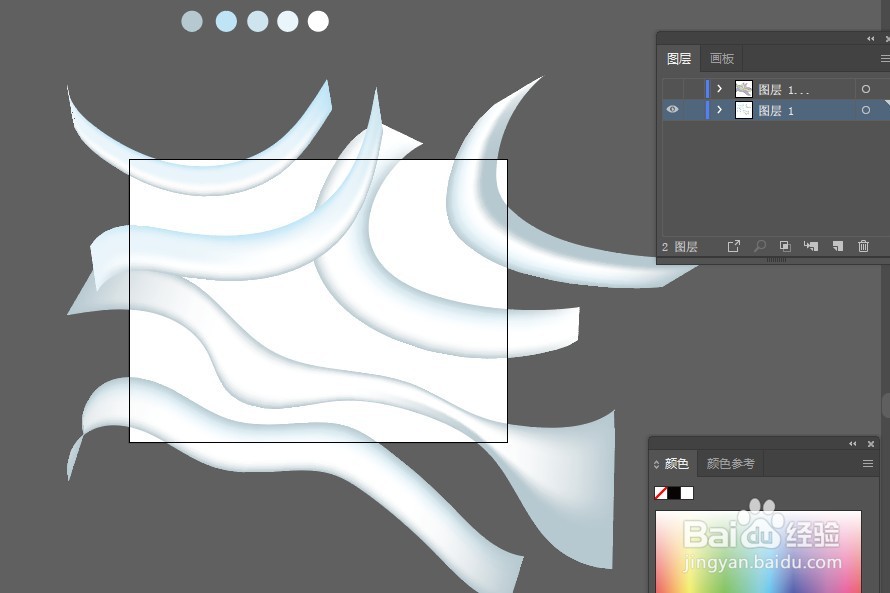
5、再选中图层2,将图层1中留下的空隙用同样的方法制作。

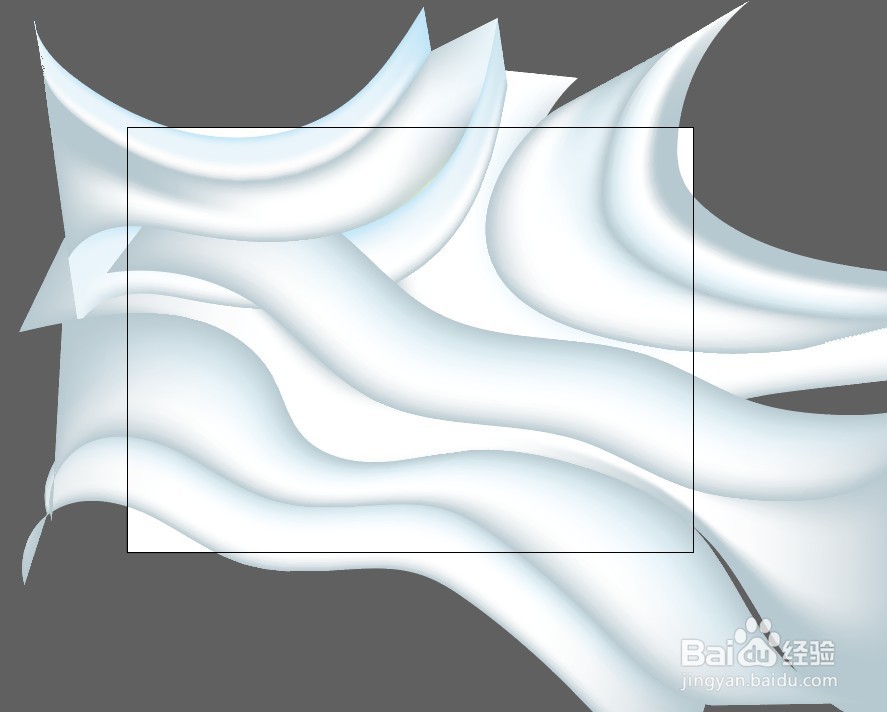
6、做好后将中间部分切下来,就完成了。看起来很像白绸布,也像丝滑的巧克力。

1、用铅笔工具在画板上画一些曲线,如图。画好后将图层复制一层。
2、在图层1中,用直接选择工具选中两条曲线一侧的两端锚点,CTRL+J连接锚点。另一侧也一样连接。再填充颜色,其它的曲线也一样。
3、用直接选择工具选中一个颜色块两侧的四个锚点,点击对象-创建渐变网格。
4、用直接选择工具选中网格中的锚点填充颜色,让整个色块做成渐变色。
5、再选中图层2,将图层1中留下的空隙用同样的方法制作。
6、做好后将中间部分切下来,就完成了。看起来很像白绸布,也像丝滑的巧克力。