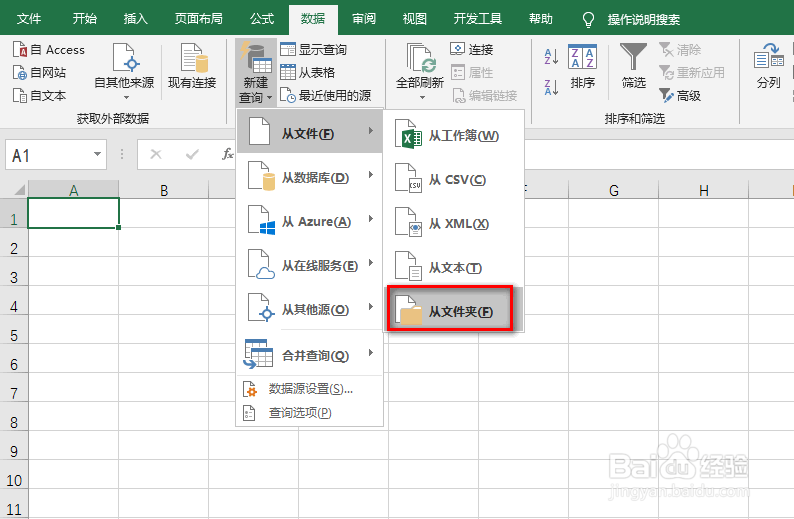
1、首先,在“数据”选项卡下点击“新建查询”,具体如图所示:
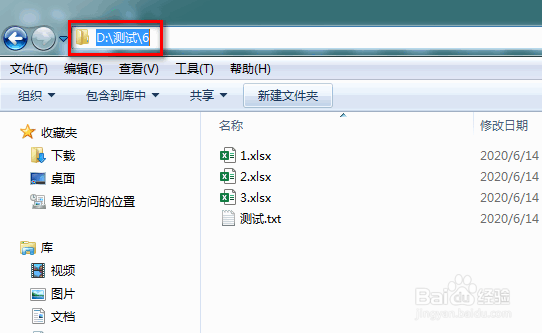
2、然后找到磁盘对应的路径,并进行复制,具体如图所示:
3、在excel弹出的对话框中,将复制的路径粘贴到输入框中,具体如图所示:
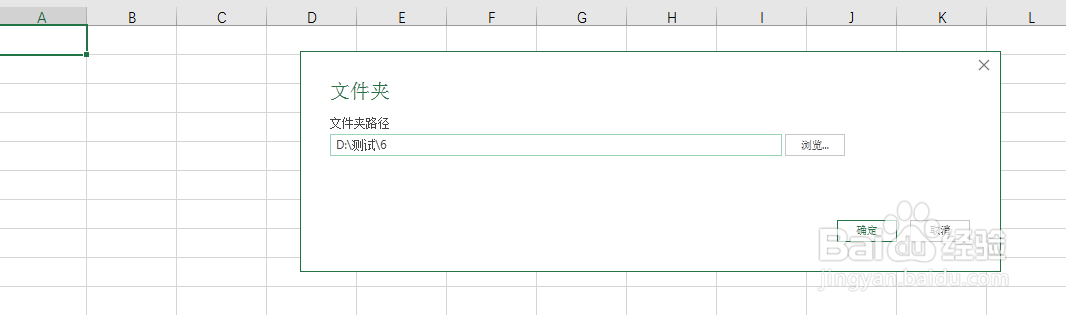
4、接着,在新的弹出框中,直接点击“转换数据”,具体如图所示:
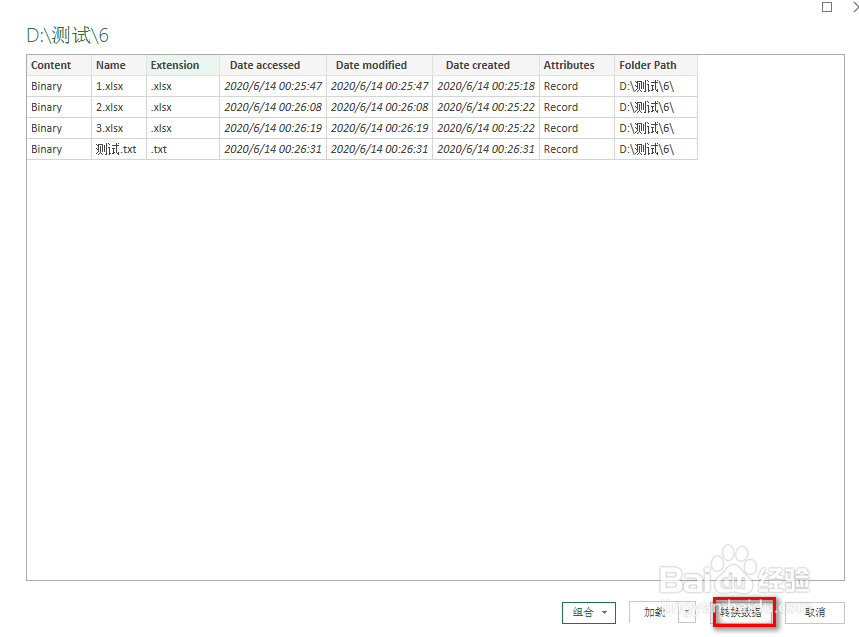
5、接着就会进入PowerQuery编辑器界面,选中name以及路径列,并删除多余的列,具体如图所示:

6、选中name列,并在“转换”选项卡下点击“拆分列”,并点击“按分隔符”,具体如图所示:

7、在弹出的对话框中,输入分隔符为“.”,最后点击“确定”,具体如图所示:

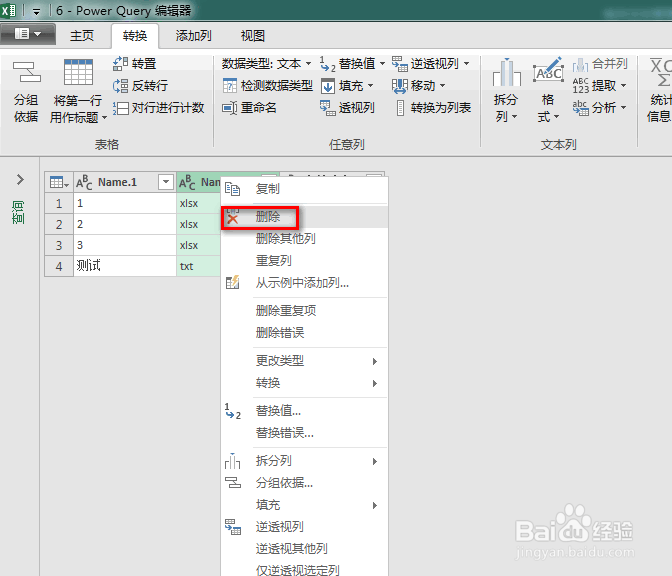
8、然后选中新的后缀列,并鼠标右键删除,具体如图所示:
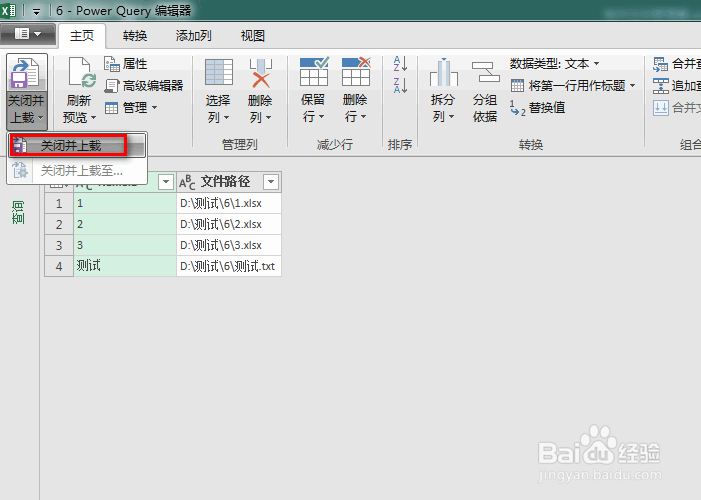
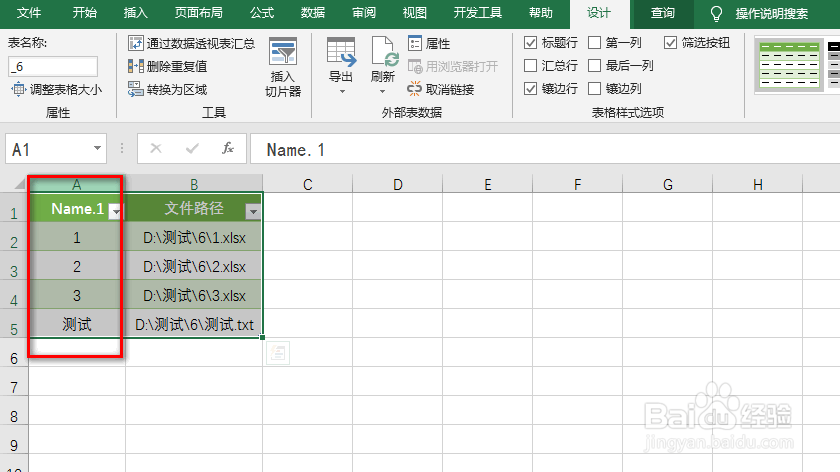
9、最后点击“主页”选项卡下的“关闭并上载”,然后可以看到文件名已经导入到excel主界面了,具体如图所示: