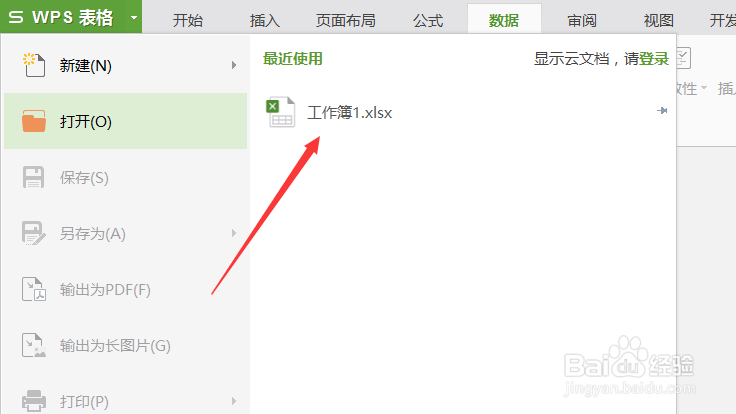
1、打开wps表格后,点击wps表格-->打开,把要设置下拉菜单的表格导入进来,如下图所示。
2、选中要设置下拉菜单的单元格,然后点击wps导航栏上的【数据】,如下图所示。

3、再点击数据选项卡下面的【有效性】,如下图所示。

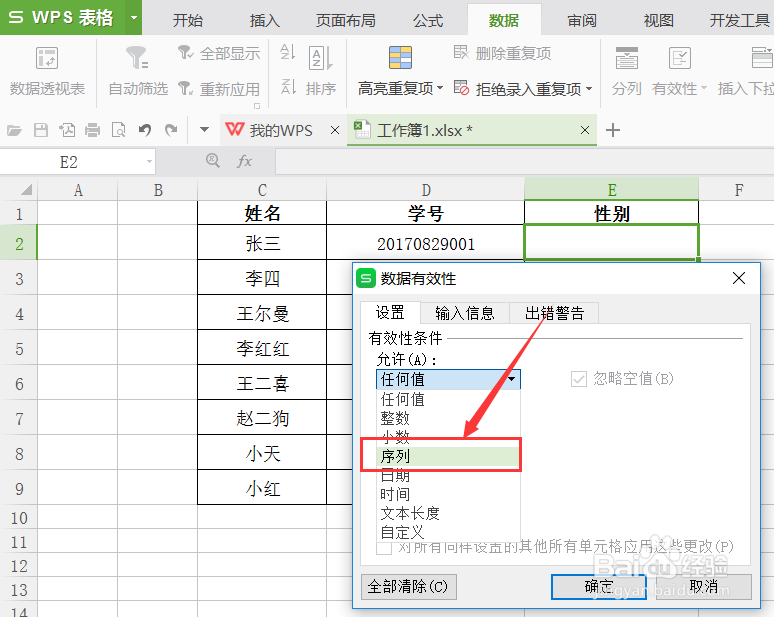
4、打开数据有效性对话框后,在允许那里选择【序列】,如下图所示。
5、在来源那里填写‘男,女’,然后点击确定,如下图所示。
注意:这里的逗号一定要是英文逗号

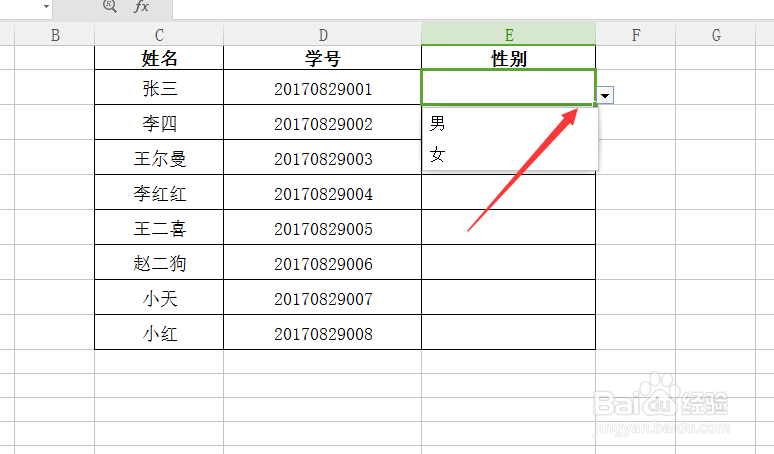
6、设置好后,在单元格旁边出现个小箭头,点击就会出现下拉选项,如下图所示。
1、打开wps表格后,点击wps表格-->打开,把要设置下拉菜单的表格导入进来,如下图所示。
2、选中要设置下拉菜单的单元格,然后点击wps导航栏上的【数据】,如下图所示。
3、再点击数据选项卡下面的【有效性】,如下图所示。
4、打开数据有效性对话框后,在允许那里选择【序列】,如下图所示。
5、在来源那里填写‘男,女’,然后点击确定,如下图所示。
注意:这里的逗号一定要是英文逗号
6、设置好后,在单元格旁边出现个小箭头,点击就会出现下拉选项,如下图所示。