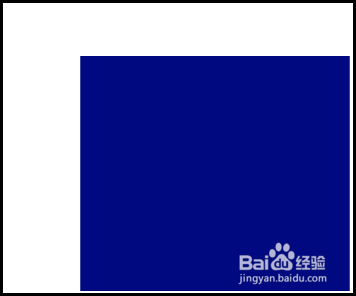
1、用矩形工具,
在画板上绘制出一个蓝色矩形
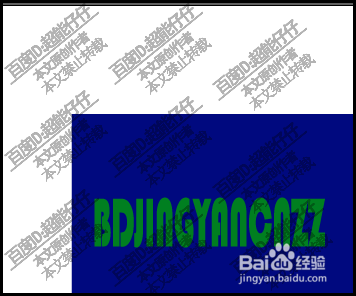
2、再选取文字工具;
然后,输入一行绿色的文字
3、接下来,要把这一行绿色文字制作成镂空的效果,
下面,开始制作 ,
选中文字

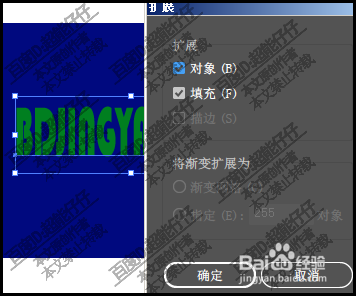
4、再执行:对象;扩展;
把文字转为填充形状。
5、文字还是保持在选中的状态;按SHIFT加选矩形;
再调出路径查找器

6、调出路径查找器方法有二,
方法一,点菜单栏的窗口,再点:路径查找器;
方法二,是直接按:CTRL+SHIFT+F9

7、在路径查找器这里,点形状模式的减去顶层这一项,
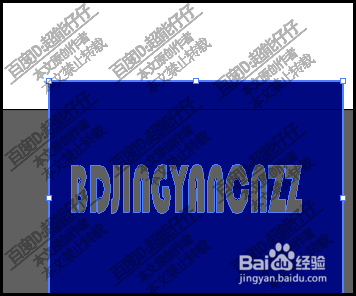
看,原来绿色填充色的文字,已变成镂空了。
我们把图形移至画板外围,更清楚看到镂空效果。