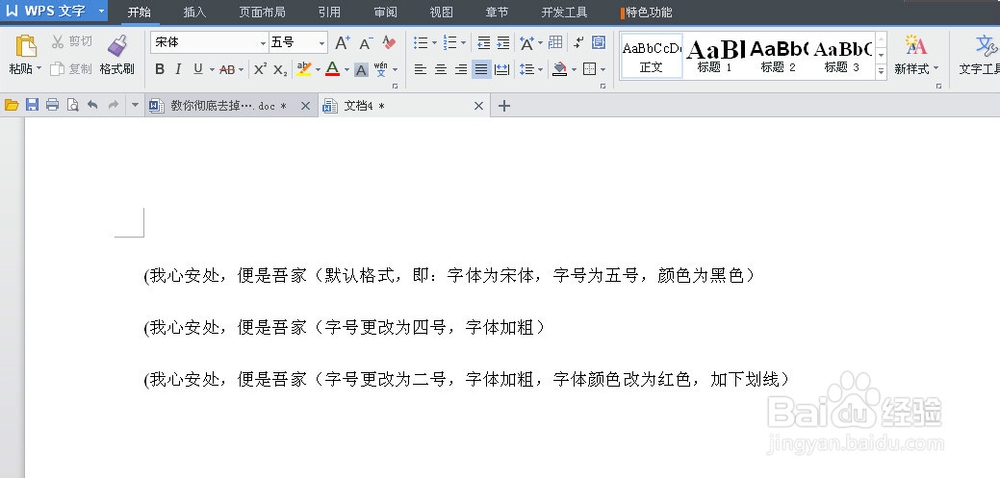
1、首先,我们举个例子,看看直接从网页上复制粘贴文本的效果。
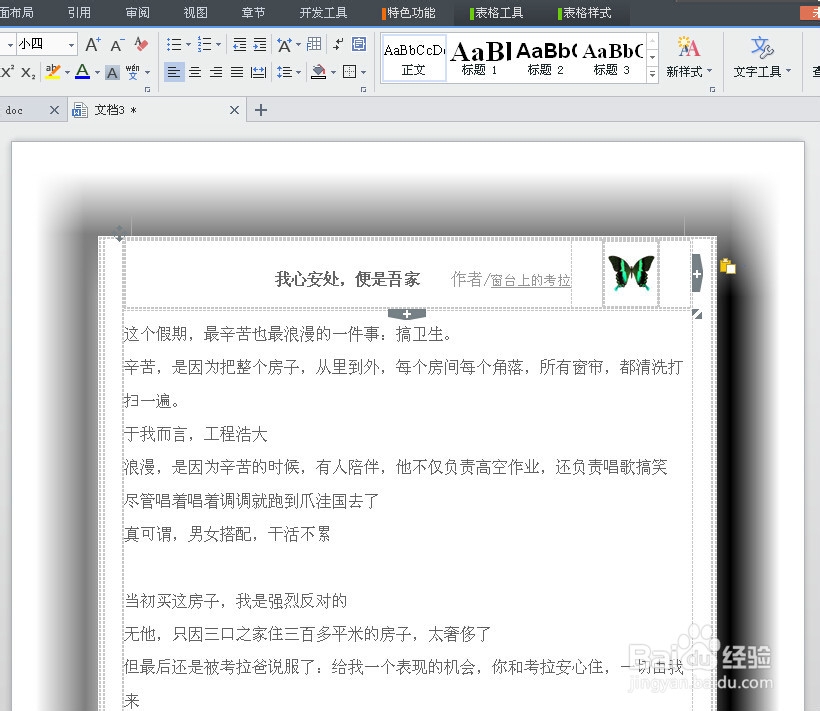
下面第一张图是网页上的文本,第二张图是复制了网页上文本并粘贴在wps中的效果。

2、第二步,我们研究一下办什么会出现这个问题。
原来,电脑中任何软件,包括wps、word、IE浏览器等,它们在显示文本给我们看的时候都有两个重要的元素,一是文本内容,二是赋予文本的格式。
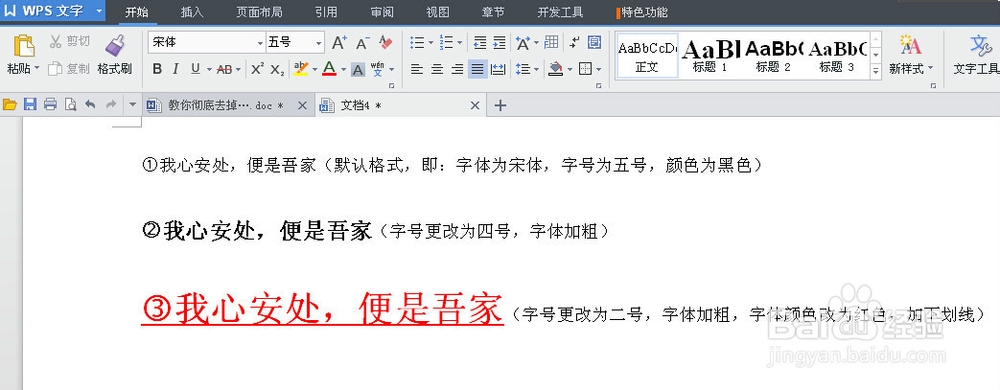
看下面这个图。
第一行字是在空白wps默认状态下输入的,wps默认状态下,文本的格式是:字体为宋体,字号为五号,颜色为黑色。
第二行,我们将字号更改为四号,字体加粗。此时文本显示状态发生了改变。
第三行,我们再次对格式进行修改:字号更改为二号,字体加粗,字体颜色改为红色,加下划线。此时文本显示状态再次发生了改变。
由此,我们应该举一反三,知道在wps或word中对文本进行编辑时,也是包括两个方面,一是编辑文本的内容,二是编辑文本的格式。
3、第三步,现在我们可以解决问题了
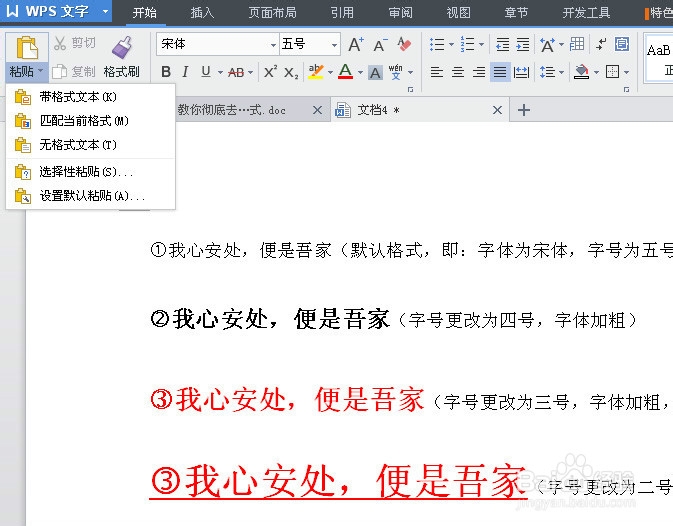
我们有了第二步的基础,该知道为什么我们粘贴进来的文本有冗余的格式了。因为我们在复制文本的同时,也复制了文本附带的格式,粘贴到wps或word时,也相应地粘贴了进去。那怎么样才能只粘贴文本而不粘贴格式呢。这一点wps或word早就为我们考虑好了,已经设计了一个专门的功能。
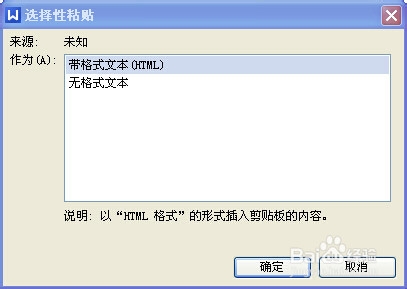
看下面第一张图:在“粘贴”按扭旁边有个小三角,当你要粘贴文本的时候,要这样来操作:点击小三角——拉出一个菜单——选择菜单中的“选择性粘贴…”——打开如下面第二个图所示的对话框——在对话框中选择“无格式文本”,——“确定”。此时你就成功地将不带冗余格式的文本粘贴进去了,粘贴后的效果如下面的第三个图。
4、扩展知识一:
我们说过:电脑显示文本给我们看的时候都有文本内容和文本格式两个元素。我们既然进了“无格式文本”粘贴,那么我们粘贴进来的文本没有格式吗?
我们看看下面两图
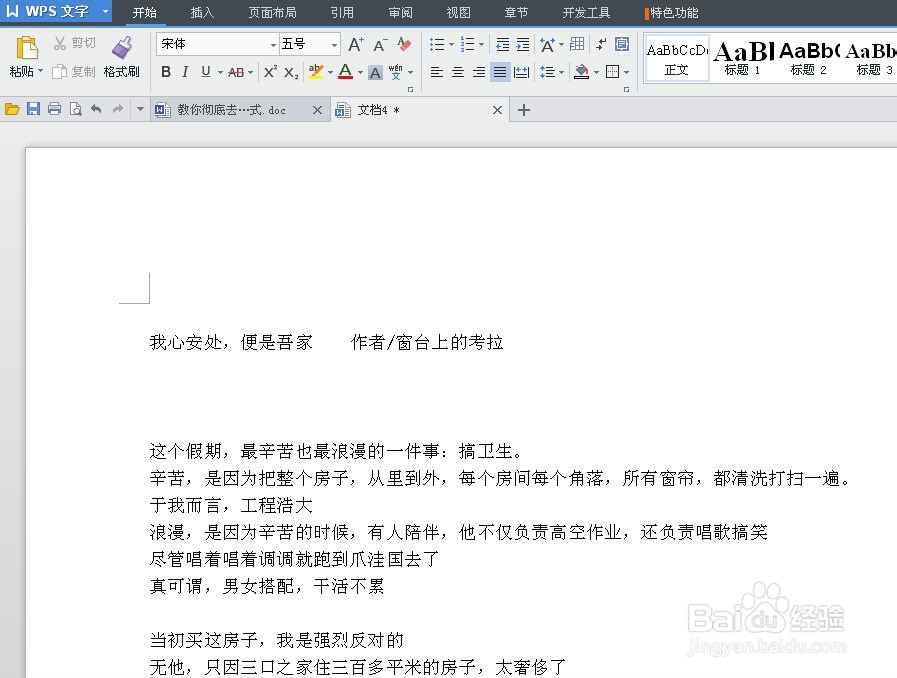
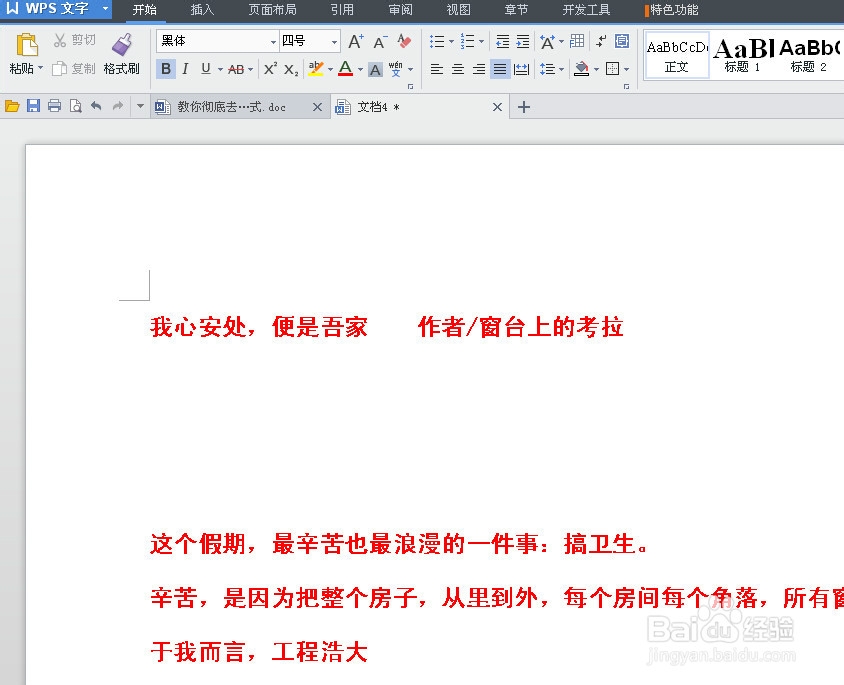
第一张图是我们在wps默认状态下进行“无格式文本”粘贴操作后的效果。第二张图是我们对wps的默认格式进行了修改,然后再进行“无格式文本”粘贴得到的效果。有什么区别?
wps默认状态下,文本的格式是:字体为宋体,字号为五号,颜色为黑色。我们看到,进行“无格式文本”粘贴后,文本继承了这种格式。
第二张图中,我们把格式修改成了“黑体、四号、加粗、红色”。进行“无格式文本”粘贴后,粘进来的文本又继承了新的格式。
由此我们知道,进行“无格式文本”粘贴,粘进来的文本是没有格式的,正因为它们没有格式,所以它们在粘进来后便继承了当前格式。

5、扩展知识二:
既然我们可以对文本赋予格式,那么能不能删除文本固有的格式呢?答案是可以的。
下面的第一张图,三行文本格式各不相同(文本的灰色背景是被选定后的反白显示,并不是加了底纹)。我们在右上角的工具栏处选择“新样式”——“清除格式”。三行文本就变成了第二张图所示的样子。可以说他们的格式被“删除”了。
文本固有的格式是可以清除的,但这种“清除”并不是真正的让文本没有了格式,而是让他们的格式恢复为wps或word的默认状态,即:字体为宋体,字号为五号,颜色为黑色。(注意:事实上,没有格式的文本是不存在的。)