1、开糟科始按钮上右键选择【设置】。

2、在【设置】中点【应用】。
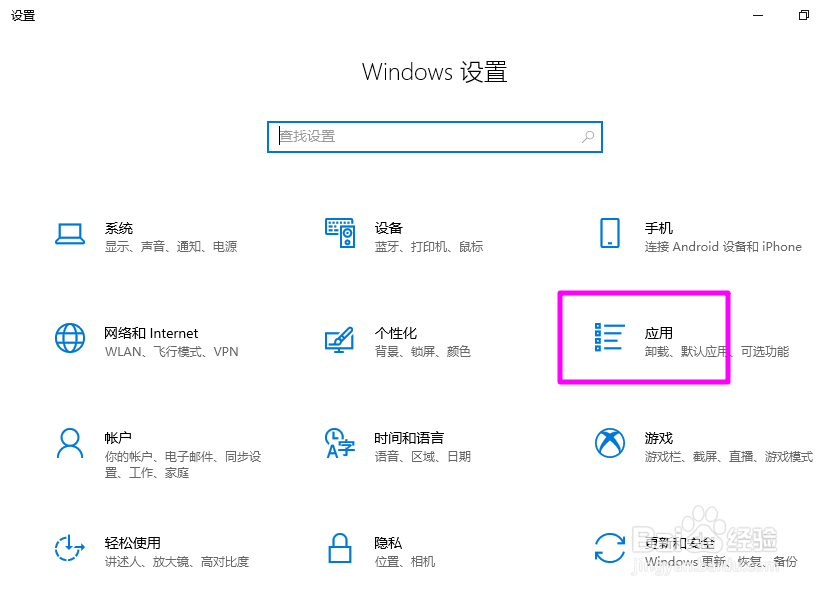
3、在【应用】界棍季脂面,左侧点【默认应用】,右侧找到默认浏览器并点击,单击选择Microsoft Edge浏览器即可态召。
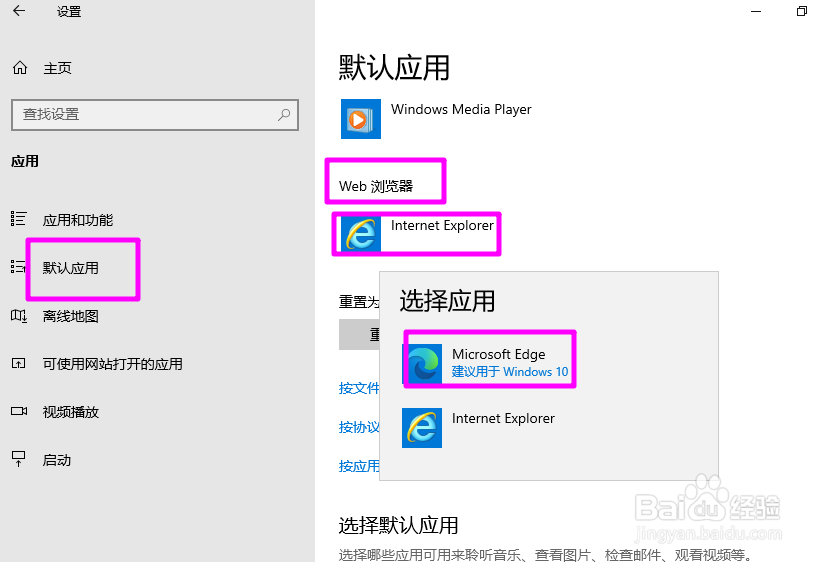
4、设置完成如下图所示。

1、打开新版的chrome内核的edge浏览器,点右上角的按钮。
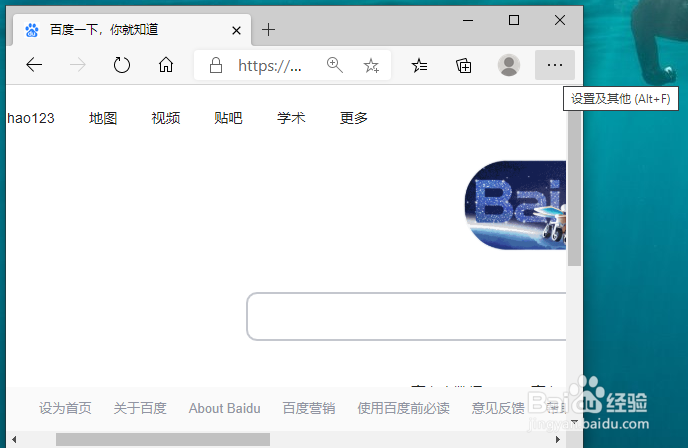
2、下拉菜单中点【设置】。
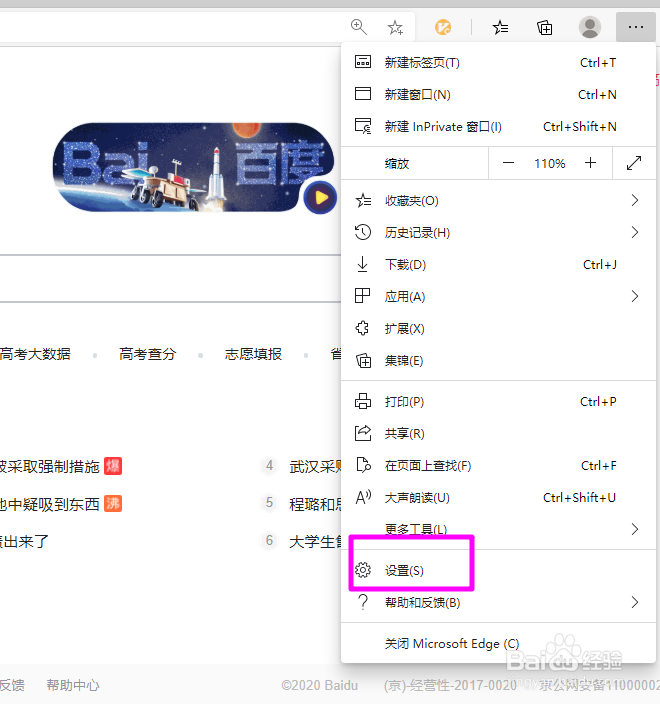
3、左侧点【默认浏览器】。
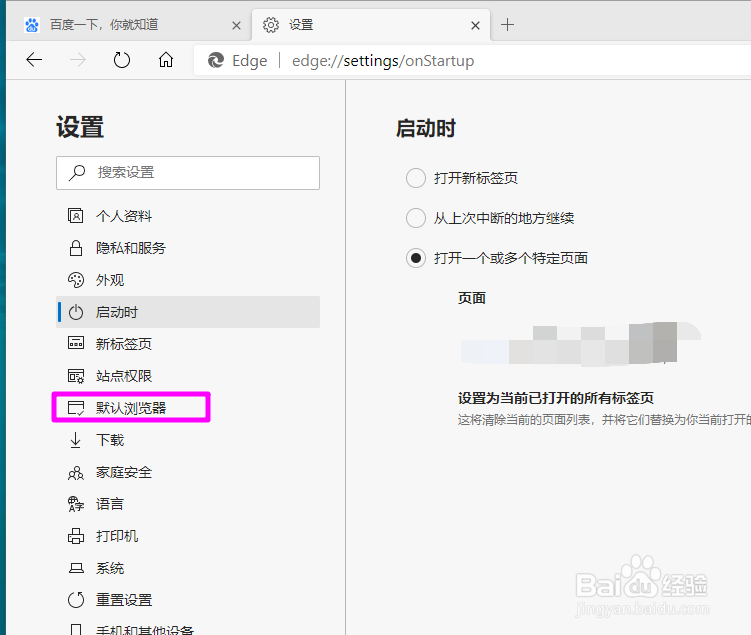
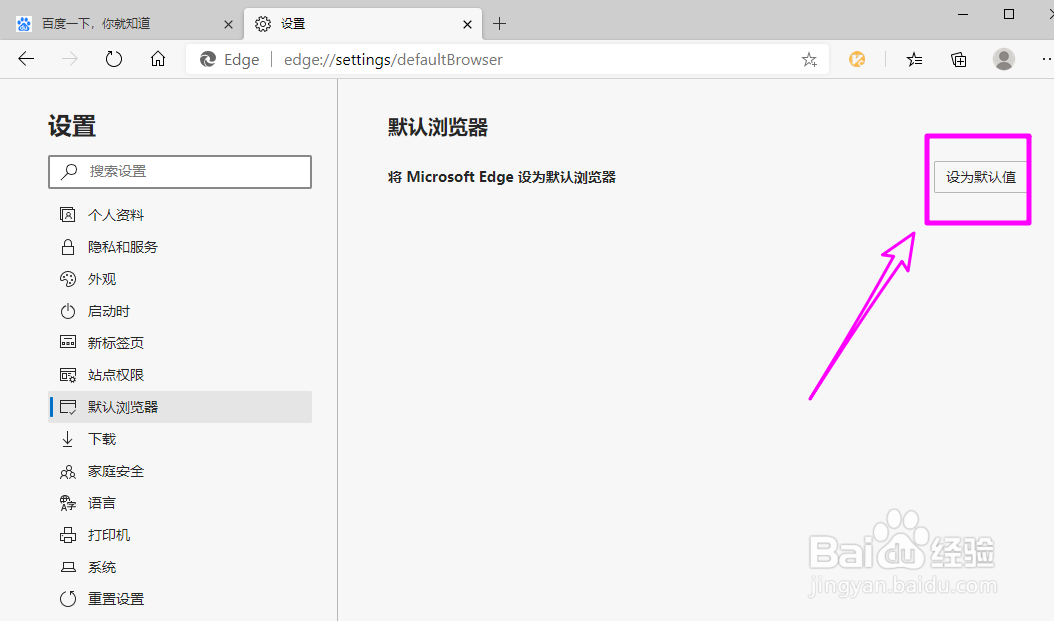
4、右侧点一下【设为默认值】,即可完成设置。
1、开糟科始按钮上右键选择【设置】。
2、在【设置】中点【应用】。
3、在【应用】界棍季脂面,左侧点【默认应用】,右侧找到默认浏览器并点击,单击选择Microsoft Edge浏览器即可态召。
4、设置完成如下图所示。
1、打开新版的chrome内核的edge浏览器,点右上角的按钮。
2、下拉菜单中点【设置】。
3、左侧点【默认浏览器】。
4、右侧点一下【设为默认值】,即可完成设置。