1、打开ppt。

2、选择第1个包常宋圆形后,单击鼠标右键,在弹出的亲欧快捷菜单中选择【编辑文字】选项处新。如下图所示


3、此时鼠标光标顶定位在圆形中。如下图所示

4、然后输入阿拉伯数字“1”,同样在其他圆中依次输入数字,调整文字大小后效果如下图。如下图所示

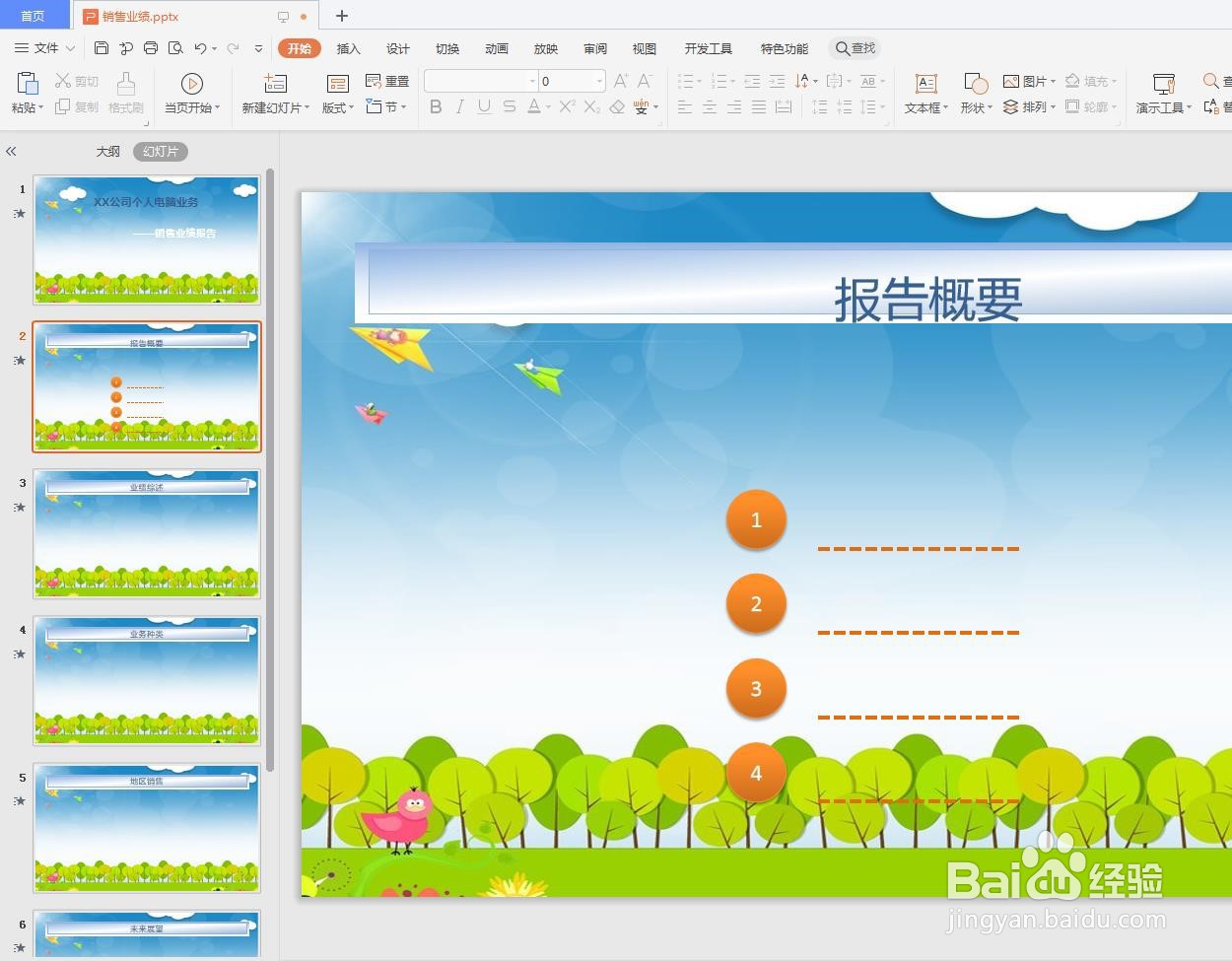
5、切换到【插入】选项,选择【文本框】下拉列表中的【横排文本框】选项。在第1个圆形右侧的直线上方插入一个横排文本框。如下图所示

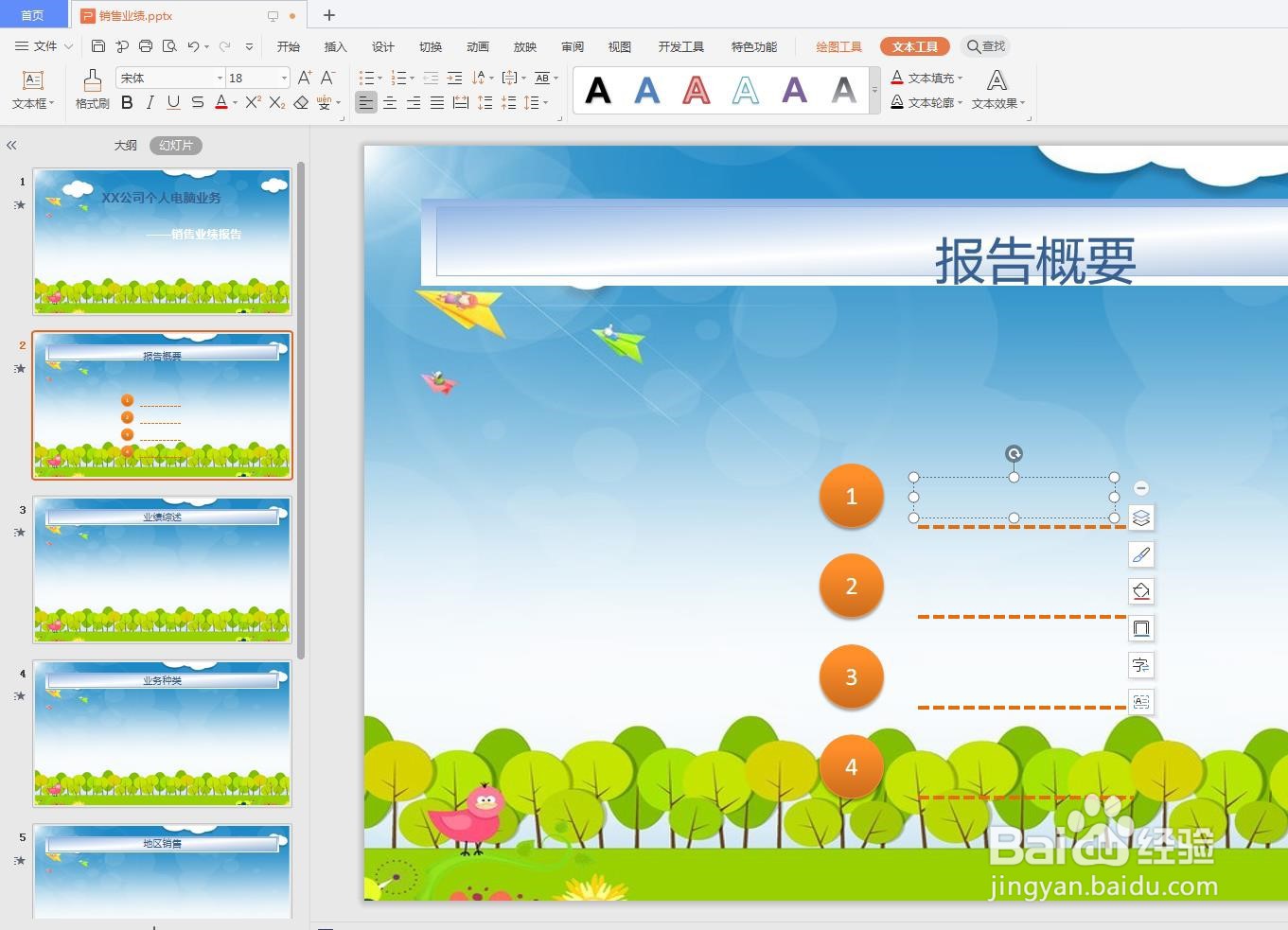
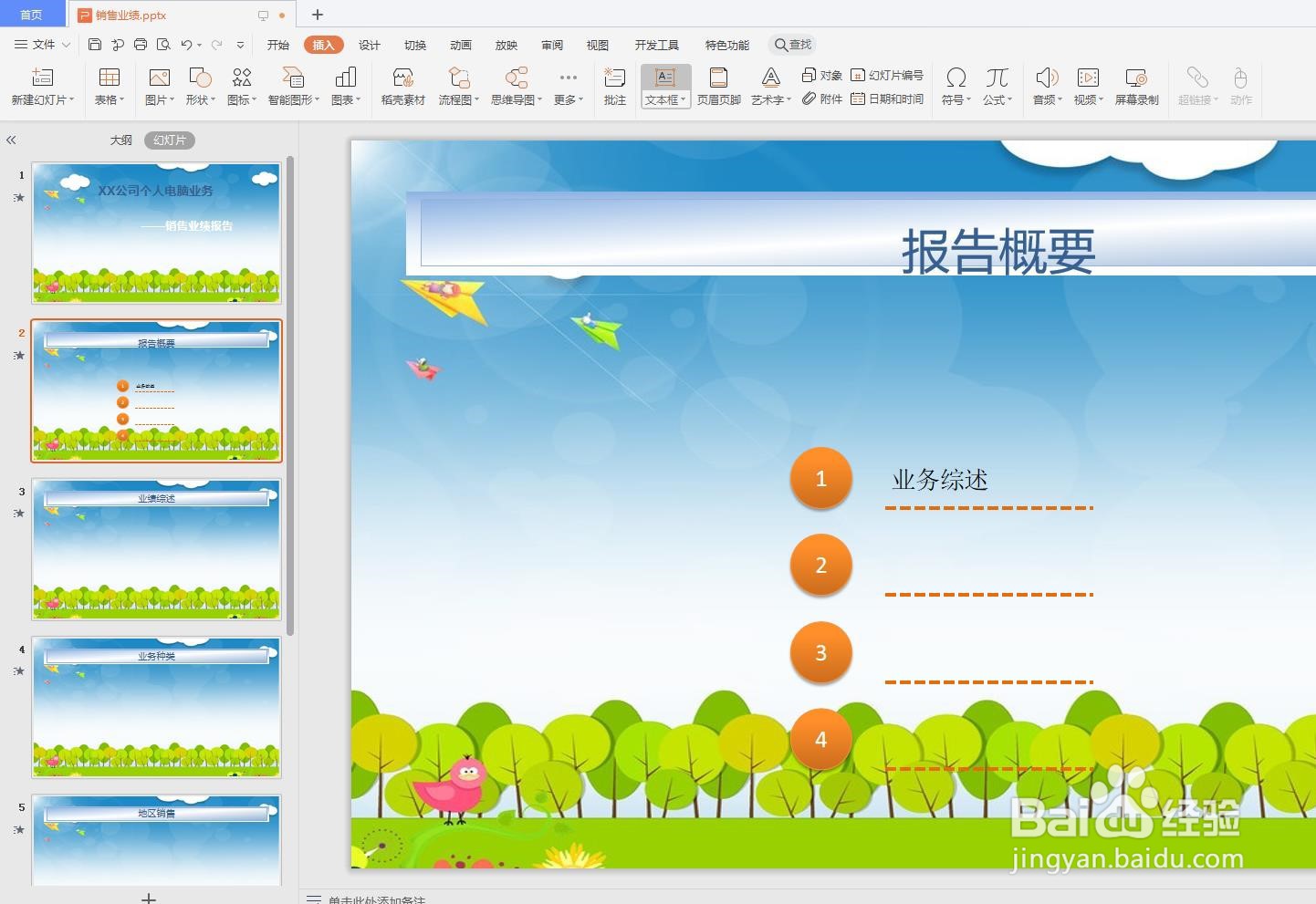
6、然后输入文字。依此操作,添加文本如下所示。

1、打开ppt。
2、选择第1个包常宋圆形后,单击鼠标右键,在弹出的亲欧快捷菜单中选择【编辑文字】选项处新。如下图所示
3、此时鼠标光标顶定位在圆形中。如下图所示
4、然后输入阿拉伯数字“1”,同样在其他圆中依次输入数字,调整文字大小后效果如下图。如下图所示
5、切换到【插入】选项,选择【文本框】下拉列表中的【横排文本框】选项。在第1个圆形右侧的直线上方插入一个横排文本框。如下图所示
6、然后输入文字。依此操作,添加文本如下所示。