1、打开百度首页,搜索“MySQL Server 6.0”,下载后双击以管理员身份运行,点击“Next”,如下图所示:

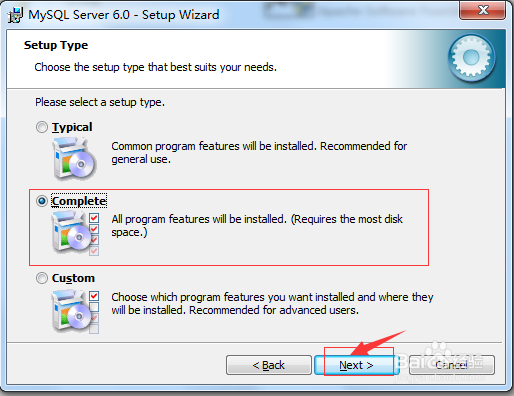
2、选择“Complete”完全安装,然后点击“Next”,如下图所示:
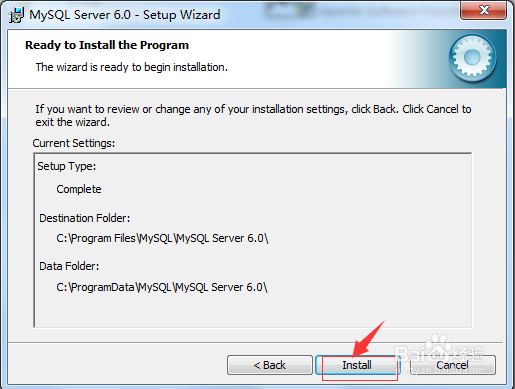
3、点击“Install”进行安装,如下图所示:
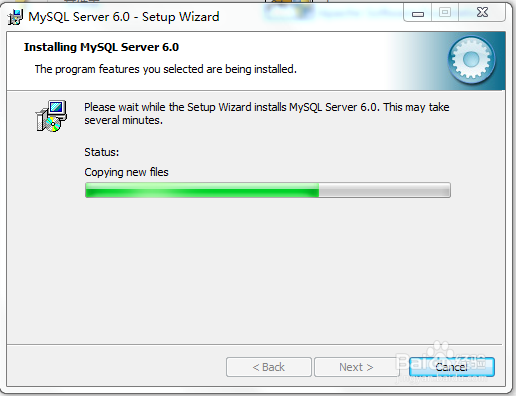
4、安装过程中,复制文件,如下图所示:
5、点击“Next”,界面如下图所示:

6、点击“Next”,界面如下图所示:
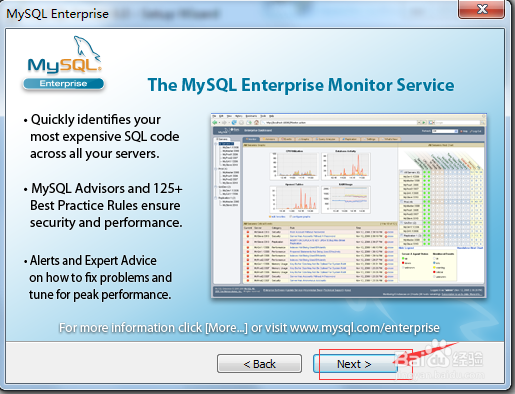
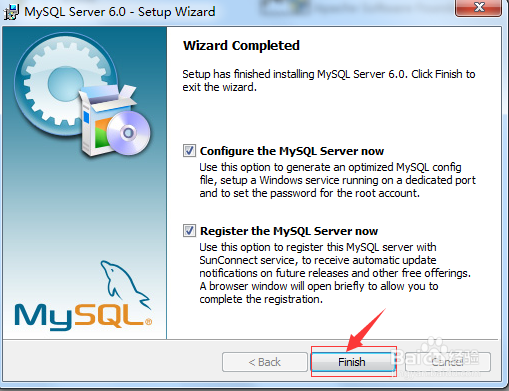
7、直至安装完成,点击“Finish”,界面如下图所示:
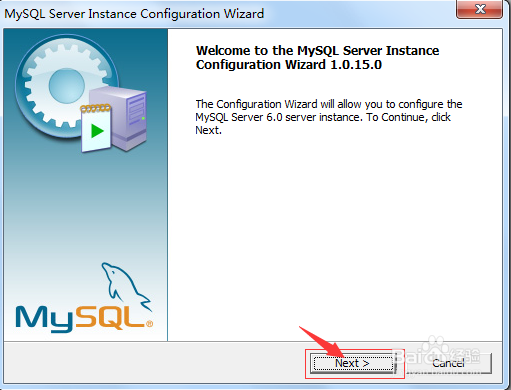
8、进行MySQL配置界面,点击”Next“,如下图所示:
9、选择”Detailed Configuration“,点击“Next”,如下图所示:

10、选择“Developer Machine”,点击“Next”,如下图所示:
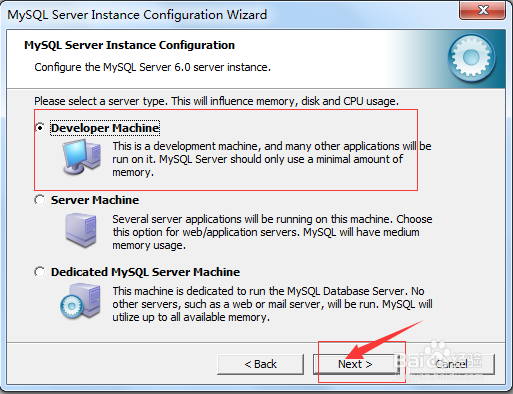
11、点击“Next”,如下图所示:

12、点击“Next”,如下图所示:
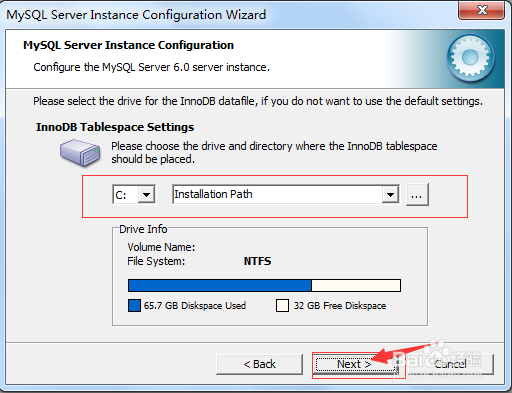
13、点击“Next”,如下图所示:
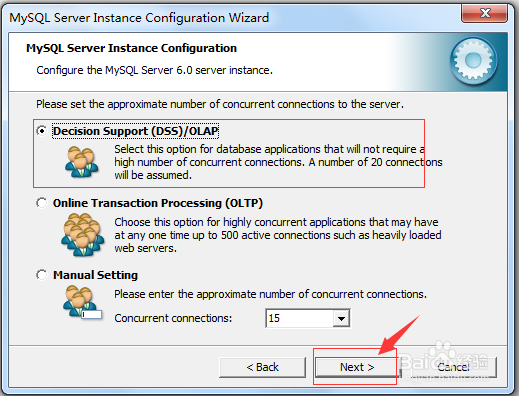
14、点击“Next”,如下图所示:
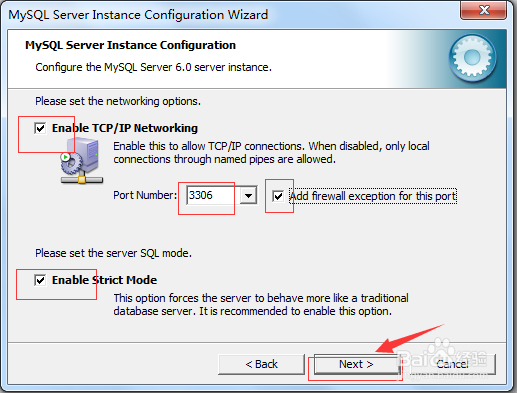
15、选择“手动设置字符集”,下拉选择“gb2312”,如下图所示:

16、点击“Next”,如下图所示:
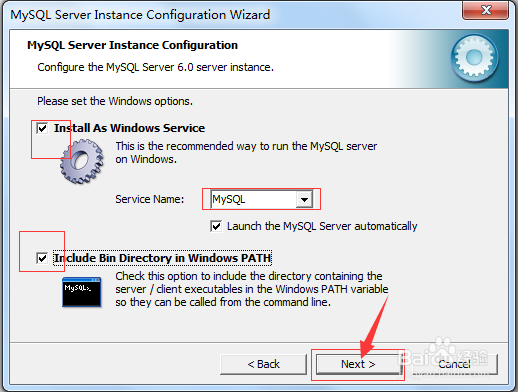
17、点击“Next”,如下图所示:

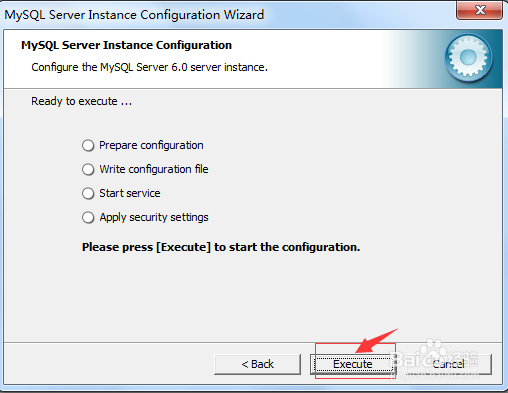
18、点击“Execute”执行MySQL配置,如下图所示: