返回
一点知道
网站首页
美食营养
游戏数码
手工爱好
生活家居
健康养生
运动户外
职场理财
情感交际
母婴教育
生活知识
生活百科
知识问答
更多知识
回顾经典:Windows xp原版系统安装(二)
时间:2026-04-23 02:24:43
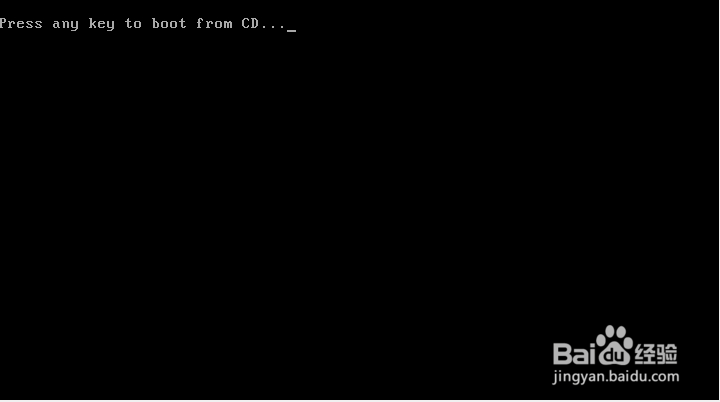
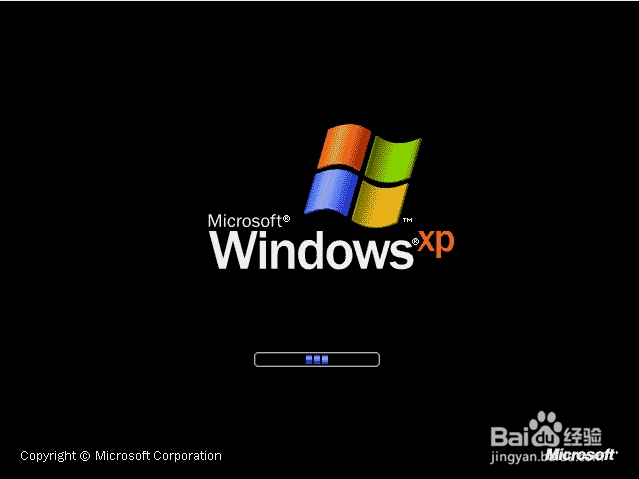
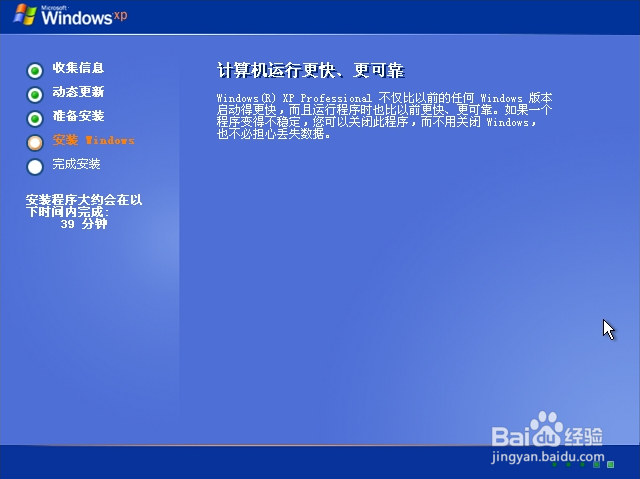
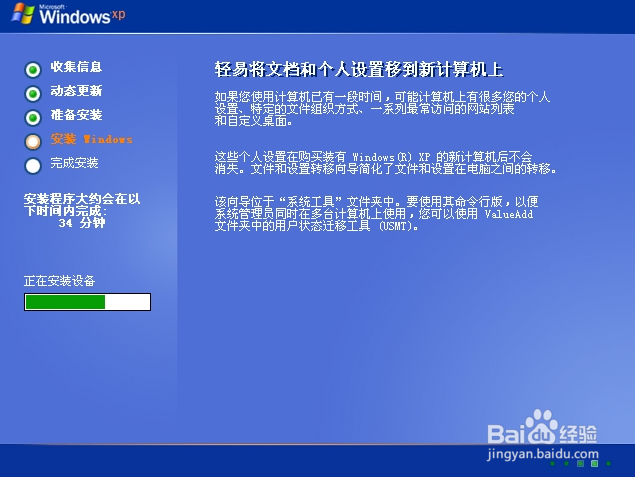
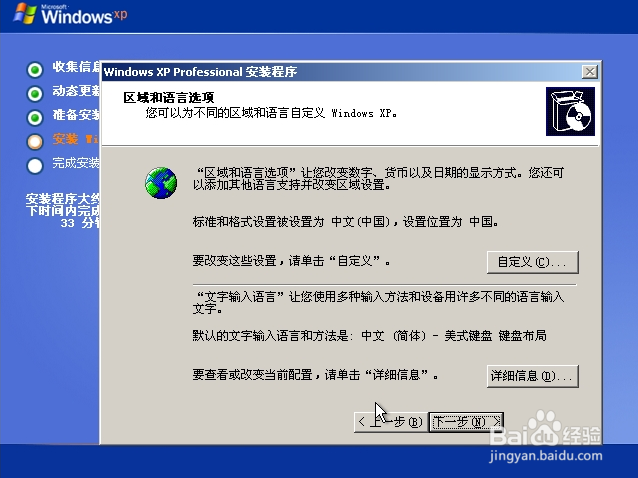
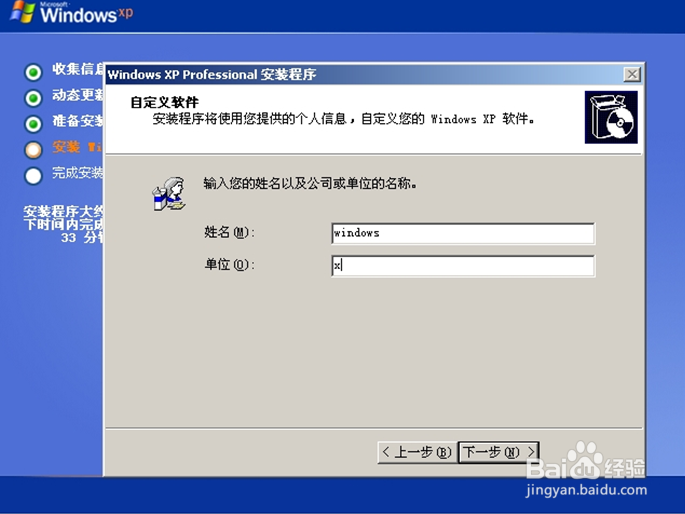
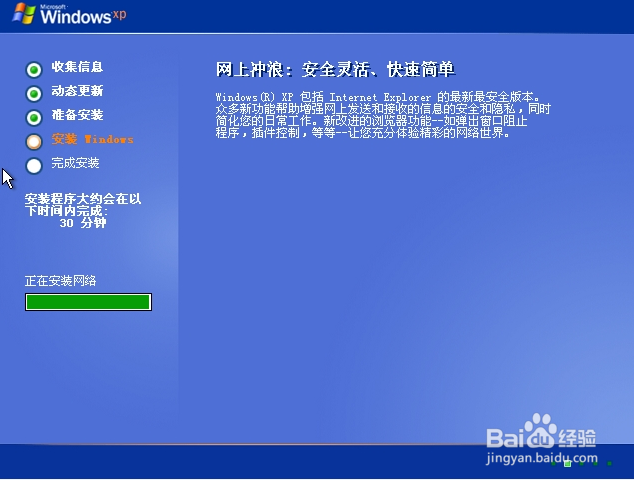
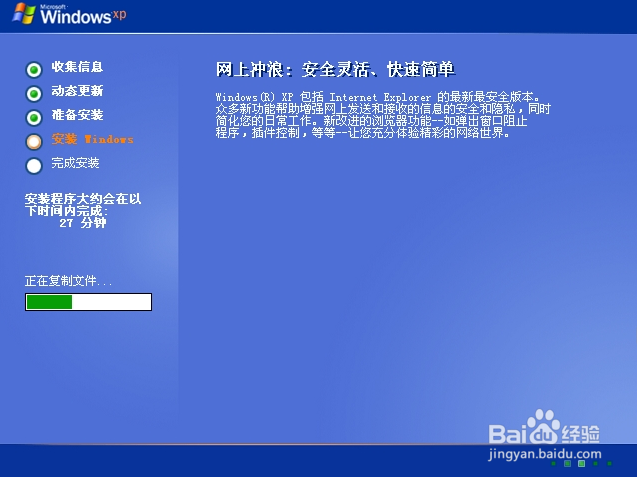
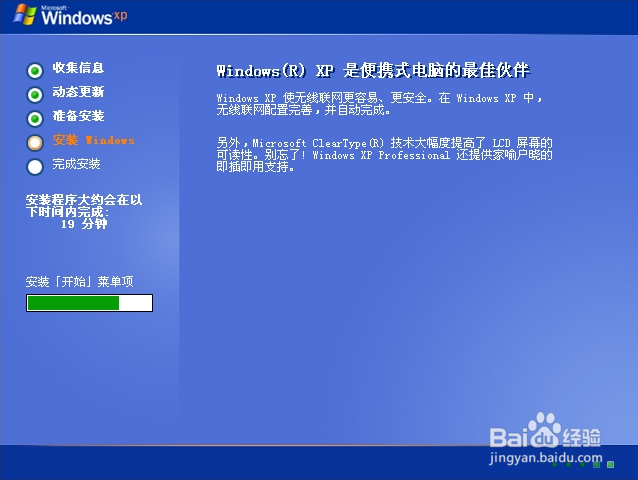
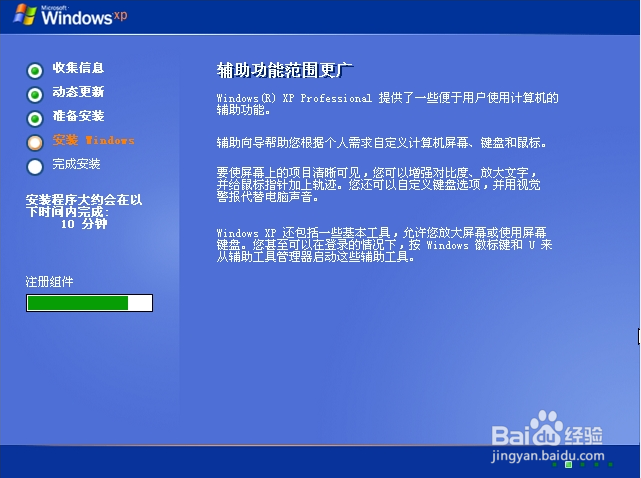
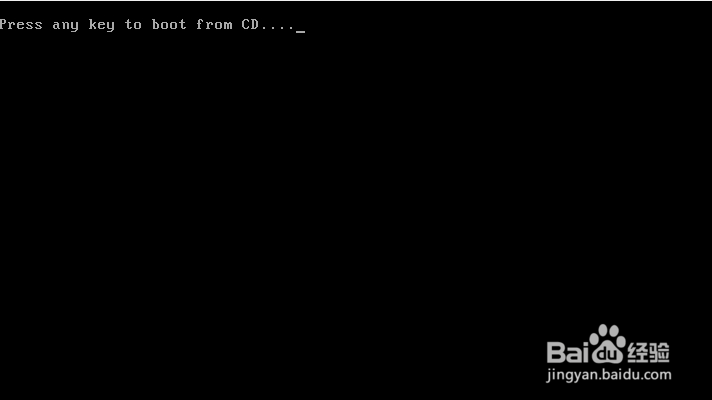
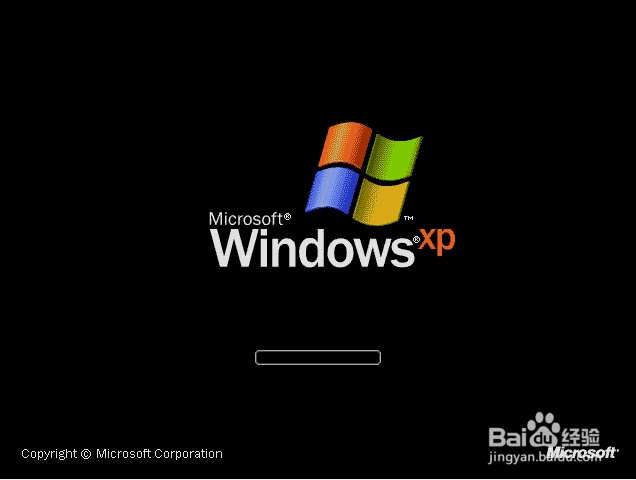
1、重启之后,会出现下面的画面。
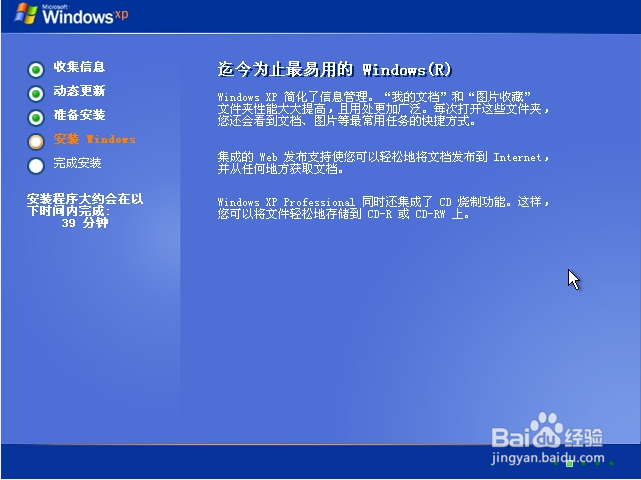
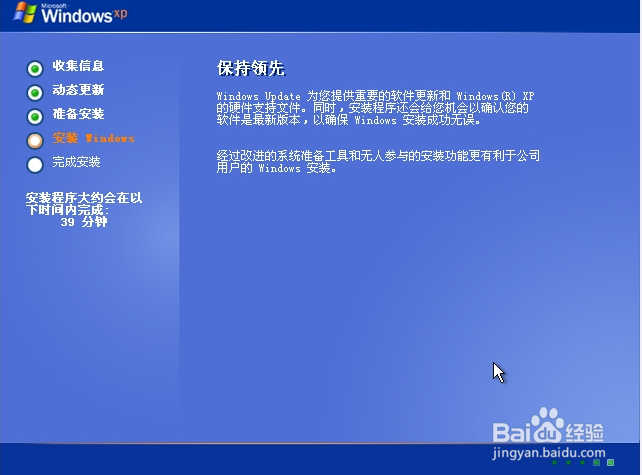
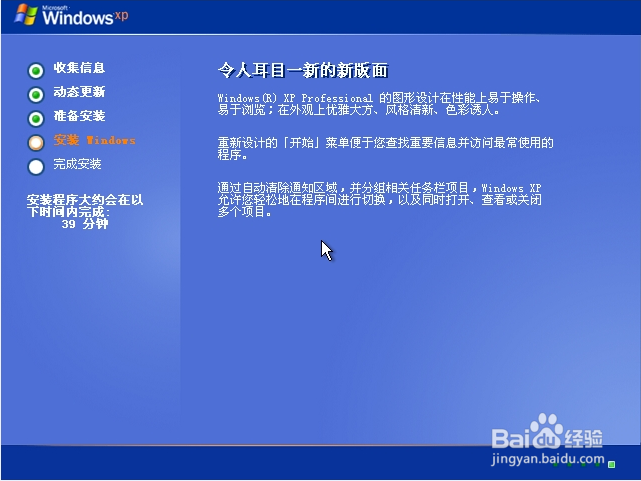
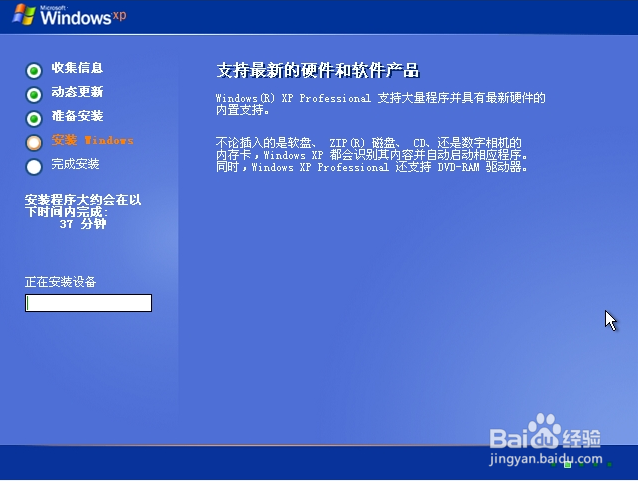
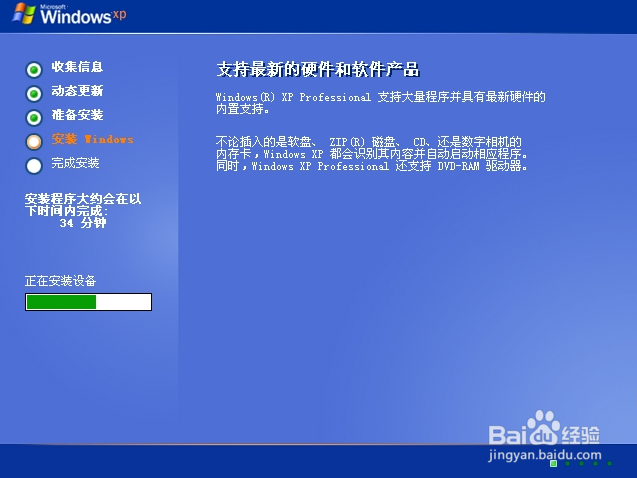
2、这是只需等待即可,不需要我们来做什么。
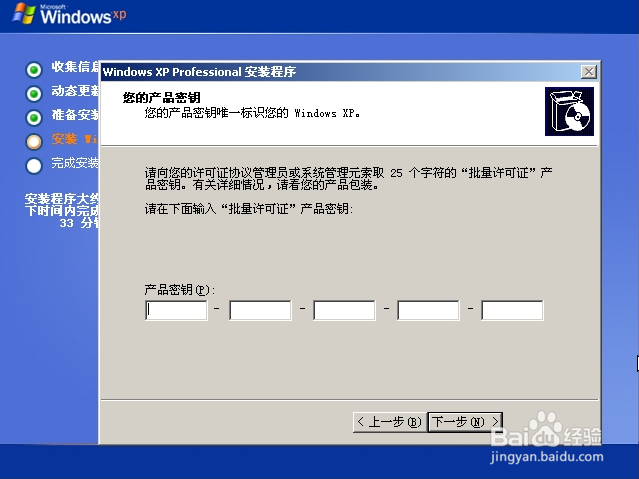
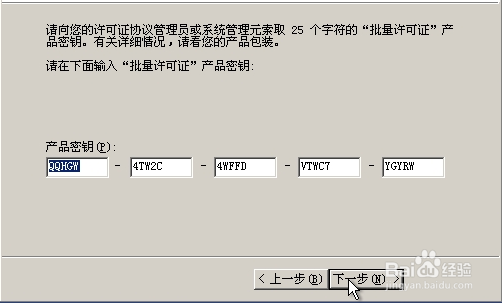
3、进入这个画面,都不会陌生,要输入密钥了。输入自己的密钥即可。
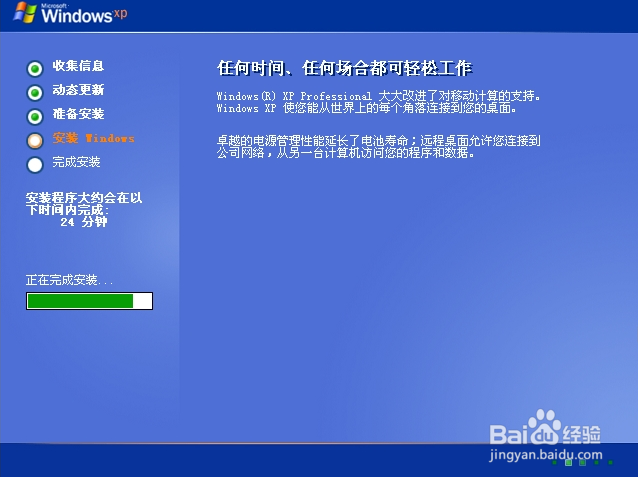
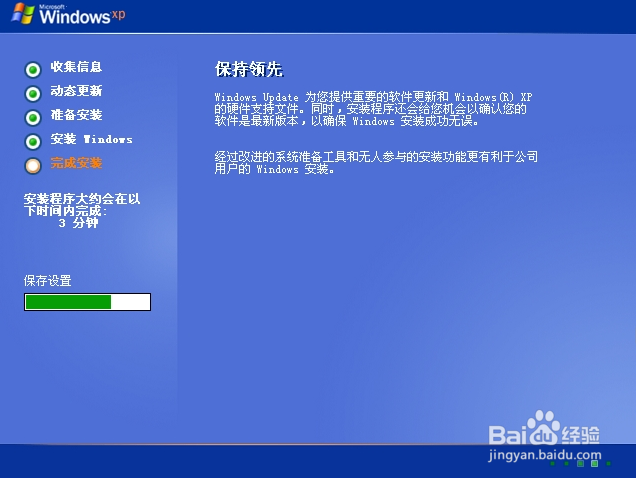
4、之后系统将会重启,等待即可,如图实例。
回顾经典:Windows xp原版系统安装
原版windows XP系统安装教程
原版xp系统怎么安装?xp原版系统安装教程
安装原版Windows XP的方法
如何安装windows xp系统
为你推荐:
虾仁炒饭的做法
炖鲅鱼的家常做法
烩面的做法
山药炒木耳的做法
甜面酱的做法
的拼音怎么写
昊怎么读
猪皮的做法大全
萝卜干的做法
猪心汤的做法
© 2026 一点知道
信息来自网络 所有数据仅供参考
有疑问请联系站长 site.kefu@gmail.com