在Eclipse软件中运行Java代码的教程

时间:2026-02-18 07:38:26

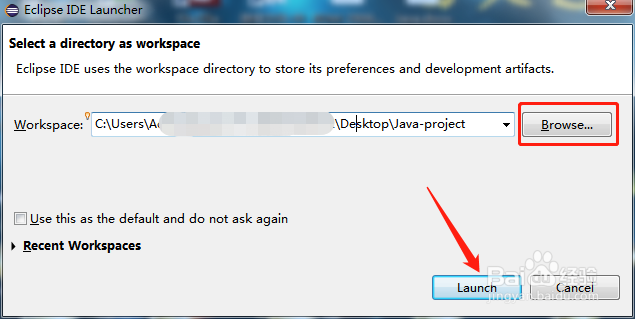
1、首先点击桌面上的Eclipse软件,选择一个“Workspace”-->点击“Launch”:
在Eclipse软件中运行Java代码的教程

在Eclipse软件中运行Java代码的教程

在Eclipse软件中运行Java代码的教程

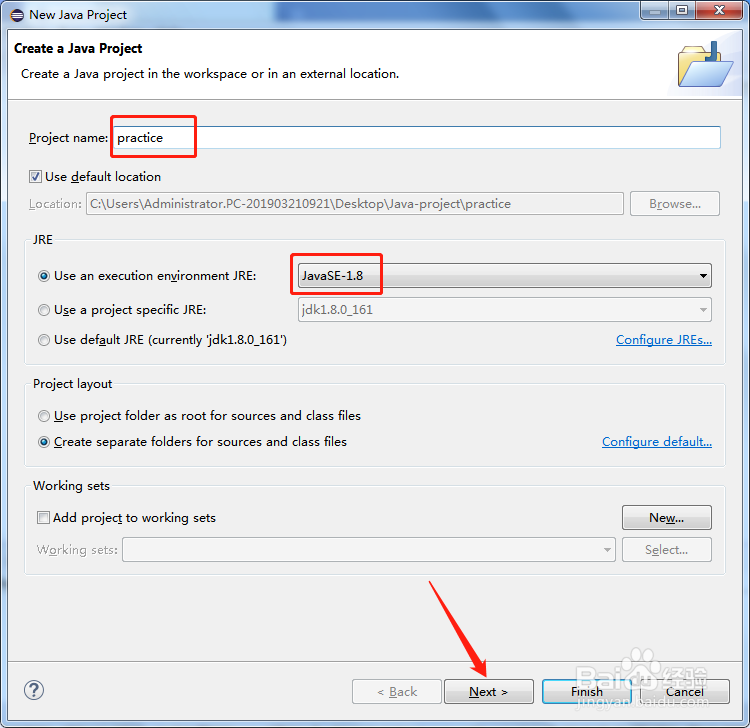
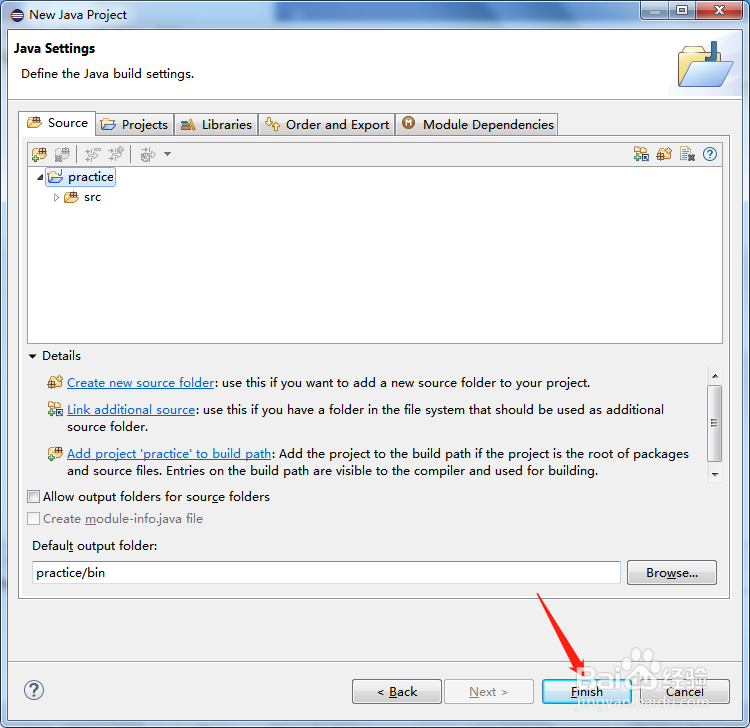
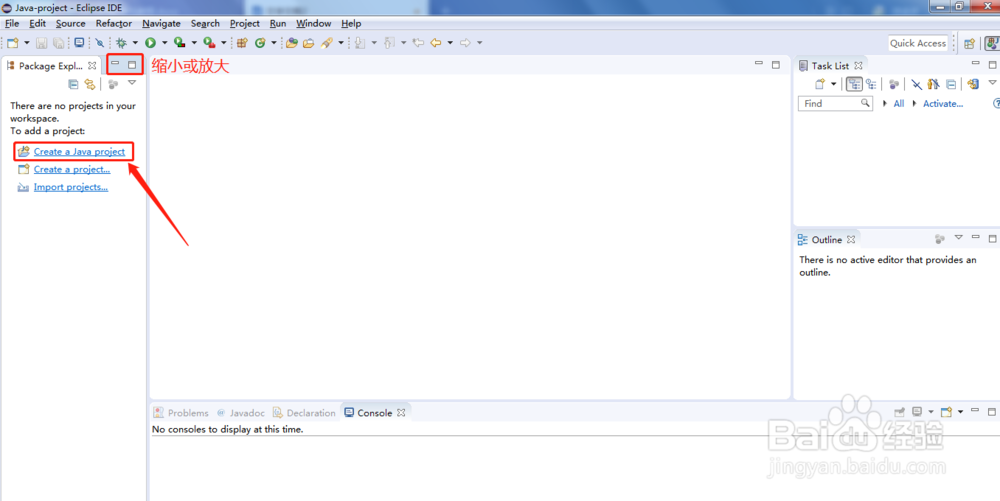
2、点击左侧创建Java项目“Create a Java Project”-->输入项目名称,点击“next”-->点击“Finish”:
在Eclipse软件中运行Java代码的教程

在Eclipse软件中运行Java代码的教程

在Eclipse软件中运行Java代码的教程

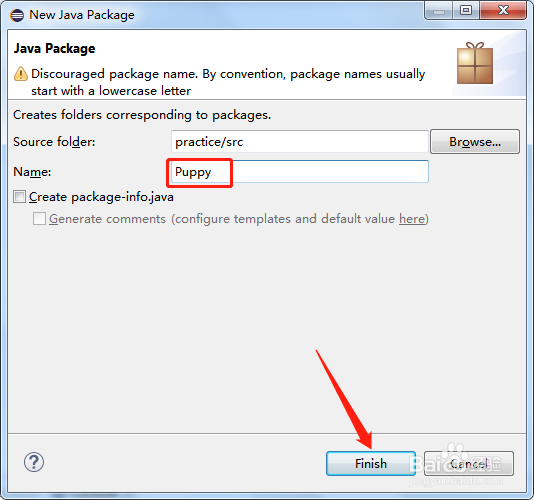
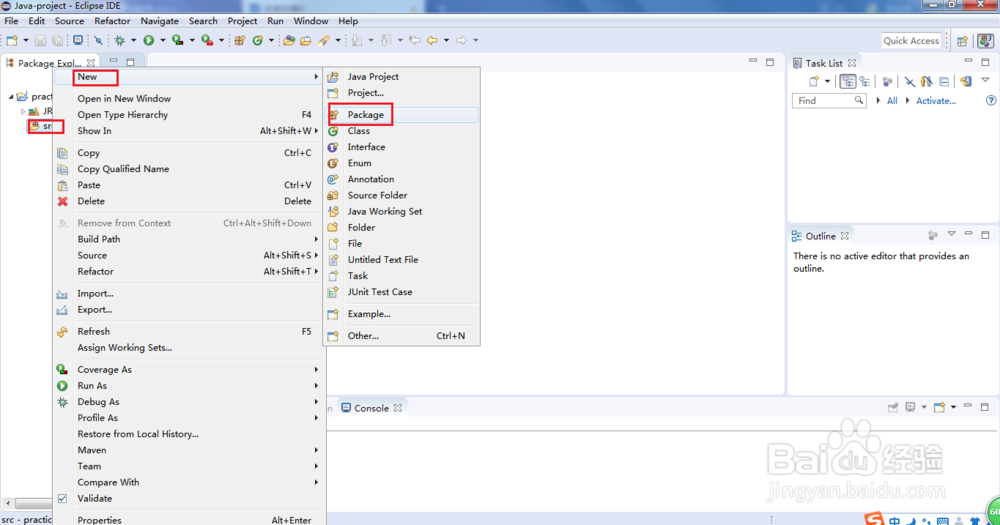
3、这里我们先建立一个项目包,主要是方便管理,在展开的“src”里点击“new”-->“Package”-->输入包名“Putty”:
在Eclipse软件中运行Java代码的教程

在Eclipse软件中运行Java代码的教程

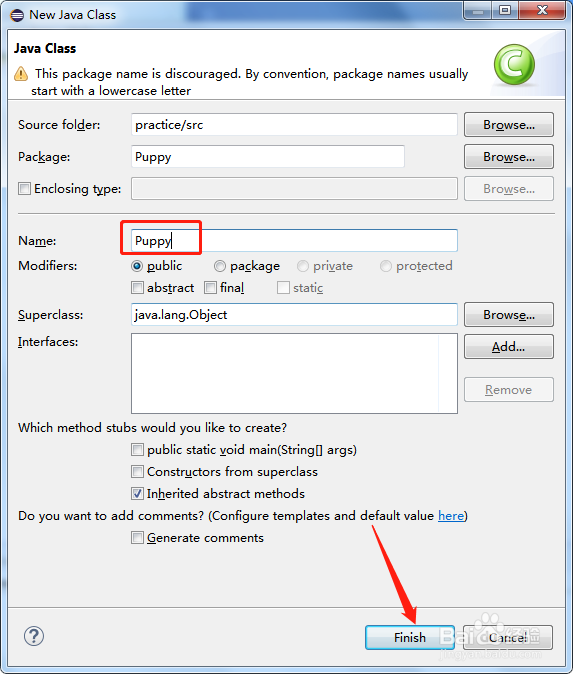
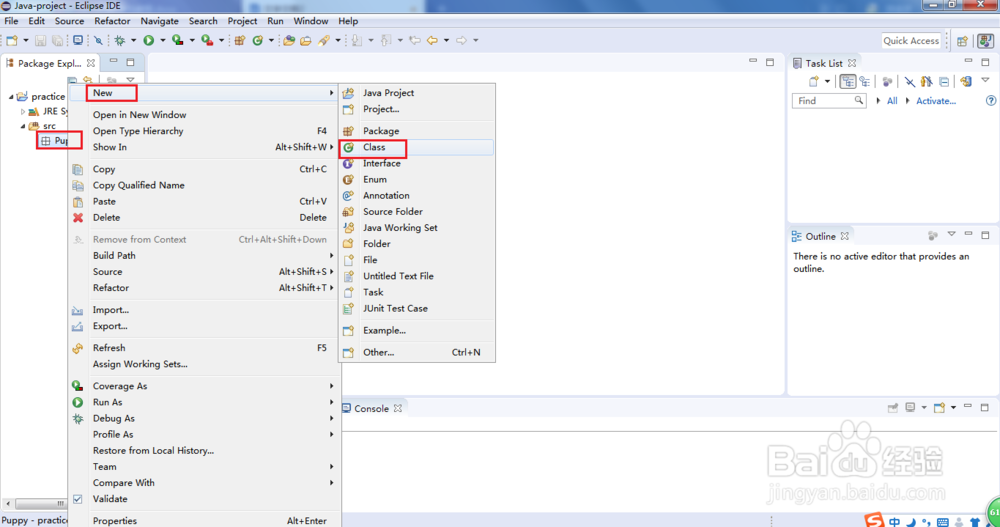
4、然后新建一个类:在包Package上右键选择“New”-->“Class”-->输入类名“Putty”-->点击“Finish”:
在Eclipse软件中运行Java代码的教程

在Eclipse软件中运行Java代码的教程

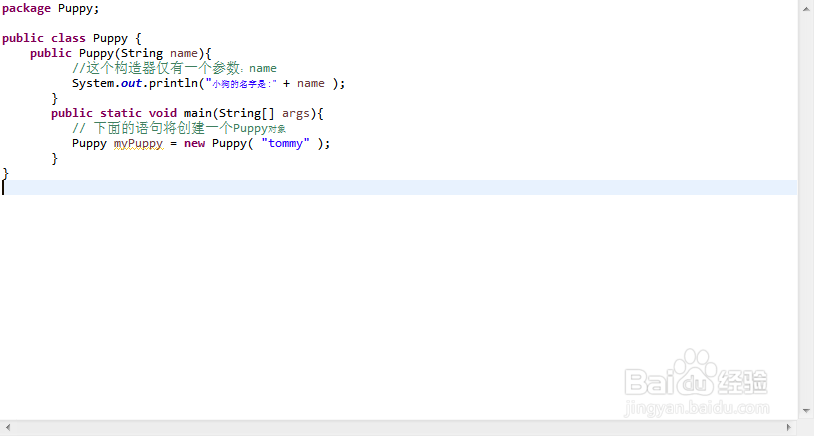
5、在Java文件中输入以下的代码:

在Eclipse软件中运行Java代码的教程

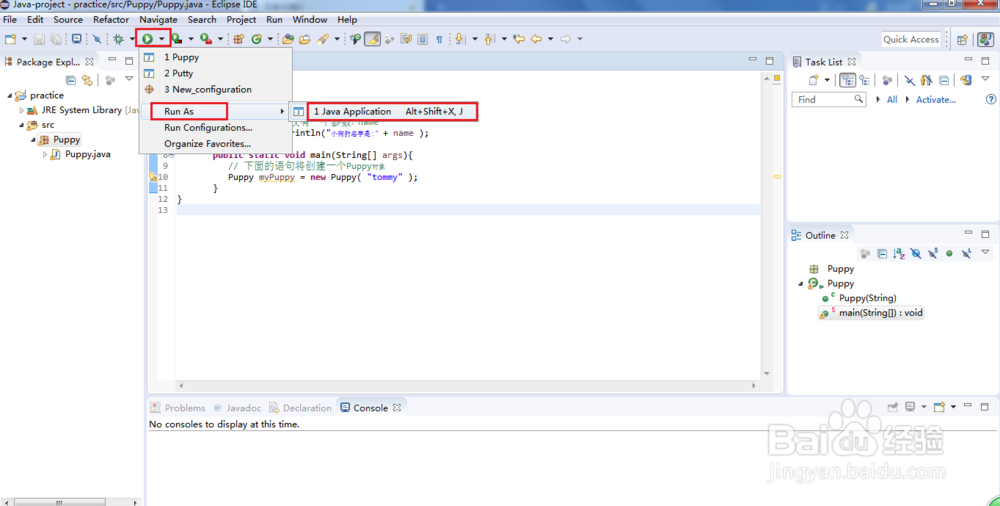
6、点击上方工具栏中运行按钮右侧的下拉箭头,选择“Run as”-->选择“Java Application”:
在Eclipse软件中运行Java代码的教程

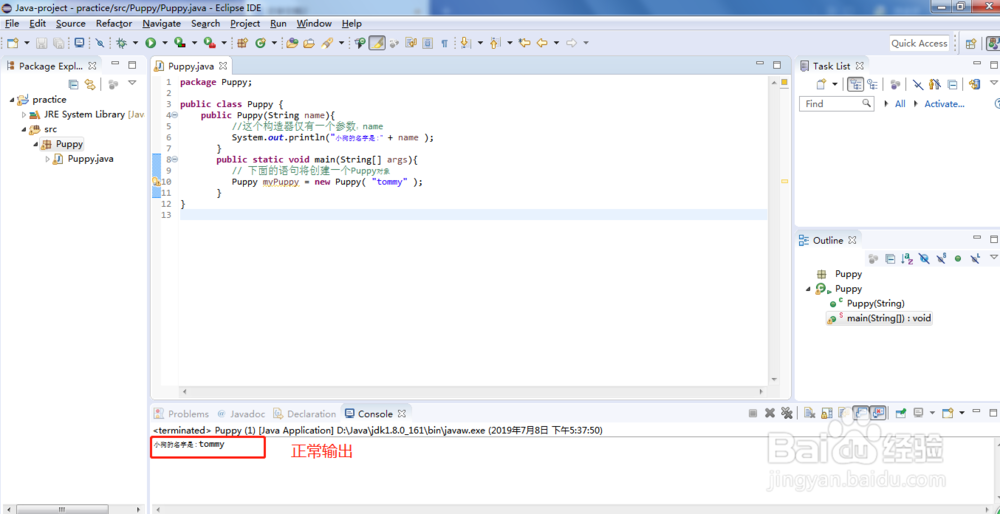
7、这时候就可以在下方的终端窗口中看到输出信息了:

在Eclipse软件中运行Java代码的教程

© 2026 一点知道
信息来自网络 所有数据仅供参考
有疑问请联系站长 site.kefu@gmail.com