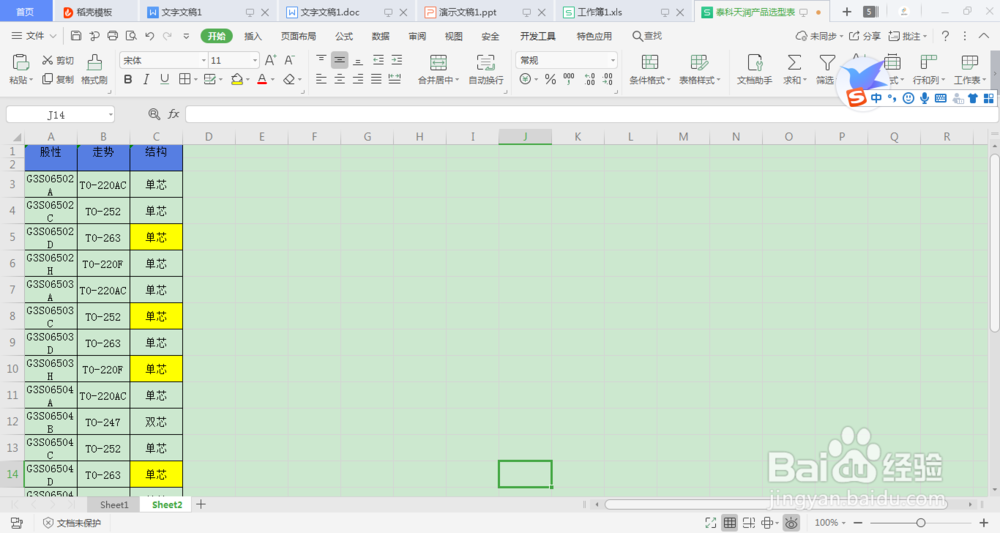
1、 首先,我们将需要筛选的表格数据打开。
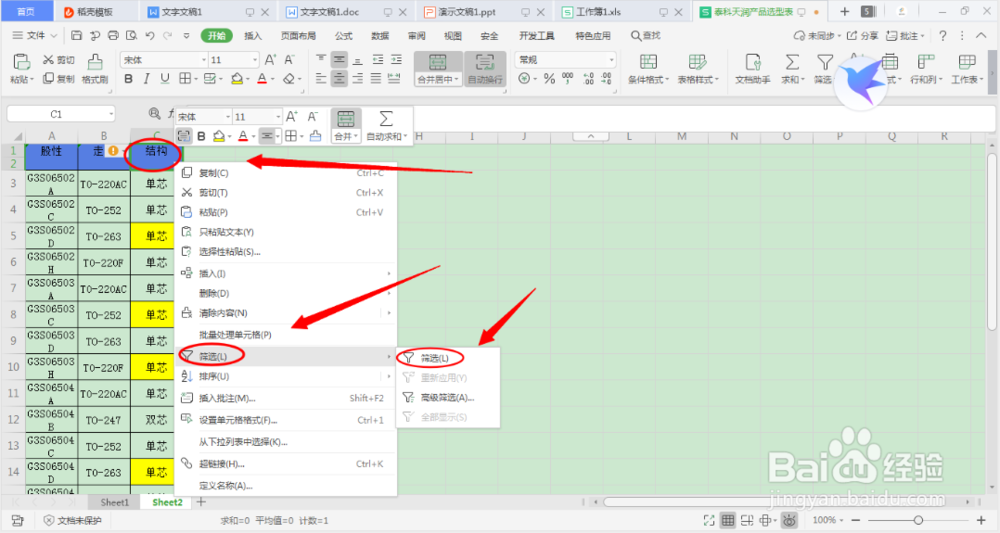
2、 我们选中需要筛选的数据,最上面的一个单元格,再点击右键,出现下拉菜单,选择“筛选”。
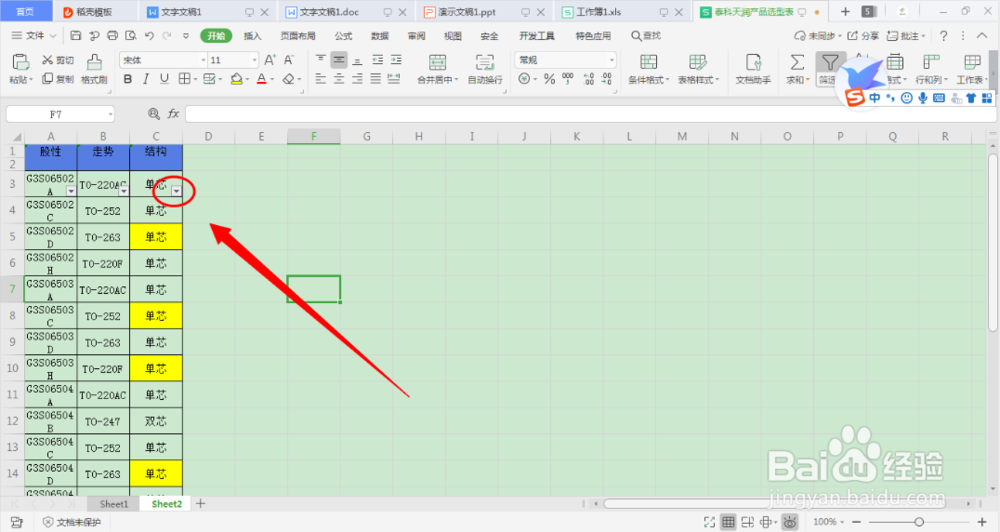
3、 就会出现上面的一个正三角,点击正三角形。
4、 出现下拉菜单,选择“颜色筛选”。
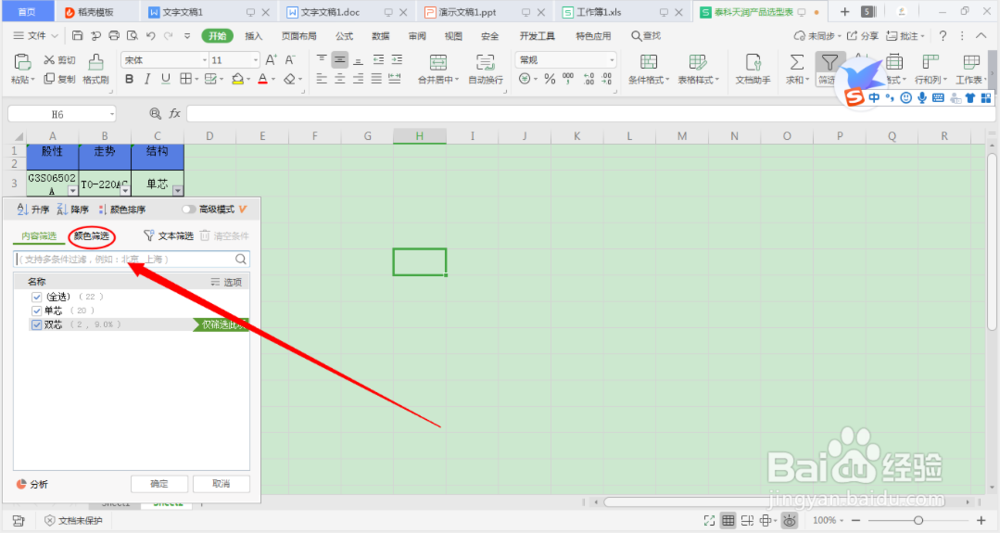
5、 再选中你需要筛选的颜色。

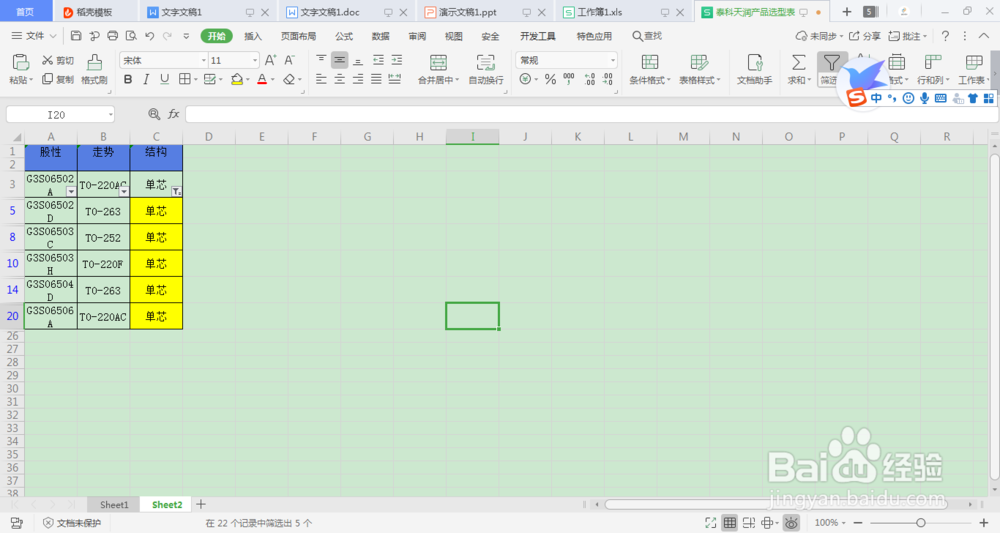
6、 这样我们就完成了。
1、 首先,我们将需要筛选的表格数据打开。
2、 我们选中需要筛选的数据,最上面的一个单元格,再点击右键,出现下拉菜单,选择“筛选”。
3、 就会出现上面的一个正三角,点击正三角形。
4、 出现下拉菜单,选择“颜色筛选”。
5、 再选中你需要筛选的颜色。
6、 完成。