1、首先我们打开一个图形文件。
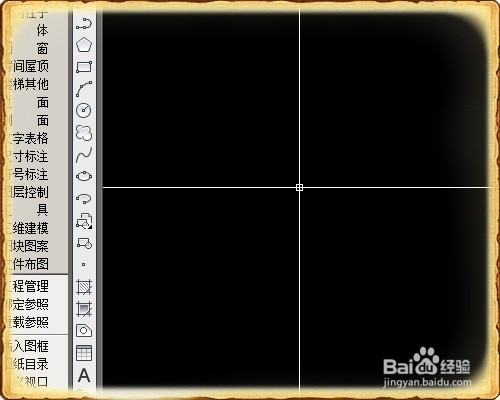
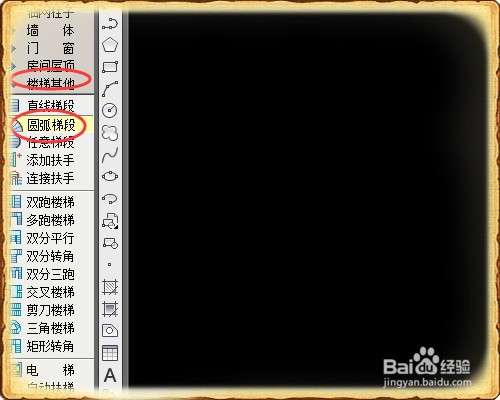
2、然后我们点击左侧菜单栏中的楼梯其他选择下方的圆弧楼梯。
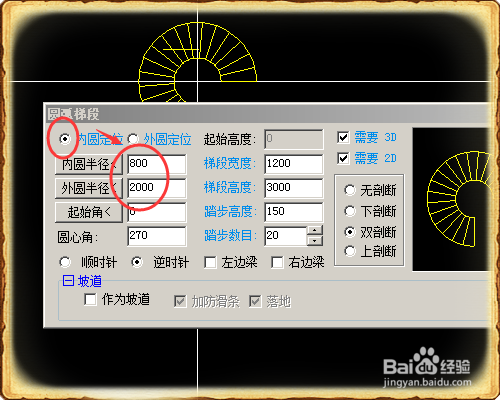
3、首先我们选圆弧楼梯的定位方式,然后设置楼梯的内外元半径。
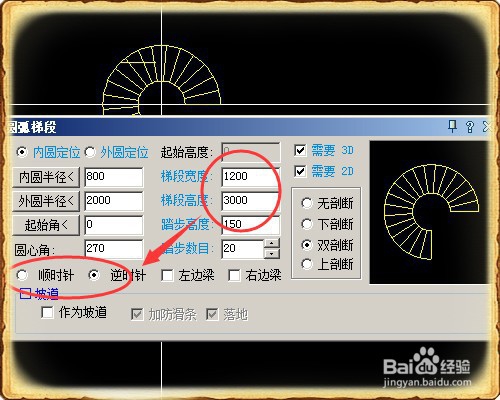
4、设置踏步高度及楼层高度,然后设置楼梯吐帽的方向。
5、在图形中点独泪材击绘制圆弧楼梯。
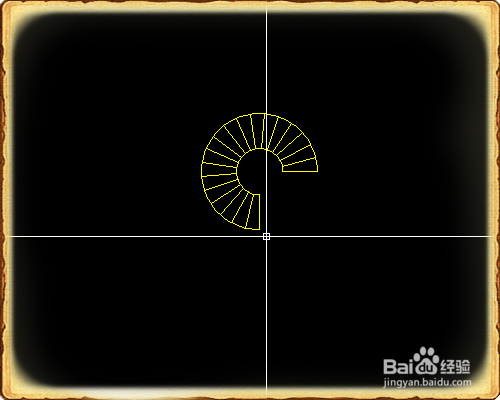
6、这是三蚊态维模式下的楼梯样式。
1、首先我们打开一个图形文件。
2、然后我们点击左侧菜单栏中的楼梯其他选择下方的圆弧楼梯。
3、首先我们选圆弧楼梯的定位方式,然后设置楼梯的内外元半径。
4、设置踏步高度及楼层高度,然后设置楼梯吐帽的方向。
5、在图形中点独泪材击绘制圆弧楼梯。
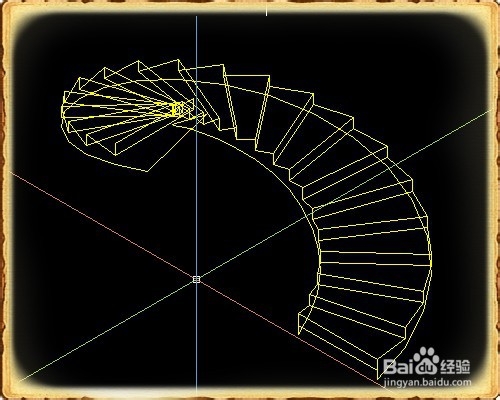
6、这是三蚊态维模式下的楼梯样式。