1、快捷键win+R→输入cmd→按回车键Enter

2、运行命令:netsh wlan set hostednetwork mode=allow ssid=ACE-PC key=12345678”
再按按回车键Enter。
注意了,这里ssid=ACE-PC key=……中的ACE-PC是无线wifi的名称,而key后面的数字是WiFi密码,你可以更改成自己易记的~

3、命令运行成功之后,网络连接中会多出一个网卡为“无线网络链接2”。

4、如果您的网络是共享网络:
右键单击已连接到本地连接,选择“属性”→“共享”,勾上“允许其他······连接(N)”并选择“无线网络链接2”。
如果您的网络是拨号链接的网络:
右键单击已连接到宽带连接,选择“属性”→“共享”,勾上“允许其他······连接(N)”并选择“无线网络链接2”。

5、确定之后,提供共享的网卡图标旁会出现“共享的”字样,表示“宽带连接”已共享至“虚拟WIFI”。

6、继续在命令提示符中运行:netsh wlan start hostednetwork,wifi连接成功~
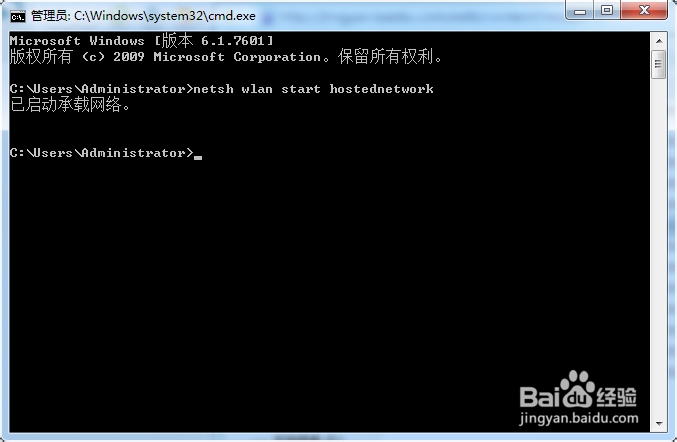
7、以后每次打开电脑,快捷键win+R→输入cmd→按回车键Enter,把netsh wlan start hostednetwork粘贴进去,按回车键Enter,都可以连接wifi了。